我得说,波点画笔这玩意儿真的挺有意思的,它就是那种能让你的作品瞬间变得有设计感的小工具。它自带10种不同风格的波点图案,你只要换个颜色,就能给画面铺上一层很有个性的背景。我个人特别喜欢用它来搞创作,因为波点的大小不同,出来的效果完全不一样。比如你想做那种有点粗犷、有质感的背景,像艺术画或者海报,就挑大一点的波点;要是做网页设计或者可爱的卡通插图,那种细腻的小波点就特别合适,能让画面看起来很柔和。这东西说白了就是个能给作品加纹理的特殊笔刷,真心建议大家下载一个备着。
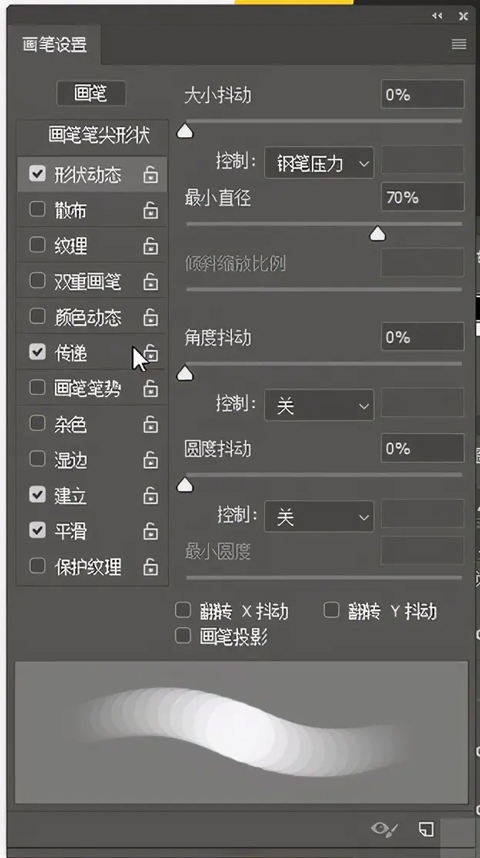
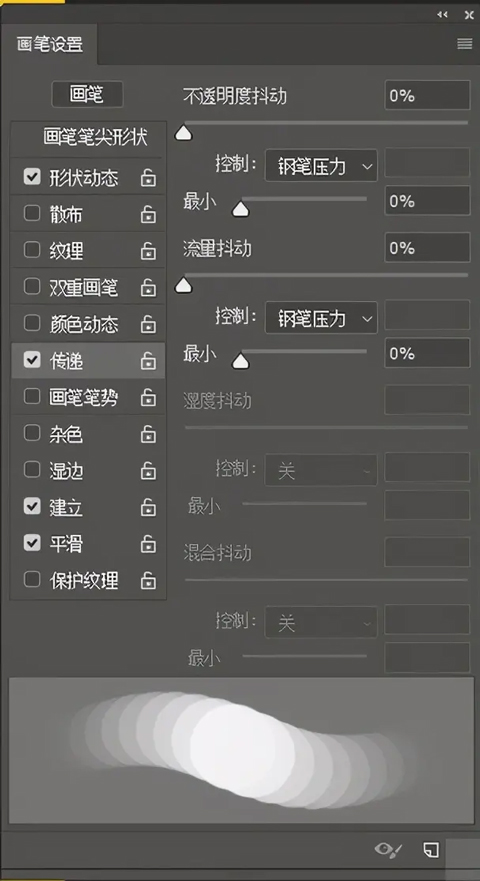
那怎么设置这种波点笔刷呢?其实不难,主要就是调两个地方:形状动态和传递。在形状动态里,那个最小直径的数值很关键,普通画笔是100%,但像19号笔刷可能就设成70%。这个数值越大,画出来的点就越圆润;数值越小,笔头就越尖。然后是传递,这个是用来控制不透明度变化的,你可以通过画笔的压力画出颜色深浅不一的效果,而且流量抖动还能帮你更好地掌控力度对颜色的影响。
想做出波点背景效果,步骤也挺简单的。你可以先选个半色调,把波点大小调好,然后把图层向右滑动打开阿尔法锁定,选个喜欢的颜色填充图层就行。如果想让画面更丰富点,就重复这个步骤,这样平面感会更强。
说到软件用法,我得提一下SAI和PS。在SAI里勾线,我习惯用铅笔笔刷,它能模拟出手绘的质感,对刚接触板绘的朋友特别友好,因为它的粗细轻重变化很大,手感很棒。如果你是PS用户,那直接用万能的19号圆头笔就对了。在PS里点开画笔设置,选19号圆头笔,把形状动态打开,控制选钢笔压力,然后把最小直径拉到最低,这样勾线就非常顺手了。
最后,我想分享几个用笔刷的小技巧。第一,选对笔刷很重要,你得先搞清楚每种笔刷的特点,比如水彩笔刷能模拟水彩效果,油画笔刷有厚重的质感,铅笔笔刷则很适合勾线,根据你想表现的效果去选。第二,调整笔刷的大小和硬度也很关键,大小控制线条粗细,硬度影响颜色饱和度,画之前调好能省不少事。第三,一定要学会用图层和透明度,把画分层来画,修改起来方便,还能通过调整透明度和混合模式做出更细腻的效果。第四,别忘了笔刷的混合模式,它能让不同笔刷之间产生奇妙的混合效果,给你的创作带来更多可能性。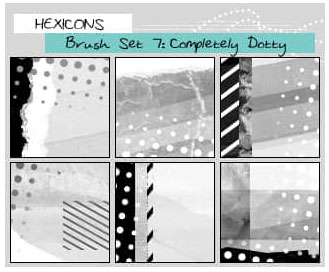
波点式背景画笔笔刷怎么设置?
1、【形状动态】+【传递】
形状动态—最小直径,普通画笔是100%,19号是70%。数值越大,笔头越圆;数值越小,笔头越尖。
2、传递—控制画笔不透明度的变化,通过画笔压力,可以画出深浅不一的颜色,传递—流量抖动,可以有效的控制力度对颜色的把控。
波点背景效果怎么做
简单背景让你的画面更出效果。
选择半色调,然后调整波点大小,选择该图层像右滑动阿尔法锁定,选择颜色,填充图层。
再丰富一些就相同步骤,让画面的平面效果更强一些。
软件用法
在sai中,勾线我们可以用铅笔来勾,这个笔刷可以模拟出铅笔手绘的质感,对刚刚上手板绘的同学来说相对比较容易习惯,而且这支笔的粗细轻重变化较大,手感较好。
可能有小伙伴会问,ps选手用什么笔刷勾线?PS我们直接用万能的19号圆头笔即可!
点击上面的小图标,打开画笔设置,画笔预设选择19号圆头笔。
把画笔的形状动态打开,控制选择钢笔压力,最小直径可以拉到最小。
软件特色
1、选择合适的笔刷
在使用笔刷之前,你需要先了解每种笔刷的特点和用途。例如,水彩笔刷可以模拟水彩的效果,油画笔刷可以模拟油画的效果,铅笔笔刷可以模拟铅笔的效果等等。因此,在选择笔刷时,需要根据自己想要表现的效果来选择合适的等刷。
2、调整笔刷的大小和硬度
在选择合适的笔刷之后,你需要根据绘画的需要来调整笔刷的大小和硬度。调整笔刷的大小可以控制绘画的线条粗细,调整笔刷的硬度可以控制绘画的颜色饱和度。因此,在使用笔刷之前,需要先调整好笔刷的大小和硬度。
3、利用图层和透明度
图层和透明度是绘画中非常重要的概念。通过利用图层和透明度,你可以将绘画分成不同的层次,进行分层绘制。这样可以方便你对绘画进行修改和调整,同时也可以控制不同层次之间的透明度和混合模式,创造出更加细致和丰富的效果。
4、利用笔刷的混合模式
笔刷的混合模式可以控制不同笔刷之间的混合效果,创造出更加丰富的效果。例如,可以通过利用笔刷的颜。

























共有 0条评论