

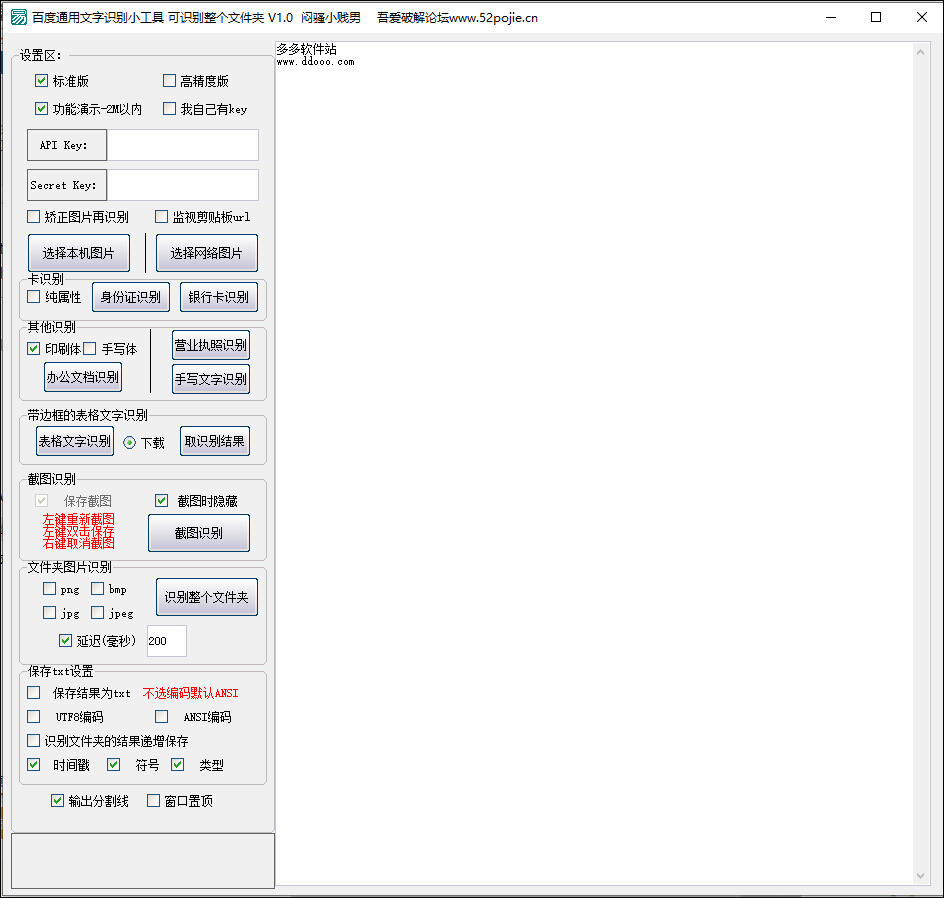
软件功能
1、百度通用文字识别小工具可以帮助用户将图像内容识别。
2、将截图添加到软件就可以立即识别。
3、支持截图功能,在软件界面选择截图功能快速捕捉图像。
4、对于无法复制的内容就可以立即截图识别。
5、例如软件界面的文字无法复制就选择这款软件截图识别。
6、例如PDF被加密无法复制页面内容就可以选择这款软件识别。
7、例如电子书籍无法复制段落内容就可以截图识别。
8、百度通用文字识别小工具提供大部分识别功能。
9、身份证、银行卡、营业执照、手写文字、表格文字都可以识别。
软件特点
1、百度通用文字识别小工具可以帮助用户快速获取图像文字。
2、直接在软件上截图就可以获取图像内容。
3、可以添加本地文件夹到软件识别,批量识别图像。
4、软件立即识别文件夹中的全部图像内容,将文字保存为图像。
百度通用文字识别怎么用
【运行环境】
系统:windows WIN10 64位机编写且测试完美运行,其他Windows系统请自测
网络:需要网络运行,不支持离线运行
【编写语言】
>易语言编写-无壳,有可能会报毒,添加信任即可。
关于百度OCR的access_token
首次使用会通过API Key和Secret Key获取access_token,并保存在ini文件中
再次打开时候,或判断access_token是否失效,如果失效则再次获取access_token
【支持识别哪些功能?】
银行卡、身份证、办公文档、营业执照、手写文字、带边框的EXCEL表格:本地图片、网络图片
支持截图文字识别(点击后,选择区域截图,识别指定区域)
支持文件夹中4种图片格式识别(建议使用自己的key)
支持监视剪贴板url(只要复制url就会识别,识别过之后再次复制本条url不识别,重新打开软件后)
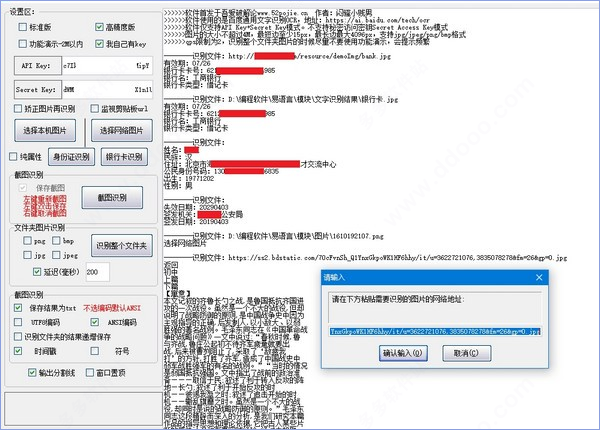
【设置区的一些介绍】
1、识别接口
二者必选其一(PS:点击2个模式进入文档)
这里需要注意的是:
高精度版每天只有500次免费调用量
标准版每天有5万次免费调用量
2、识别模式
功能演示
这个是免key的一个免费接口,但是调用的次数不能过快。
这个接口无法识别身份证和银行卡
【不用注册百度就能识别的白嫖】
我自己有key
这个就是注册过百度OCR的用户使用了,相对于功能演示来说,更加稳定,快速,QPS
spi key和secret key
这里的双key是需要申请的,选择功能演示版的用户,无需填写key
3、矫正图片后再识别
如字面意思,勾选后如果图片角度不正,会先矫正后识别
4、监视剪贴板url
开启后,只要复制链接就会自动识别。(如果不使用的时候,尽量不要开启,免的到时候识别一下吾爱 -_-)
选择本机图片和选择网络图片
单图片识别选一个运行即可
身份证识别和银行卡识别
双证都支持选择本地图片和网络图片(这里要说下:我用了一个时钟修改信息框的标题,点击后开始检测,修改完之后会停止)
5、纯属性
这个选项,开启后只返回识别到的内容,举例:6212XXXXXXX6835,关闭后会在前面添加“银行卡:”的字样
办公文档、营业执照、手写文字说明
6、办公文档
经测试,办公文档识别和普通识别结果相差不多。
7、营业执照识别
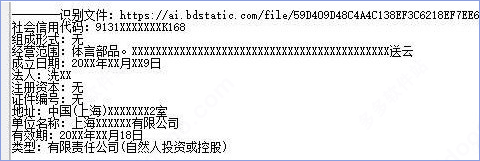
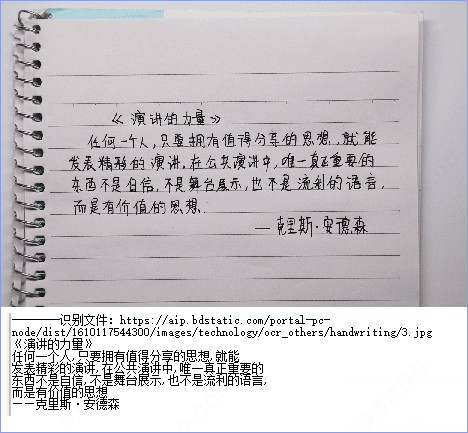
8、手写文字识别
支持演示和key模式,支持网络和本地图片2种模式。
9、EXCEL表格识别-没有功能演示
注:此模式识别返回的是excel文件,识别成功后需要下载。
注:整个模式只能用自己的KEY,提交的图片种是需要带边框的,不带边框可能出现排版超级混乱的问题
注:仅支持表格的识别,如果提交的是word,只会识别图中的表格,
10、截图识别
截图识别简介
这里的截图和QQ和微信的截图一样操作。
保存截图是默认开启的,会在运行目录创建一个“图片”的文件夹来存放截图。
怎样取消截图:
在非截图右键单击“取消”即可

怎样完成截图
在截图区域内双击即可
怎样重新截图
两种方法
①在非截图区域左键单击
②右键取消后重新截图
识别整个文件夹怎么使用
①、首先选择好需要识别的图片的格式。(当然了,也可以全选)
②、设置好延迟,默认为200,越大越不会出现QPS限制的问题
③、点击“识别整个文件夹”,后等待识别完成即可。
④、搭配保存txt之类的都可以。
11、输出分割线
开启后右侧会输出识别的是哪个网址,或者是哪个图片文件
12、窗口置顶
开启后窗口会置顶,取消后恢复常规。
保存识别结果为txt文件的设置方法
①、需要开启“保存结果为txt”,才会保存,会自动在运行目录创建“文字识别结果”的文件夹保存txt
②、txt文件的编码,这个就不多说了。选哪个生成的就是哪个
③、识别文件夹的结果递增保存:一般用于识别整个文件夹,例如1-7个png,想要1+2+3+...+7所有的识别结果生成在一起的时候开启这个功能。(PS:一共会生成7个txt,最后一个是完整的和)
④、时间戳:为了防止txt文件名被占用,所以文件名增加一个10位数时间戳
⑤、符号:自定义文件名的符号,保存文件的时候, 符号 + 时间戳 + .txt。
⑥、类型:开启后保存文件时添加,例如“手写文字”或“办公文档”。不开启改选项则不加类型。
识别整个文件夹的所有指定格式的图片
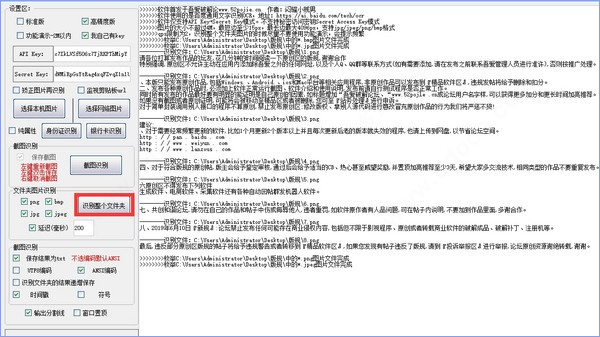
其他识别运行结果
更新日志
v1.1版本
新增>截图时隐藏窗口的功能项














共有 0条评论