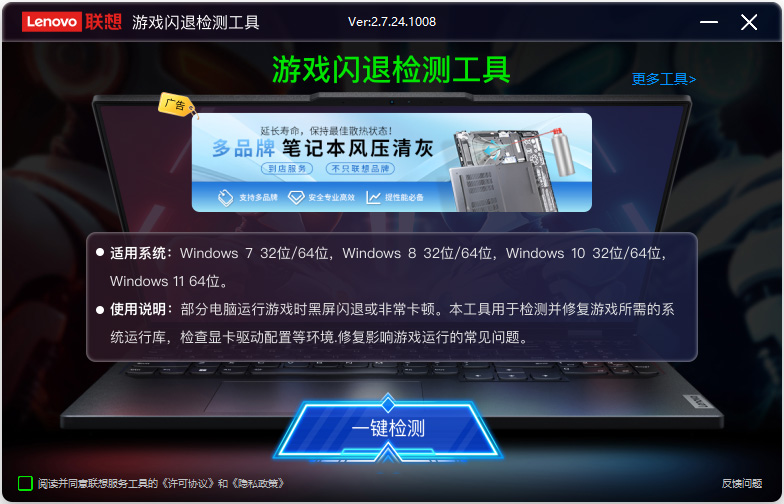
首页 > 电脑软件 > Lenovo Quick Fix:游戏闪退检测工具 v2.7.24.1008官方版 v2.7.24.1008官方版

Lenovo Quick Fix:游戏闪退检测工具 v2.7.24.1008官方版

v2.7.24.1008官方版

  • 软件大小:191.55M
  • 软件版本:v2.7.24.1008官方版
  • 软件类型:国产软件
  • 软件分类:电脑软件
  • 软件语言:简体中文
  • 更新时间:2026-01-19
  • 安全检测:无插件360通过腾讯通过金山通过瑞星通过小红伞通过

  • 软件评分:

普通下载

我得说,联想这个“游戏闪退检测工具”真是挺实用的,尤其对我们这种爱打游戏又不太懂技术的用户来说。它全名叫Lenovo Quick Fix,专门对付游戏黑屏、闪退或者卡顿这些烦人的问题。我觉得它最棒的地方就是能自动检查系统运行库和显卡驱动这些环境配置,还能修复常见问题,省得我们自己一个个去折腾。 这工具支持Windows 7、8、10这些系统,不管是32位还是64位都能用。操作起来也挺简单的,双击运行exe文件,遇到用户账户控制就选“是”。然后点“一键检测”,它会问你要不要清除IE缓存和同步网络时间,我建议都选“继续”,因为这些小操作对游戏流畅度影响挺大的。 检测完会出结果,如果“游戏运行常用组件”有问题,直接点“修复”就能调用第三方工具搞定。特别有意思的是它还能检测特定游戏,不过目前只支持四款,而且一次只能测一个,还得先进入游戏状态。虽然选择有限,但我觉得这功能已经很贴心了,毕竟很多闪退问题就是游戏和系统不兼容导致的。 总的来说,这个工具虽然简单,但确实解决了我们玩家的一大痛点。要是能支持更多游戏就更完美了,不过现在这样已经比手动排查省事多了。联想游戏闪退检测工具

适用操作系统

Windows 7 32位/64位、Windows 8 32位/64位、Windows 10 32位/64位

操作步骤

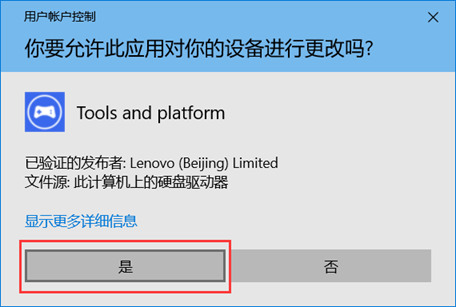
1、双击运行“游戏闪退检测工具“。exe”文件,可能出现的用户账户控制提示,请选择是
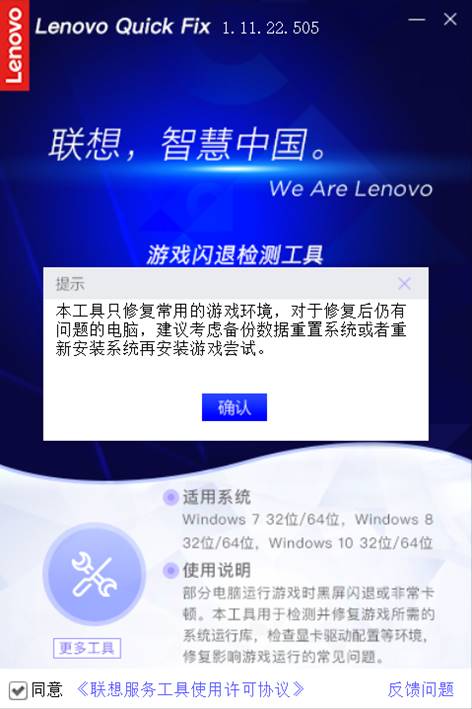
2、游戏闪退检测工具操作页

3、点击“一键检测”工具则会提醒是否进行IE缓存清除和联网同步时间,点击“继续”则执行,点击“跳过”则进入下一步操作
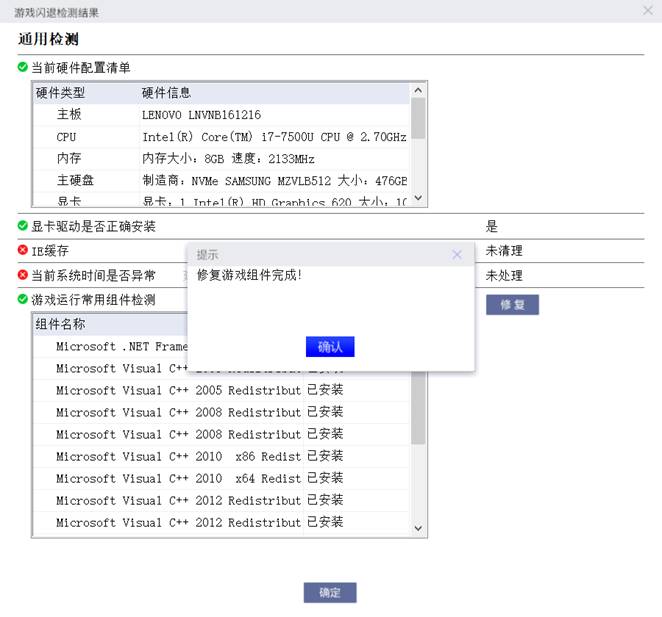
4、在清除完缓存后会进入到“检测结果”页面
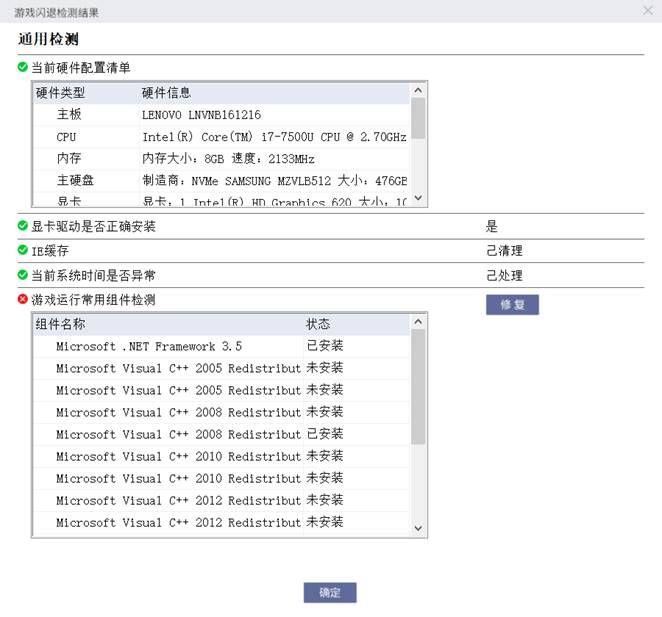
5、若检测结果中“游戏运行常用组件”有异常,则可以通过“修复”功能调取第三方工具进行修复
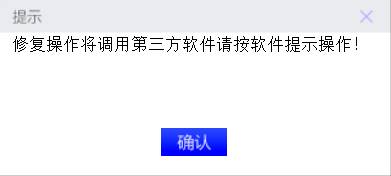
6、点击“确定”后进入第三方工具页面
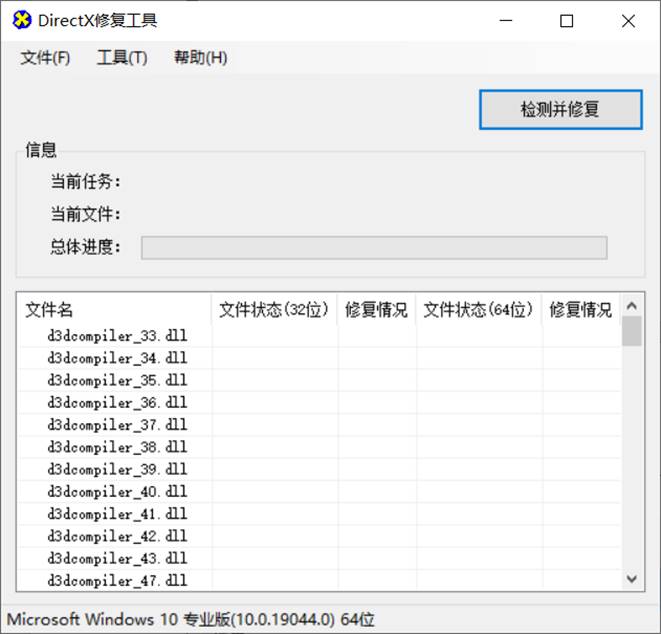
7、点击“检测并修复”开始直至修复成功后关闭成功的提醒信息即可。特定游戏检测,在检测结果页面中点击“选择游戏”
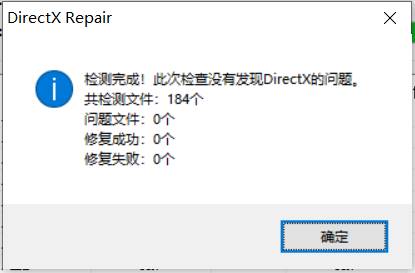
8、点击选择游戏后,工具弹出选择页面

9、注意:如图8中的文字信息,目前该工具仅支持四款特定游戏,每次只可检测一个游戏,并且需要启动进入游戏状态
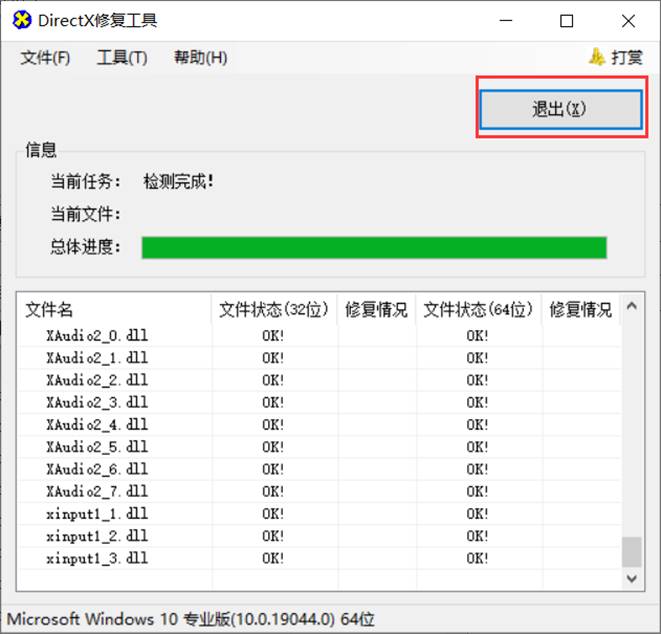
10、检测完成后在检测结果页面中查看游戏的检测结果
11、查看完检测结果后点击页面底部中的“确认”按钮则可关闭该页面
网友评论

共有 0条评论

captcha 评论需审核后才能显示

应用推荐

游戏推荐