

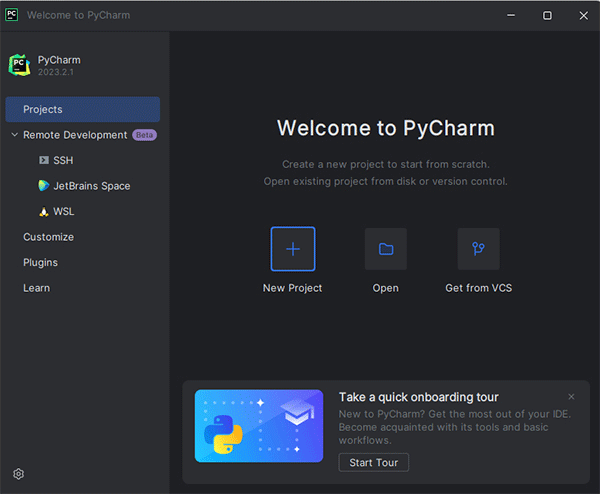
pycharm社区版和专业版的区别
一、功能上的区别:
PYcharm专业版是功能最丰富的,与社区版相比,PYcharm专业版增加了Web开发、Python We框架、Python分析器、远程开发、支持数据库与SQL等更多高级功能。
pyCharm的社区版中没有Web开发、Python We框架、Python分析器、远程开发、支持数据库与SQL等这些功能。
二、其他区别:
1、此外它们三者的授权方式不同
PYcharm的专业版是需要付费购买该软件的激活码才可以进行使用。
PYcharm的社区版提供给开发者免费使用的。
2、适用人群不同
PYCharm的专业版是适用于一些公司进行专业互联网开发适用,这需要使用公司投入一定资金。
PYCharm的社区版是提供给编程爱好者使用学术交流的,所以是免费提供的,其功能虽然不够全面,但能够满足日常开发需要。
pycharm社区版新功能
一、软件包管理
1、支持 uv 软件包和环境管理
借助 PyCharm 中的 uv 集成,将您的环境管理提升到新水平。 从头创建新环境或使用新的环境类型选项将 uv 应用于现有环境。 此外,在从 VCS 导入项目时,可以灵活选择 venv 和 uv 作为您的虚拟环境管理器。
2、快速修复:从 PyPI 安装缺失的软件包
如果软件包在默认的 Conda 仓库中不可用,PyCharm 现在会抛出错误信息,并为您提供从 PyPI 安装缺失的软件包的选项。 用户可以选择 Install from PyPI(从 PyPI 安装)并正常进行,或者如果他们希望采取不同的方式,可以选择 Abort Installation(中止安装)。
二、分析器 PyCharm Professional
1、火焰图可视化
您现在可以快速找到执行时间最长的代码部分。 火焰图显示应用程序调用树,让您可以在整个快照中或调用的直接父级中查看每个调用所用的时间。 您可以设置阈值、搜索特定方法,以及缩放图进行聚焦。
三、错误修正
1、带有pydevd-pycharm的Python调试服务器于2024.3年停止工作
2、诗歌包会自动更新
3、当枚举继承str或StrEnum时,枚举值的未解析属性引用错误
4、Pydantic模型中不正确的可变默认错误
软件功能
1、编码协助
其提供了一个带编码补全,代码片段,支持代码折叠和分割窗口的智能、可配置的编辑器,可帮助用户更快更轻松的完成编码工作。
2、项目代码导航
该IDE可帮助用户即时从一个文件导航至另一个,从一个方法至其申明或者用法甚至可以穿过类的层次。若用户学会使用其提供的快捷键的话甚至能更快。
3、代码分析
用户可使用其编码语法,错误高亮,智能检测以及一键式代码快速补全建议,使得编码更优化。
4、Python重构
有了该功能,用户便能在项目范围内轻松进行重命名,提取方法/超类,导入域/变量/常量,移动和前推/后退重构。
5、支持Django
有了它自带的HTML,CSS和 JavaScript编辑器 ,用户可以更快速的通过Djang框架进行Web开发。此外,其还能支持CoffeeScript, Mako 和 Jinja2。
6、支持Google App引擎
用户可选择使用Python 2.5或者2.7运行环境,为Google APp引擎进行应用程序的开发,并执行例行程序部署工作。
7、集成版本控制
登入,录出,视图拆分与合并--所有这些功能都能在其统一的VCS用户界面(可用于Mercurial, Subversion, Git, Perforce 和其他的 SCM)中得到。
8、图形页面调试器
用户可以用其自带的功能全面的调试器对Python或者Django应用程序以及测试单元进行调整,该调试器带断点,步进,多画面视图,窗口以及评估表达式。
9、集成的单元测试
用户可以在一个文件夹运行一个测试文件,单个测试类,一个方法或者所有测试项目。
10、可自定义&可扩展
可绑定了 Textmate、NetBeans、Eclipse & Emacs 键盘主盘,以及 Vi/Vim仿真插件。
快捷键大全
1、编辑(Editing)
Ctrl + Space:基本的代码完成(类、方法、属性)
Ctrl + Alt + Space:快速导入任意类
Ctrl + Shift + Enter:语句完成
Ctrl + P:参数信息(在方法中调用参数)
Ctrl + Q:快速查看文档
F1:外部文档
Shift + F1:外部文档,进入web文档主页
Ctrl + Shift + Z:Redo 重做
Ctrl + 悬浮/单击鼠标左键:简介/进入代码定义
Ctrl + F1:显示错误描述或警告信息
Alt + Insert:自动生成代码
Ctrl + O:重新方法
Ctrl + Alt + T:选中
Ctrl + /:行注释/取消行注释
Ctrl + Shift + /:块注释
Ctrl + W 选中增加的代码块
Ctrl + Shift + W:回到之前状态
Ctrl + Shift + ]/[ :选定代码块结束、开始
Alt + Enter:快速修正
Ctrl + Alt + L:代码格式化
Ctrl + Alt + O:优化导入
Ctrl + Alt + I:自动缩进
Tab / Shift + Tab:缩进、不缩进当前行
Ctrl+X/Shift+Delete:剪切当前行或选定的代码块到剪贴板
Ctrl+C/Ctrl+Insert:复制当前行或选定的代码块到剪贴板
Ctrl+V/Shift+Insert:从剪贴板粘贴
Ctrl + Shift + V:从最近的缓冲区粘贴
Ctrl + D:复制选定的区域或行
Ctrl + Y:删除选定的行
Ctrl + Shift + J:添加智能线
Ctrl + Enter:智能线切割
Shift + Enter:另起一行
Ctrl + Shift + U:在选定的区域或代码块间切换
Ctrl + Delete:删除到字符结束
Ctrl + Backspace:删除到字符开始
Ctrl + Numpad+/-:展开/折叠代码块(当前位置的:函数,注释等)
Ctrl + shift + Numpad+/-:展开/折叠所有代码块
Ctrl + F4:关闭运行的选项卡
2、查找/替换(Search/Replace)
F3:下一个
Shift + F3:前一个
Ctrl + R:替换
Ctrl + Shift + F:或者连续2次敲击shift 全局查找{可以在整个项目中查找某个字符串什么的,如查找某个函数名字符串看之前是怎么使用这个函数的}
Ctrl + Shift + R:全局替换
3、运行(Running)
Alt + Shift + F10:运行模式配置
Alt + Shift + F9:调试模式配置
Shift + F10:运行
Shift + F9:调试
Ctrl + Shift + F10:运行编辑器配置
Ctrl + Alt + R:运行manage.py任务
4、调试(Debugging)
F8:跳过
F7:进入
Shift + F8:退出
Alt + F9:运行游标
Alt + F8:验证表达式
Ctrl + Alt + F8:快速验证表达式
F9:恢复程序
Ctrl + F8:断点开关
Ctrl + Shift + F8:查看断点
5、导航(Navigation)
Ctrl + N:跳转到类
Ctrl + Shift + N:跳转到符号
Alt + Right/Left:跳转到下一个、前一个编辑的选项卡(代码文件)
Alt + Up/Down:跳转到上一个、下一个方法
F12:回到先前的工具窗口
Esc:从工具窗口回到编辑窗口
Shift + Esc:隐藏运行的、最近运行的窗口
Ctrl + Shift + F4:关闭主动运行的选项卡
Ctrl + G:查看当前行号、字符号
Ctrl + E:当前文件弹出,打开最近使用的文件列表
Ctrl+Alt+Left/Right:后退、前进
Ctrl+Shift+Backspace:导航到最近编辑区域 {差不多就是返回上次编辑的位置}
Alt + F1:查找当前文件或标识
Ctrl+B / Ctrl+Click:跳转到声明
Ctrl + Alt + B:跳转到实现
Ctrl + Shift + I:查看快速定义
Ctrl + Shift + B:跳转到类型声明
Ctrl + U:跳转到父方法、父类
Ctrl + ]/[:跳转到代码块结束、开始
Ctrl + F12:弹出文件结构
Ctrl + H:类型层次结构
Ctrl + Shift + H:方法层次结构
Ctrl + Alt + H:调用层次结构
F2 / Shift + F2:下一条、前一条高亮的错误
F4 / Ctrl + Enter:编辑资源、查看资源
Alt + Home:显示导航条
F11:书签开关
Ctrl + Shift + F11:书签助记开关
Ctrl + #[0-9]:跳转到标识的书签
Shift + F11:显示书签
6、搜索相关(Usage Search)
Alt + F7/Ctrl + F7:文件中查询用法
Ctrl + Shift + F7:文件中用法高亮显示
Ctrl + Alt + F7:显示用法





























共有 0条评论