

软件功能
抖音开发者工具是面向字节系小程序开发者推出的桌面端集成开发环境(Integrated Development Environment,IDE)。IDE 支持小程序开发、调试、预览、上传等基本功能,并且集成开发者服务(包含智能客服等),支持在 Windows、Mac 平台上运行,旨在帮助开发者更高效地开发小程序。
一、开发准备
1、下载 IDE
在 IDE 更新页面中安装 IDE ,并打开 IDE。
2、创建项目
IDE 支持多种方式创建项目。
新建项目:通过前置页输入项目名称和 AppId 的方式新建工程。
代码片段:通过拿到他人分享的代码片段也可以创建一个代码片段工程。
搬家工具:帮助微信小程序的开发者快速迁移到字节小程序。
导入项目:IDE 还可以通过前置页“导入”按钮导入本地项目,比如三方框架项目等。
二、开发阶段
1、项目管理
IDE 集成了常用的工程管理工具。
Git 源码管理:在编辑器左侧工具栏展示工程 git 信息。
NPM 包管理:在编辑器左侧工具栏一键安装和构建 npm 包。
2、编码效率
在实际开发过程中,下列工具能够大幅提升开发效率。
模拟器预览:使用模拟器在本地模拟运行小程序,便于快速预览、初步调试。
代码补全:开发者工具提供了 TTML、TTSS、JS、JSON 的补全以及 API 自动补全/语法提示。
插件扩展:在编辑器左侧工具栏单击【扩展】,可以安装各种插件,提高开发效率。
3、编译能力
开发过程中,IDE 也提供了很多编译能力来提升研发体验。
代码热重载:模拟器可以在不刷新的情况下生效代码变更,极大地提升了开发体验。
原生编译:原生语言 Rust 开发而成,可以极大地提升代码编译速度。
编译模式:帮助开发者调试从不同场景值进入具体的页面。
自定义预处理:编写自动化构建脚本对代码文件进行预处理。
Typescript 支持:编译还支持 Typescript 语法,支持类型提示。
4、调试模式
如果需要排查代码 bug 或性能瓶颈,可选择下列调试模式。
模拟器调试:通过模拟器初步调试基础功能与样式。
真机调试:通过远程连接至真机,设置断点、查看运行信息。
源码调试:通过编辑器左侧断点调试能力,调试小程序源码。
API Mock:设置 Mock 配置信息拦截符合匹配规则的 API 调用,拦截成功将直接返回开发者定义的返回数据。
vConsole:调试控制台(vConsole)用于帮助开发者解决和排线上异常问题。
5、代码质量
在开发过程或者上传之前,开发者还可以通过以下工具分析代码质量。
构成分析:开发者可以快捷地查看代码包中的文件构成,以此优化代码包大小和内容。
体验评分:在小程序运行过程中实时检查,分析体验不佳,且定位出哪里有问题,以及给出一些优化建议。
审核预检:静态检查代码,基于平台审核规范,检测潜在驳回问题,并告知如何优化,帮助提高版本审核通过率。
Trace 工具:使用该功能分析小程序启动过程中的主要耗时。
三、一键上传
开发者可以在 IDE 顶部工具栏中点击【上传】,将代码上传、审核。
抖音开发者工具使用教程简介
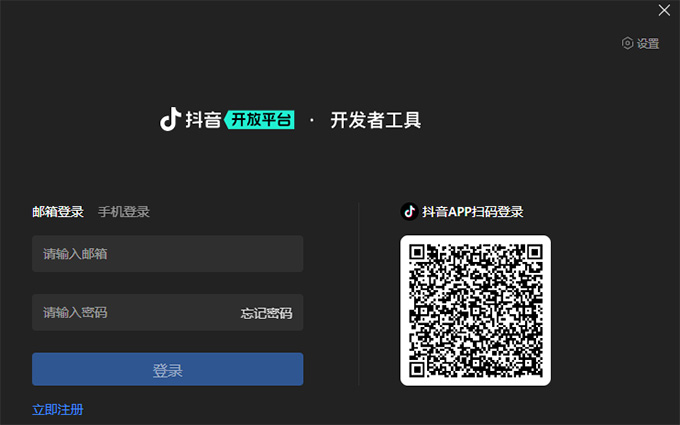
1、登录页使用手机验证或者邮箱登录扫码可登录小程序开发工具,可以在 https://developer.open-douyin.com/进行账号注册。
2、新建项目
可以选择窗口中央的「+」进行创建项目或者导入项目
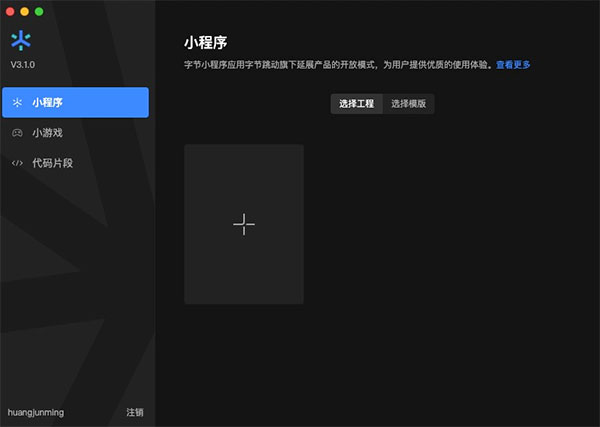
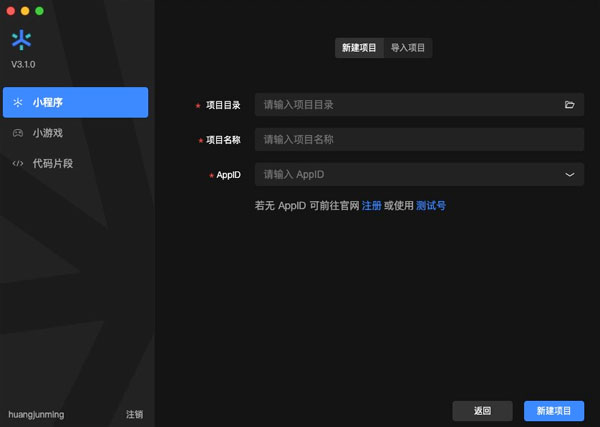
选择项目类型:小程序或小游戏(一旦选择无法更改)。
选择一个空目录,作为工程目录。当选择空目录时,可以选择是否在该目录下生成一个简单的项目。
AppID 需要在公众平台管理后台获取 或者直接使用测试号(测试号只支持预览调试,不支持上传)
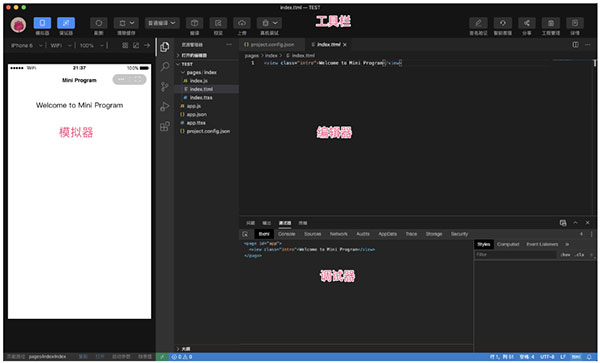
3、主界面
图中所示分别为:工具栏、模拟器、编辑器、调试器四大部分。
4、窗口菜单栏
目前工具自带快捷键
Command + B(Windows: Ctrl + B):主动触发编译
Command + R(Windows: Ctrl + R) :焦点在编辑器时,触发模拟器刷新,焦点在其他位置时,触发整个工作区刷新
5、工具栏
编译:编译当前的小程序项目
刷新页面:刷新当前页面
清除缓存:可以清除文件缓存、数据缓存、登录状态和授权数据
上传:填入 app 版本号及更新日志,上传小程序应用内容到服务器
预览:生成二维码,预览已上传版本
详情:展示当前小程序的 appid、user_id、本地目录、文件系统、基础版本与编译版本,并可以设置校验 TLS 版本以及 HTTPS 证书
点击「模拟器」、「调试器」三个按钮可以隐藏/显示相应的模块,界面中至少有一个模块被显示。
6、模拟器
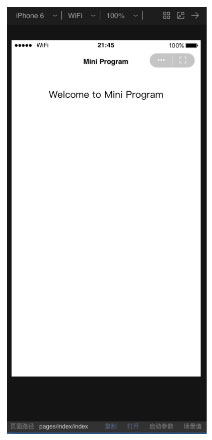
模拟器模拟头条小程序在客户端真实的逻辑表现,对于绝大部分的 API 均能够在模拟器上呈现出正确的状态。开发者可以选择不同的设备,调试小程序在不同尺寸机型上的适配问题。
7、编辑器
编辑器模块内可以对当前项目进行代码编写和文件的添加、删除以及重命名等基本操作,并集成了 Git、插件等功能。
文件支持:工具目前提供了 5 种文件的编辑:ttml、ttss、js、json 以及图片文件的预览。
文件操作:在 app.json 的 pages 字段,添加需要新建的页面的路径,将会自动生成该页面所需要的文件。
8、调试器
调试工具分为 6 大功能模块:Bxml、Console、Sources、Network、Application、Performance
9、自定义编译条件
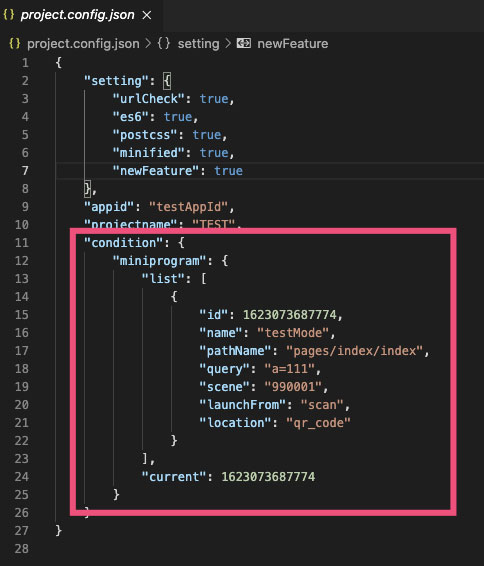
编译条件会读取 project.config.json 中的 condition 字段下的相关配置,方便导入编译条件。
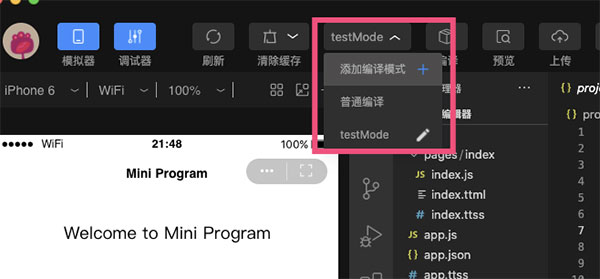
点击工具栏的普通编译处,在下拉列表中,点击添加编译模式,会弹出填写编译条件窗口,添加自己的定制化的编译条件。
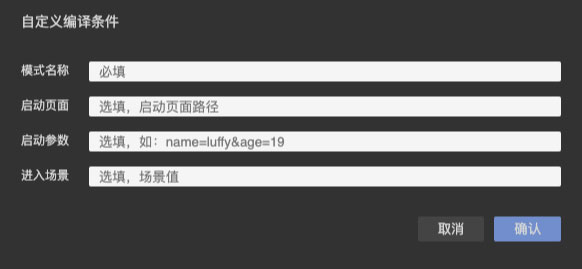
在弹出的窗口中,添加模式名称,启动页面,启动参数以及进入场景几个字段,点击确认,生成新的编译条件。
10、上传提审
点击工具栏的"上传"按钮,填写版本号, 填写更新日志,点击确认上传至开发者平台。
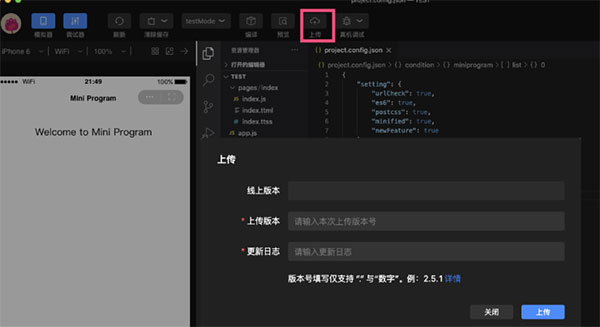
上传完成后,进入开发者平台,在发布页面进行提审版本号建议说明
版本号建议说明
小程序版本号规范:主版本号.子版本号 [.修正版本号];英文对照:Major_Version_Number.Minor_Version_Number[.Revision_Number];示例:1.4.1
项目初版本时,版本号可以为 0.1.0 或 1.0.0
当项目在进行了局部修改或 bug 修正时,主版本号和子版本号都不变,修正版本号加 1
当项目在原有的基础上增加了部分功能时,主版本号不变,子版本号加 1,修正版本号复位为 0
当项目在进行了重大修改或局部修正累积较多,而导致项目整体发生全局变化时,主版本号加 1
如更新时版本号未进行修改,则无法成功提审
软件优势
文件支持:工具目前提供了 5 种文件的编辑:ttml、ttss、js、json 以及图片文件的预览。
文件格式:因 iOS 下仅支持 UTF8 编码格式,最新版本的开发者工具会在上传代码时候对代码文件做一次编码格式校验。
目录树:可以查看当前项目的目录结构。
文件操作:可以通过在目录树上右键,选择新建 Page,将自动生成页面所需要的 ttml、ttss、js、json,及在 app.json 的 pages 字段,添加需要新建的页面的路径,将会自动生成该页面所需要的文件,两种方式新建页面。
更新日志
v4.4.9版本
新增:AI 智能调整新增图标生成能力,生成小程序时将自动引入图标
新增:默认基础库升级到 3.94 版本,最新基础库升级 3.97 版本


























共有 0条评论