

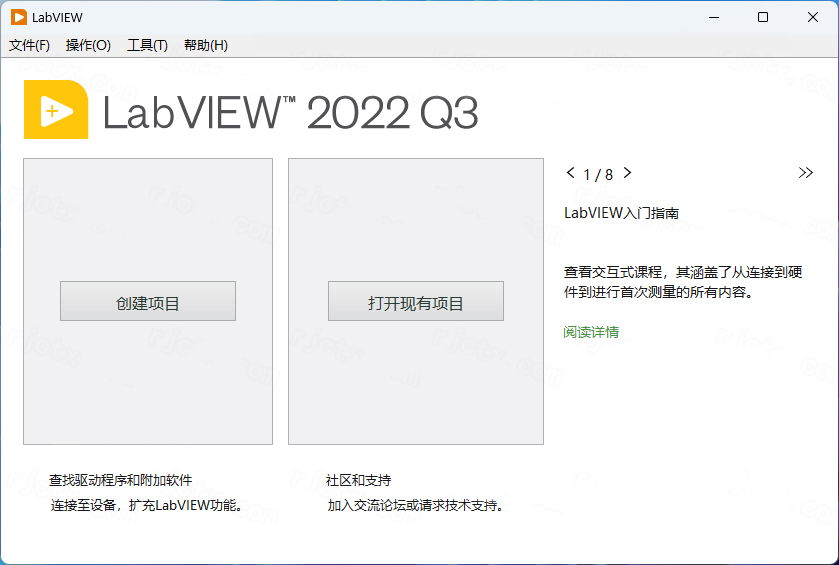
labview2022中文版安装激活教程:
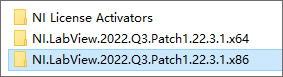
1、下载解压,得到32位和64位NI LabView 2022 Q3 Patch1官方版,以及NI License Activators激活补丁;
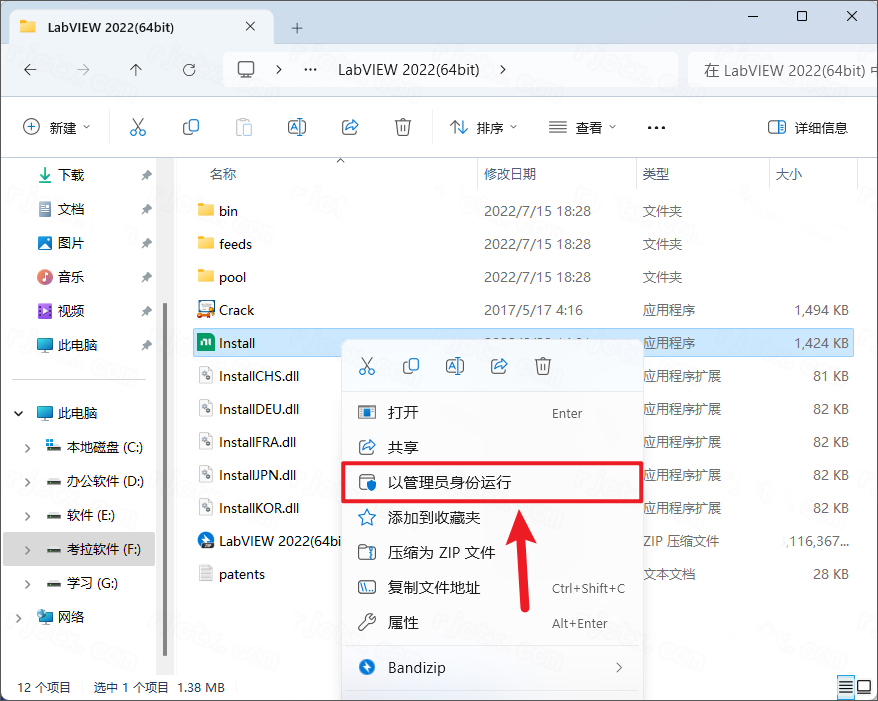
2、以64位为例,将其解压,双击运行【Install】选择【以管理员身份运行】;
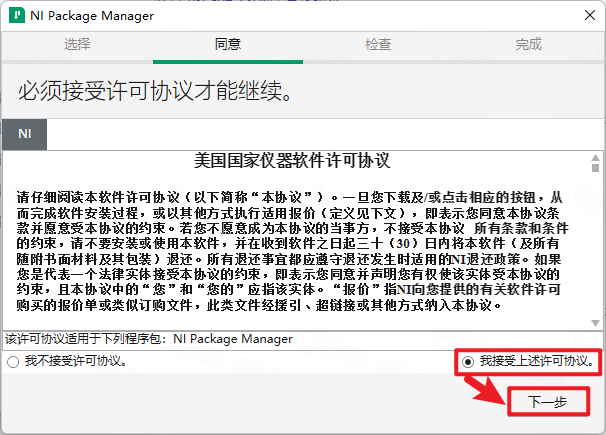
3、选择【我接受上述许可协议】
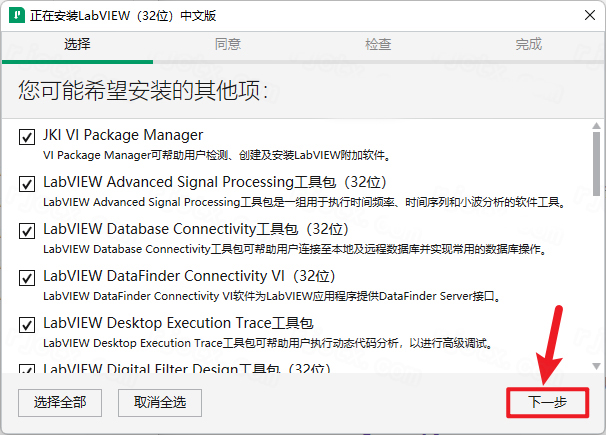
4、勾选自己需要安装的产品
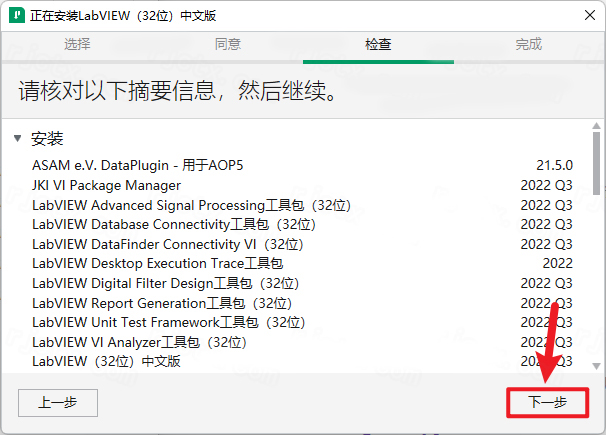
5、核对安装的组件
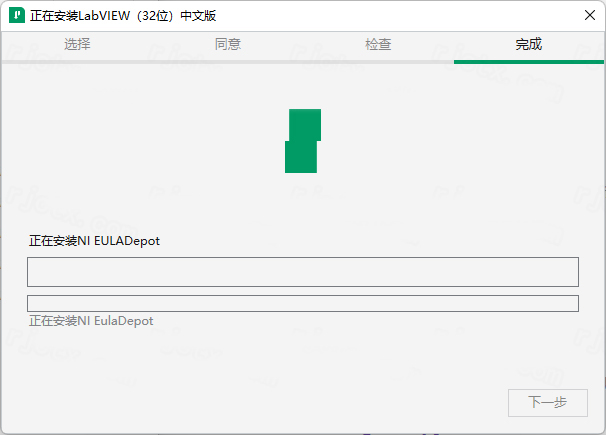
6、正在安装中
7、这一步点击【否】

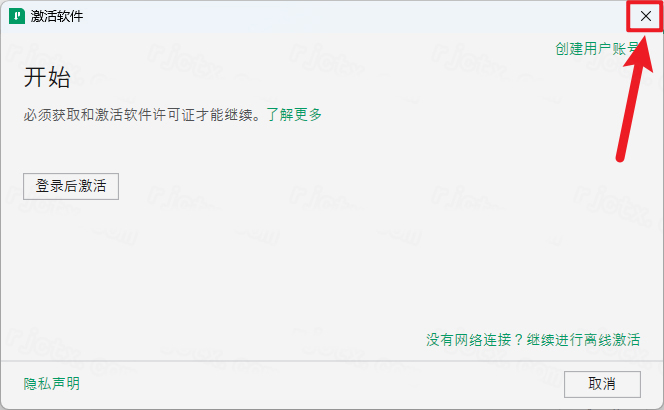
8、点击右上角【X】退出
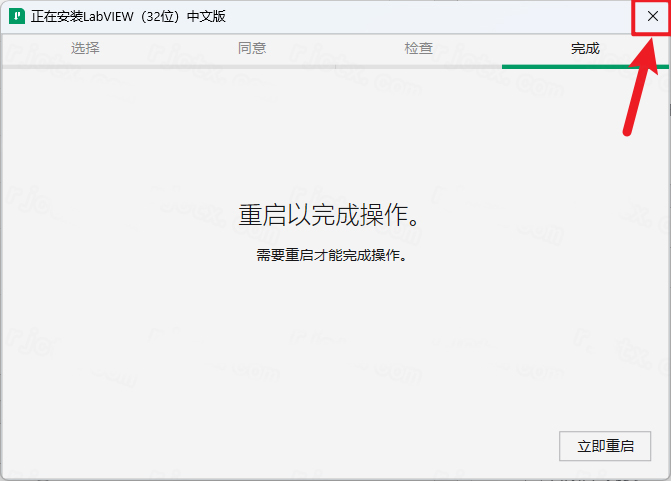
9、显示重启以完成安装,点击右上角的【X】关闭界面
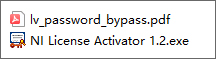
10、打开解压后的labview2022文件夹,将NI License Activators激活补丁解压出来,双击打开【NI License Activator 1.2.exe】
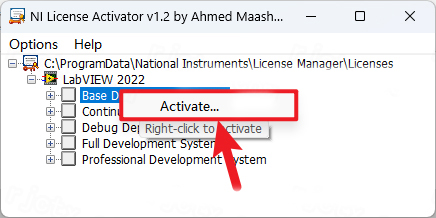
11、鼠标右击【Base Development……】选择【Activate】
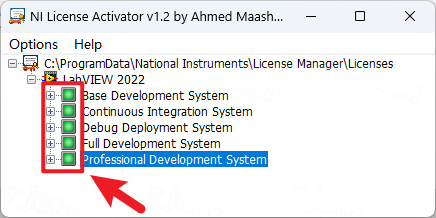
12、以同样的方法将“LabVIEW 2022”下所需项目右击选择【Activate】(所有项目显示绿灯说明激活成功)
13、好了,软件成功激活,NI LabView 2022 Q3 Patch1中文特别版可以免费使用。
软件功能
1、使用软件接口提高代码灵活性
- 软件引入了接口。可以将接口视为没有私有数据控件的类,但是这种微小的差异使接口在软件体系结构中可以实现与类完全不同的目的。具体来说,接口启用多种继承形式。
- 接口声明对象可以扮演的角色,而无需定义如何执行该角色。通过从接口继承,一个类声明其对象履行该角色,并且该类负责指定行为的执行方式。当类从多个接口继承时,可以将其对象传递到需要不同角色的多个软件模块中。
- 以下项目包括Tool类,以及几个不同工具的子类。该项目还包括杠杆接口。您可以看到Tools类具有一个控件,该控件定义了该类中的数据,而Lever接口没有控件,因为接口没有私有数据。类由实心立方体()表示。界面由立方体()的面表示。接口和类使用相同的文件扩展名.lvclass。
2、软件 Web服务增强
- 软件除了继续支持应用程序Web服务器外,还提供用于开发软件Web服务以及将Web服务发布到NI Web服务器的功能。
- NI Web服务器是生产级的Web服务器,可以托管用户授权的服务,例如软件Web服务和NI创建的SystemLink服务。 NI Web Server保护Web应用程序免受常见的Web安全威胁,为许多企业级数据服务提供高可扩展性,并允许设备管理。
- 注意注意NI Web服务器仅支持Windows(64位)。 Application Web Server支持Windows(32位和64位)和RT目标。
- 您可以通过独立的应用程序,程序包或程序包安装程序将Web服务发布到NI Web服务器。通过在NI Web服务器上启用安全套接字层(SSL)加密或为每个用户角色分配不同的特权,可以在Web客户端和软件 Web服务之间建立安全的通信。
- Web客户端的默认响应格式从XML更改为JSON字符串。如果要创建用户界面以可视化数据并通过Web浏览器与Web服务进行交互,请将WebVI集成到Web服务中。
3、Application Builder增强功能
NI LabVIEW对LabVIEW Application Builder和构建规范进行了以下增强:
(Windows)修复程序包
如果安装无法正确运行,则可以在NI Package Manager中修复该软件包。在软件中,您可以配置自定义修复动作,以在NI Package Manager修复程序包时执行。要创建自定义修复操作,请在“包属性”对话框的“高级”页面上,右键单击“自定义操作”表,然后选择“添加修复操作”。您可以从以下选项中选择:
- 修复前-指定在修复当前软件包之前要执行的操作。
- 修复后—指定修复当前程序包后执行的操作。
- 全部修复后-指定修复所有软件包后执行的操作。
- Application Builder的其他增强功能
“包属性”对话框的“提要”页面包含以下新选项:
- 在Feed中包括所有依赖项-指定是将包的所有依赖项还是仅将包添加到Feed中。
- 将程序包版本附加到提要位置—指定是否在提要中包括程序包版本。 软件将一个带有软件包版本的子文件夹附加到提要位置。
- 在SystemLink feed中包括所有依赖项-指定是将程序包的所有依赖项发布,还是仅将程序包发布到SystemLink feed。
这些选项仅适用于Windows。
4、环境改善
软件对本软件环境进行了以下增强:
- 选择列表项的改进
在软件中,可使用“选择项目”对话框更改环形控件,枚举或I/O控件或常量中列表项的值。右键单击前面板上的控件或常量或框图上的常量,然后选择“选择项目”。此对话框代替“选择项”快捷菜单项。
- 改进了子图之间的移动
在软件中,可使用“显示案例”对话框更改案例,事件或条件禁用结构的可见框架。右键单击结构边框,然后选择“显示案例”。该对话框代替了“显示案例”快捷菜单项。
- 对重新排列大小写或子图的改进
重新排列案例对话框已重新设计,并包含以下新功能:
- 重新排列多个案例
删除一个或多个案例
仅对案例列表中的选定案例进行排序
调整对话框大小
5、对话框增强
软件包含以下新的和更新的对话框,用于配置软件Web服务的设置。
Web服务属性对话框包括以下更改:
- NIWeb服务器权限—使用该新页面创建和定义Web服务的权限。
- HTTP方法VI设置-使用新的NIWeb服务器选项卡配置调用HTTP方法VI所需的权限。“安全性”选项卡已重命名为ApplicationWebServer,可在其上配置与ApplicationWebServer关联的权限。
- “包属性”对话框包括新的“Web服务”页面,可用于配置包含在包中的可用Web服务。
- 应用程序属性对话框的Web服务页面包含新的NIWebServer选项。通过选择该选项,您可以将NIWeb服务器指定为托管独立应用程序中包含的Web服务的Web服务器。
- 软件重新组织了“选项”对话框的“网络服务器”页面上的选项,可让您根据使用NIWeb服务器还是应用Web服务器来配置对Web服务的访问。
“类属性”对话框的“继承”页面包括以下更改:
- “新的父接口”部分-使用此部分定义类继承的接口。
- “继承层次结构”部分重命名为“父类层次结构”。
- 将“更改继承”选项重命名为“更改父类”。
6、导入共享库向导的增强功能
在导入共享库向导的配置VI和控件页面上,使用以下新选项将设置应用于多个参数和功能:
- 应用于所有匹配参数-将当前参数的类型设置应用于与头文件中的声明匹配的所有函数参数。
- 全部应用于—将当前函数的调用约定应用于共享库中的所有函数。
7、框图增强
软件对程序框图和相关功能进行了以下增强:
- 在早期版本的软件中,断线的分支会导致整条导线显示为断线,而删除该线分支则会删除整条导线。在软件中,只有折断的分支显示为折断。通过选择编辑»删除断线或按来删除断线时,软件仅删除断线分支。如果所有分支都断开,软件将移除整条导线。
8、新增和更改的VI和功能
- NI LabVIEW包含以下新增和更改的VI和功能。
- 新的VI和功能
- Web服务VI
- 重组了Web服务选板,并包括以下新的子选板:
- 应用程序Web服务器-包含专门支持部署到应用程序Web服务器的Web服务的VI,包括配置嵌入式服务器页面(ESP)脚本,加密和解密数据传输以及管理应用程序Web服务器上的HTTP会话的VI。
- NIWeb服务器—包含新的NIWeb服务器VI的获取身份验证详细信息,该VI返回NIWeb服务器的身份验证详细信息。
- WebSocketsVI
- 数据通信选板包含一个链接,用于安装WebSocketsVI,以将数据流传输到Web用户界面或从Web用户界面传输数据。在“数据通信”面板上,单击“安装WebSockets附件”以从JKIVI程序包管理器(VIPM)安装WebSocketsToolkit。WebSocketsVI出现在数据通信»WebSockets选板上。
NI LabView 2022入门教程
一、窗口介绍
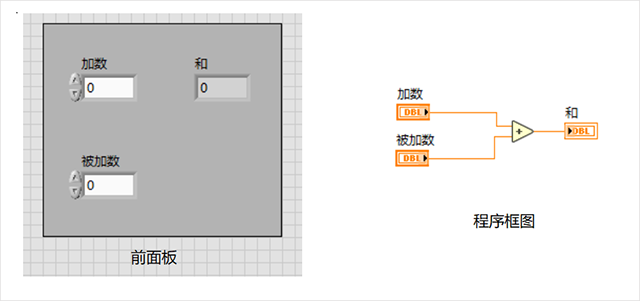
LabVIEW程序分为前面板和程序框图两部分。前面板是用户交互界面,主要放置显示控件和输入控件;程序框图以图形化的方式表是程序逻辑,前面板和程序框图窗口都有各自的标题栏、菜单栏和工具栏。
二、程序结构
为使程序具有更好的结构,程序易于设计和被理解,“结构化的程序结构”提出三种基本结构作为程序的基本单元,分别是顺序结构、选择结构、循环结构。本小节将介绍labview常用的三种基本程序结构。
1、顺序结构
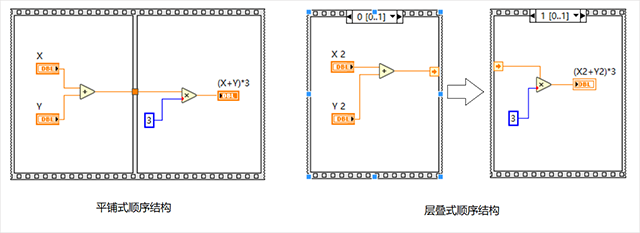
在软件中提供了两种顺序结构平铺式顺序结构和层叠式顺序结构。平铺式顺序结构如下左图所示,首先在第一帧进行加法运算,然后在第二帧进行乘法运算,第一帧的加法函数输出端可以直接连接到第二帧的乘法函数的输入端。层叠式顺序结构与平铺式顺序结构不同的是,层叠式循序结构各个帧之间的数据通过顺序局部变量进行传递的,如需节省框图空间可使用层叠式顺序结构。
2、选择结构
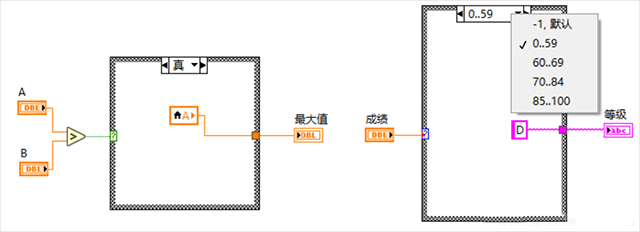
选择结构的选择器接线端确定要执行的分支,接线类型有布尔型、数值型、字符串型和枚举型。布尔型选择器判断真假,数值型和字符串型选择器判断是否符合相应的分支条件。
3、循环结构
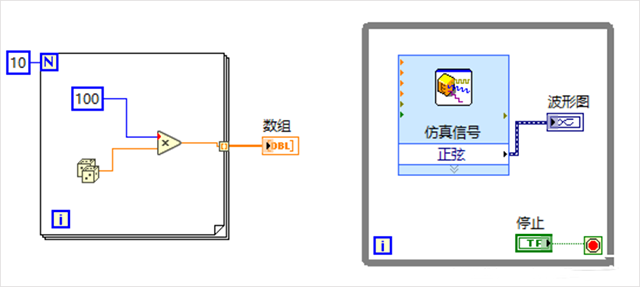
有两种循环结构结构:for循环和while循环。for循环创建数组如下左图所示,矩形表示循环体,N 表示循环次数,i 表示当前循环次数,for循环在输出和输入数组时都有自动索引的功能,如果关闭索引循环体只会最后一次循环结果输出到循环外。while循环是由循环终止条件决定循环是否结束,点击循环终止条件端子可以更改为“真时停止”或者“真时循环”。
三、数据类型
1数组
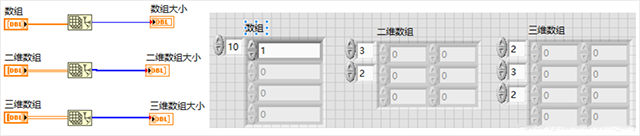
数组是一组相同类型数据的集合,是程序语言经常用到的一种数据类型。LabVIEW中的数组可以是数值型、布尔型、字符串型等数据类型中同类数据的集合。数组的创建可以通过前面板的数组输入控件写入,for循环创建和数组创建函数,在一维数组的基础上可以添加维度创建二维数组和三维数组。一维数组和二维数组可以展开,三维数组无法完全展开,赋值查看只能每页分别赋值或查看。下左图为数组大小函数,一维数组大小为一个数值,二维三维数组大小要用数组表示。
2、簇
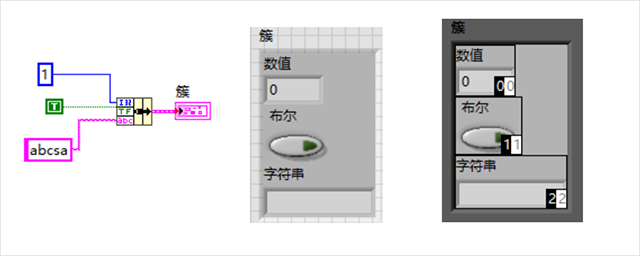
簇是LabVIEW中一种特殊的数据类型,相当于C语言中的结构体变量,由不同数据类型的数据组成集合。数组中每个元素都有自己唯一对应的索引值,簇中的元素也有一定的排列顺序和序号,默认情况下是按照放入簇框的先后顺序进行排序,而不是按照位置顺序排序。如果需要对元素的序号进行更改,可以通过“重新排序簇中控件”修改,进入排序状态后,簇中每个元素出现两个并排的小框如下右图所示,白色框中数字表示该元素当前的顺序值,黑框中的数字表示用户改变的新顺序值。捆绑函数如下左图所示可以将独立元素合成簇,也可以改变现有簇中独立元素的值。也可以使用解绑函数分割簇控件,函数会按顺序显示与簇中元素相对应的输出端显示控件。
3、字符串
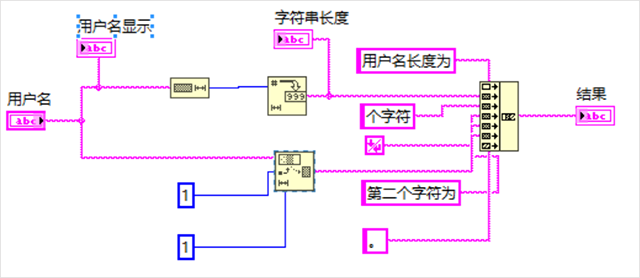
程序编写过程中,经常会用到字符串,LabVIEW中封装了很多功能丰富的字符串操作函数。字符串控件分为字符串输入控件、字符串显示控件和下拉框,显示方式有“正常显示”、“'\'代码显示”、“密码显示”和“十六进制显示”四种方式,另外还提供了一些字符串常量。如下图所示为判断输入的字符串的长度,并输出字符串的第二个字符,程序框图中包含“字符串长度”函数、“数值至十进制数字字符串转换”、“连接字符串”函数和部分字符串”函数。
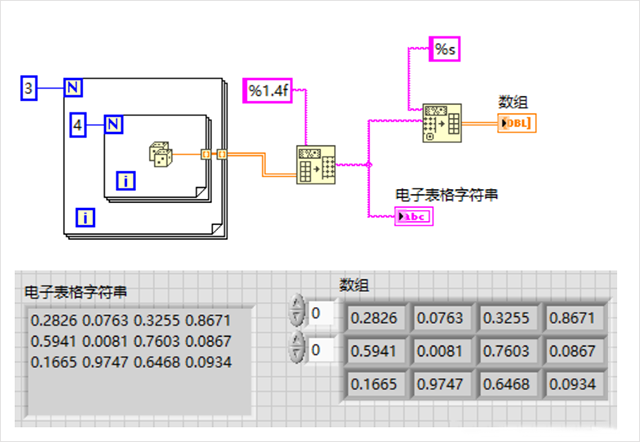
如下程序框图包含“数组至电子表格字符串转换”函数和“电子表格字符串至数组转换”函数,for循环创建3行4列的二维数组,数组中每个元素都是由随机数函数产生的0-1之间的随机数,“%1.4f”和“%s”为输入端接入电子表格的格式字符串。
四、调试
1、前面板和程序框图都设计好之后,就需要对VI进行调试,检查程序运行过程中是否出现了错误,最后结果是否正确。调试VI主要用到的是工具栏中的“运行”按钮、“异常终止”按钮、“暂停/继续”按钮和“高亮执行”按钮。
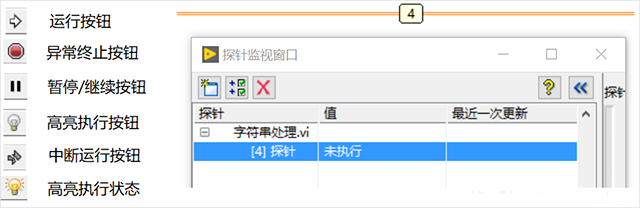
2、在运行调试之前首先查看VI有没有编译错误,如果有VI编译错误,“运行”按钮会变成“中断运行”按钮,单击“中断运行”按钮便会弹出错误列表窗口,窗口会显示错误条目和错误原因。双击一个具体的错误条目,会自动定位到该错误所在的程序框图中的位置。
3、如果程序运行的结果不正确,就可以单击工具栏中“高亮执行”按钮显示执行过程,以查看程序执行过程中的中间结果是否正确。LabVIEW的执行顺序是根据数据流执行,通过高亮显示执行过程可以看到数据流动状态,跟踪程序运行。在程序运行中,可以将鼠标指针移至要查看中间结果的连线上,放置探针查看程序运行的中间结果,该连线上回出现一个序号如上右图所示,序号与窗口的序号一一对应。
4、在VI函数中和结构内设置断点,可以使程序执行到断点时暂停执行,然后可用探针检查此时的数据是否正确。
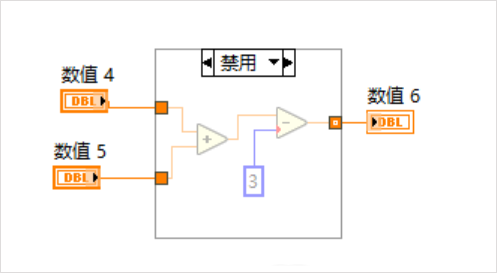
5、使能结构用来控制程序是否执行,LabVIEW提供了两种使能结构:框图使能结构和条件使能结构。框图使能结构如下图所示,主要用来注释程序,相当于C语言中的注释语句。条件使能结构用于透过环境变量来控制程序是否执行,外部环境只有在项目中才用到,在项目属性中选择条件禁用符号,添加环境变量。
五、文件操作
1、保存和读取文件数据时测试测量系统中必须具备的基本功能。LabVIEW中提供了多种输入输出函数用于文件的读取和保存,包括读/写文本文件、电子表格文件和二进制文件。本小节简单介绍几种使用简单并且常用的问津I/O函数的使用方法。
2、一般来说,要读写文件就需要打开一个文件或者创建一个新文件,因此需要用到“打开/创建/替换文件”函数。
3、此外无论时读取还是写入文件,在打开或者新建文件后都返回了文件的引用,“写入文本文件”函数可以将字符串或者字符数组按行写入文件,如果该函数直接连接文件路径至“文件”输入端,函数将先打开或者创建文件,然后将内容写入并替换先前的文件内容,如果连接文件引用句柄至“文件”输入端,函数将会从文件的当前位开始写入数据。
如果要在现有文件后添加内容,可使用“设置文件位置”函数,将文件内容设置在文件结尾。
对文件操作完成之后需要将引用关闭,这是就需要用到“关闭文件”函数。下图所示为向文本文件写入数据。
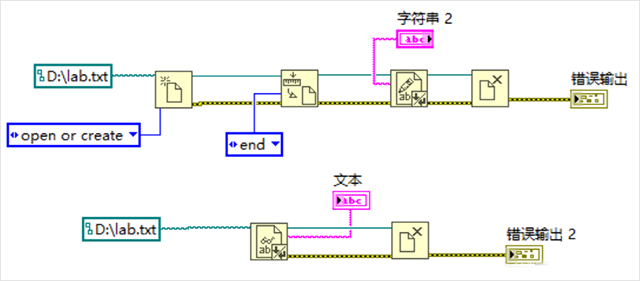
向文件中读取数据需要用到“读取文本文件”函数,连接文件路径至该函数的输入端,会以只读的方式打开文件,然后从文本文件中读取指定数目的字符或者行。
六、子VI
LabVIEW中VI类似与文本编程语言中的函数或者子程序,如果要构建大型程序,在程序框图中有太多的连线、节点图标,这是可以将其一部分程序组成一个子VI,可以被多个VI调用,是程序更简洁,从而使应用程序的调试、理解和维护更加容易。
1、创建子VI
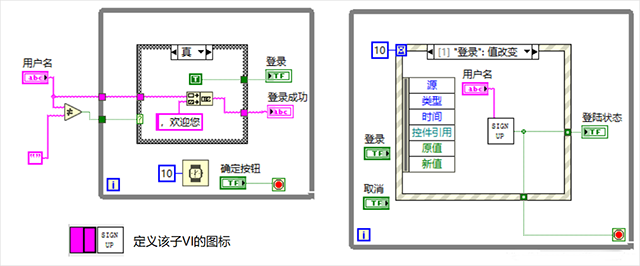
新建一个空白的VI,在程序框图中编辑一个简单的程序,本小节创建一个简单的登录窗口程序并调用该子VI如下图所示,然后选择编辑图标进入图标编辑器,通过图标编辑器左侧的画图工具编辑特有的图标样式,接下来定义接线端选择接线端子的模式,也可以用户自行定义,最后定义接线端子完成操作。
2、调用子VI
在需要用到的子VI的地方选择“选择VI”,从弹出的文件打开对话框中打开之前保存的子VI。程序调用子VI后要对子VI节点进行设置。“加载时打开前面板”指在程序加载子VI时要打开前面板,“调用时显示前面板”指在程序执行到子VI的位置要对子VI进行调用时打开前面板,“调用时挂起”指程序调用子VI时会打开前面板,且面板处于挂起状态。
系统要求
操作系统:
Windows 11
Windows Server 2022 64-bit
Windows 10 64-bit
Windows Server 2016 64-bit
Windows Server 2019 64-bit
处理器:至少Intel Core i5或AMD Ryzen 5处理器(推荐Intel Core i7或AMD Ryzen 7或更高)
内存:至少8 GB RAM(推荐16 GB或更高)
显卡:支持OpenGL 4.1或更高版本的显卡,建议支持DirectX 11
硬盘空间:至少5 GB可用硬盘空间(安装时需要额外的空间,因具体安装选项而异)




























共有 0条评论