
历史记录
清空历史记录
    首页 > 电脑软件 > NSIS安装包制作工具 v3.11官方版 v3.11官方版

    NSIS安装包制作工具 v3.11官方版

    v3.11官方版

    • 软件大小:1.47M
    • 软件版本:v3.11官方版
    • 软件类型:国产软件
    • 软件分类:电脑软件
    • 软件语言:简体中文
    • 更新时间:2026-01-19
    • 安全检测:无插件360通过腾讯通过金山通过瑞星通过小红伞通过

    • 软件评分:

    普通下载

    手机扫一扫快捷方便下载
    我得说,NSIS这个工具真的挺让我惊喜的,它完全就是个开源的“安装包魔术师”。虽然它看起来只是个简单的打包工具,但其实它背后是一套非常强大的脚本语言,这就意味着你对安装程序的每一个细节都能掌控,从解压文件到修改注册表,甚至还能处理复杂的逻辑跳转,简直就像是在写代码一样灵活。 最让我喜欢的是它特别轻量,生成的安装包占用内存很小,不会拖慢电脑,而且兼容性超强,基本上现在主流的Windows系统都能跑。它还支持Zlib、bzip2、LZMA这些压缩方法,打包效率很高,特别适合我们这种需要经常处理安装包的人。而且它完全免费,开源的特性让我觉得特别安心,想怎么改就怎么改。 至于怎么用,其实上手也不难。我一般会先启动NSIS主界面,选那个“可视化脚本编辑器”,然后跟着向导一步步走。比如第一步填点应用的基本信息,第二步选个图标,第三步跳过那些花里胡哨的效果,第四步定个默认安装目录,第五步直接把要打包的文件夹整个扔进去,记得勾选“包含子目录”,这样省事多了。后面几步设置快捷方式、卸载信息什么的,基本默认就行。最后保存脚本,点一下“编译并运行”,一个exe安装包就出来了,整个过程特别顺手。 总的来说,NSIS真的挺适合像我这样喜欢折腾的人,既能满足专业需求,又不会太复杂。如果你也想自己做安装包,不妨试试看,绝对物超所值!

    使用NSIS制作安装包方法

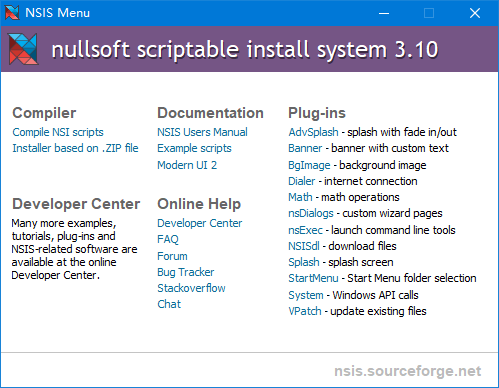
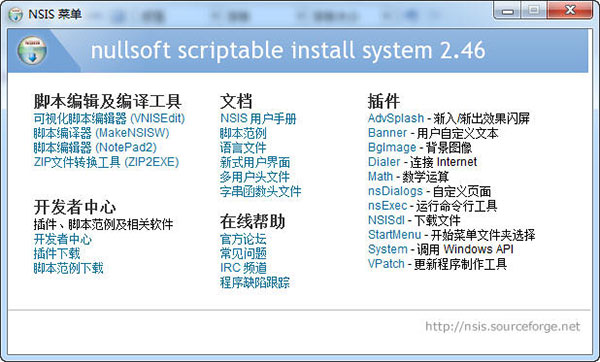
    启动NSIS程序主界面,选择“可视化脚本编辑器(VNISEdit)”菜单,开始制作自己的安装包
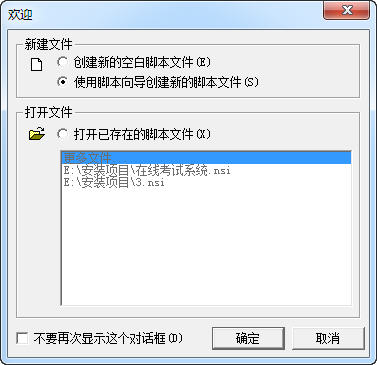
    选择“使用脚本向导创建新的脚本文件”,确定
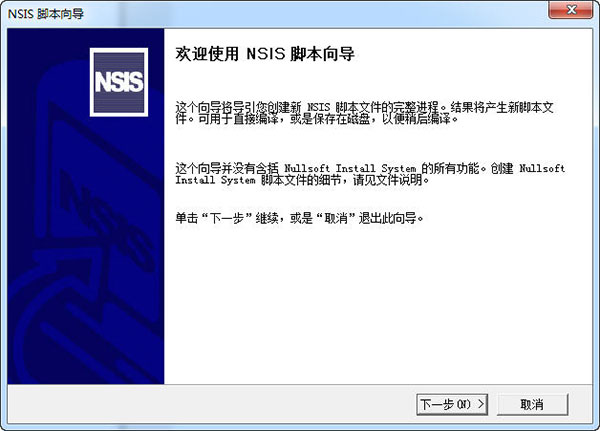
    进步脚本向导,下一步
    第一步,这里填写应用程序的一些基本信息,下一步
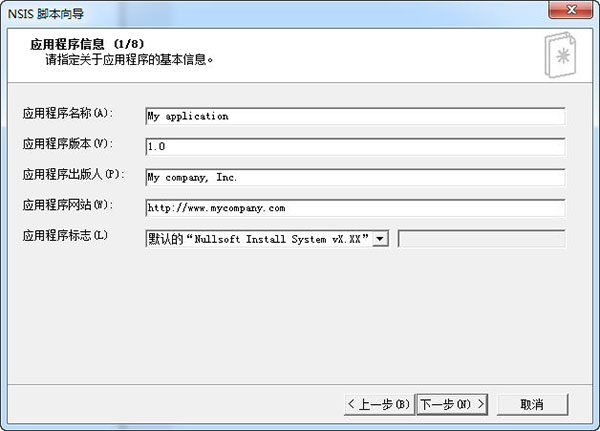
    第二步,这里是选择安装包的图标,生成的文件名,程序语言等,使用默认的就可以,不需要修改
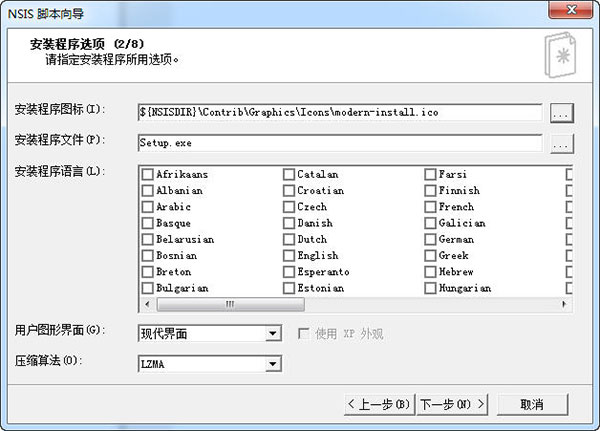
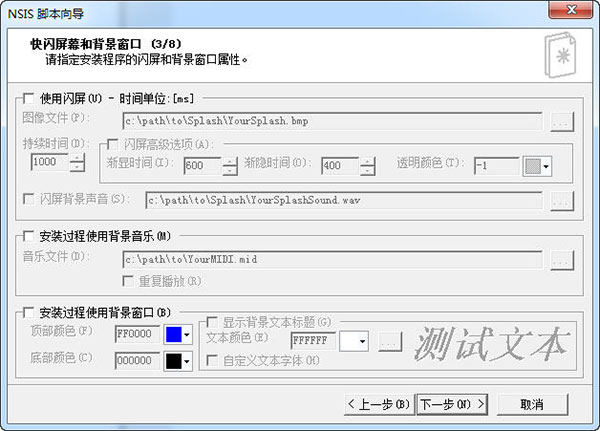
    第三步,选择一些效果,安装程序不用搞这么花哨,直接下一步
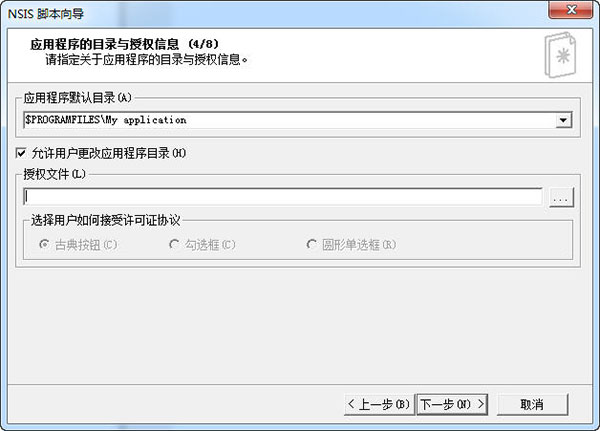
    第四步,指定默认目录,授权文件有的话就指定,没有就空着,下一步
    第五步,选择要打包的文件,直接把要打包的目录内容全部添加进来,注意两处*.*,以及勾选“包含子目录”,不要勾选”单独添加每个文件“,编译的时候会把所有的文件打包进来的,下一步
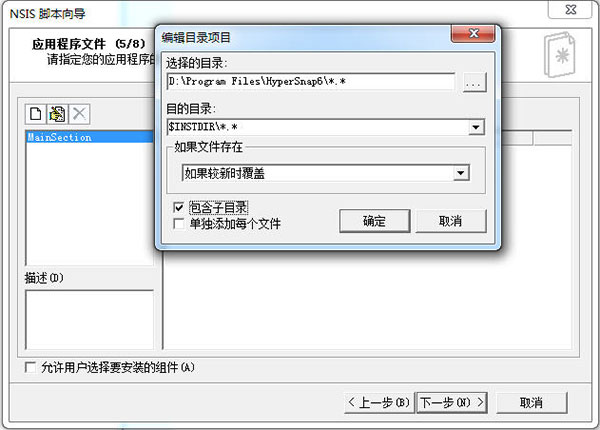
    第六步,快捷方式的一些设置,下一步
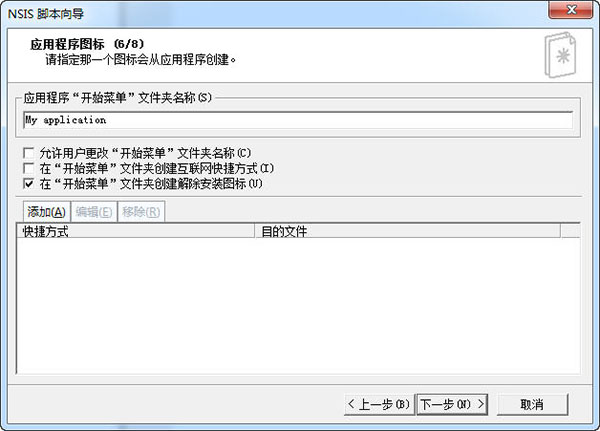
    第七步,设置安装程序之后要运行的内容,下一步
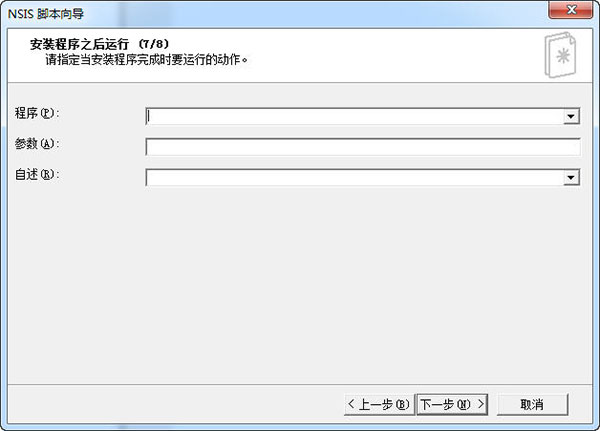
    第八步,卸载信息设置,下一步
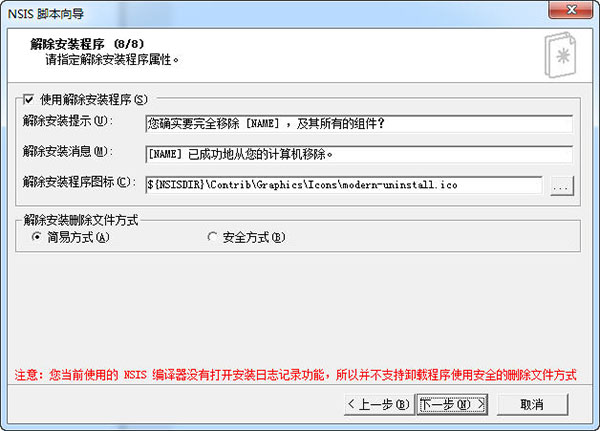
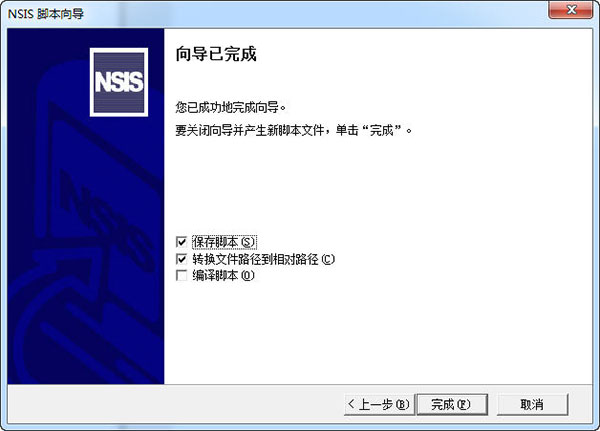
    完成向导,勾选”保存脚本“,以及”转换文件路径到相对路径“,完成
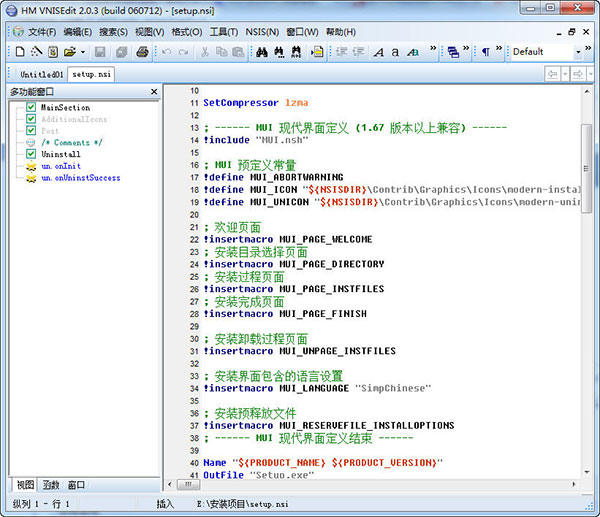
    这时就可以看到通过向导生成的脚本,可以在这里继续修改脚本
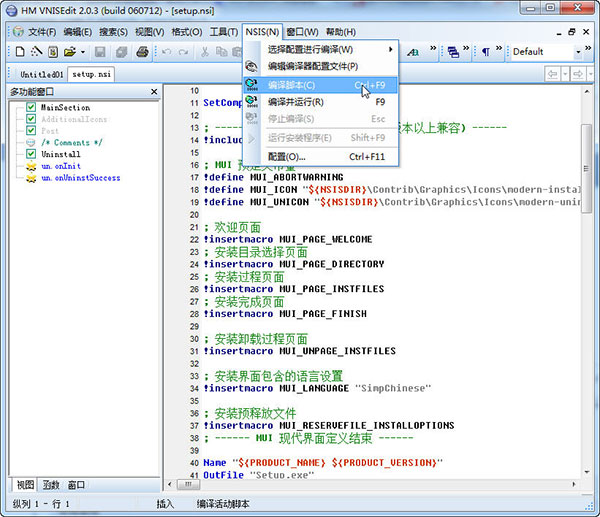
    修改完脚本以后,点击菜单”NSIS“-》"编译并运行",编译成功后,会生成一个exe文件,安装包制作完成!
    软件特色

    一、生成的安装程序额外开销很小

    二、兼容所有主流 Windows 版本

    三、支持多种压缩方法 (Zlib、bzip2、LZMA)

    四、基于脚本,易于理解和掌握、功能丰富

    五、支持多国语言

    六、支持目标系统检测并可有针对性地实现诸多实用功能

    七、支持自定义对话框和安装界面

    七、提供可扩展的插件系统

    八、支持网络安装、补丁程序制作

    九、支持无人值守的安装模式

    十、开源项目,允许任何用途免费使用
    网友评论

    共有 0条评论

    captcha 评论需审核后才能显示

    应用推荐

    游戏推荐