
历史记录
清空历史记录
    首页 > 电脑软件 > inno setup中文版 v6.6.1 v6.6.1

    inno setup中文版 v6.6.1

    v6.6.1

    • 软件大小:10.91M
    • 软件版本:v6.6.1
    • 软件类型:国产软件
    • 软件分类:电脑软件
    • 软件语言:简体中文
    • 更新时间:2026-01-18
    • 安全检测:无插件360通过腾讯通过金山通过瑞星通过小红伞通过

    • 软件评分:

    普通下载

    手机扫一扫快捷方便下载
    我得说,Inno Setup这工具真心不错,完全免费,对新手特别友好,自带脚本向导,不用从头啃代码就能上手,而且它做出来的安装包界面是标准的Windows 2000风格,看着就很舒服。最让我惊喜的是它支持多语言,比NSIS搞起来简单多了,这点必须点赞。我平时帮朋友打包软件,首选就是它,毕竟小巧简便又精美,还支持Pascal脚本,灵活性很高。这次看到的中文版更是省事,安装完就是全中文界面,不用自己折腾汉化,简直太贴心了。 教程部分讲得很详细,从新建脚本到一步步填信息、选文件,再到最后编译,逻辑清晰。比如选主执行文件和添加文件夹那步,虽然看起来简单,但对刚接触的人来说,这种手把手指导太重要了。我自己试过几次,发现默认设置基本够用,不用太纠结细节,只要文件路径对,基本都能一次过。不过要注意的是,添加文件夹后那个“配置”对话框点“是”,这步容易漏,得留心。 软件特色里提到免费、小巧、支持Pascal脚本,这些我都深有体会。免费就不说了,小巧意味着不占资源,打包速度快;Pascal脚本虽然我不常用,但知道有这功能,万一需要定制复杂安装逻辑,它就能派上大用场。相比其他安装制作工具,Inno Setup在易用性和功能之间平衡得很好,不会让人觉得太简陋或太复杂。 更新日志里v6.6.1的改进挺实在的,比如RTF文本颜色处理更精准了,不会一股脑全替换,这对做带格式说明的安装界面很有帮助。还有WizardImageOpacity指令,能调向导图片透明度,让界面更有层次感,我试过调到150,半透明效果确实提升了不少美观度。安全方面加了notimestamp标志,防止时间戳干扰,这对追求可重现构建的开发者来说是个福音,避免了因为时间变动导致的编译不一致问题。总的来说,这些更新让软件更稳定、更专业,我用着更放心了。

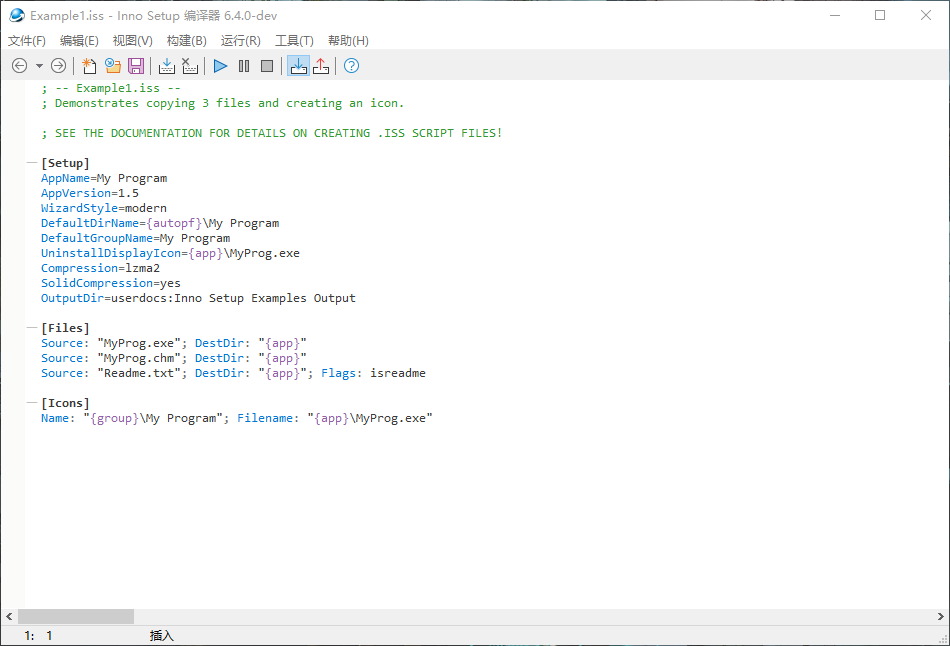
    inno setup是一个免费的安装制作软件,它既有适合新手的脚本向导,又有良好的脚本编辑环境,能够快速制作出标准Windows2000风格的安装界面,足以完成一般的安装任务,在新版本版中软件加入了对多语言的支持,这个功能的实现相较于NSIS来得简单多了,推荐大家使用新的版本。

    ps:这里带来的是inno setup中文版,此版本已有大神成功汉化,安装完成后即为中文界面,有需要的朋友欢迎免费下载使用。

    软件特色

    - 免费的安装制作软件

    - 小巧、简便、精美

    - 支持pascal脚本

    Inno setup打包教程

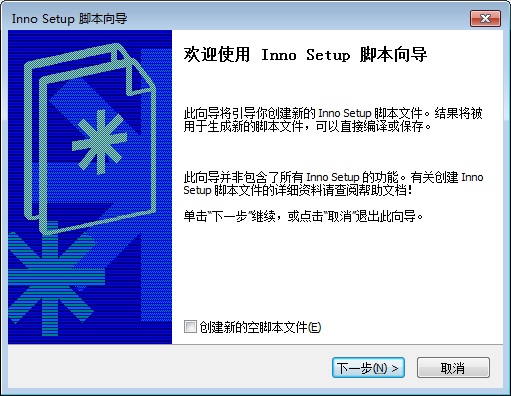
    1、在主界面菜单中,点击 “文件” → “新建”,在弹出的 “Inno Setup 脚本向导” 对话框中点击 “下一步”
    2、弹出的 “应用程序信息” 对话框里填写要制作程序 “安装包” 信息,点击“下一步” 弹出 “应用程序文件夹”

    应用程序文件夹” 对话框如下图,一般默认即可

    点击 “下一步” 弹出 “应用程序文件” 对话框,点击 “应用程序主执行文件(M)” 下的 “浏览”按钮

    选择相应的应用程序主执行文件(TCP调试助手(V1.9)。exe)

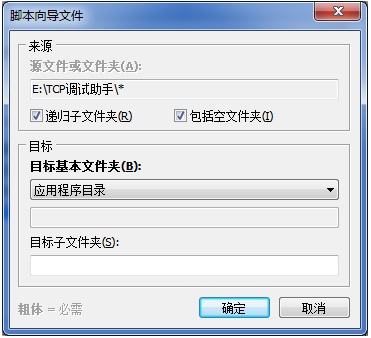
    再点击 “添加文件夹”按钮,在弹出的 “浏览文件夹”对话框选择要封装文件夹,单击“确定”

    在弹出的“配置”对话框中点击“是”按钮

    3、选中“ E:\TCP调试助手\* ” ,点击 “编辑”按钮,便可定义刚才添加的文件夹制作成 “安装包” 之后的安装路径,一般默认即可
    4、选择完成后点击 “确定” ,然后点击 “下一步” ,弹出 “应用程序图标” 对话框,勾选 “在开始菜单文件夹中创建卸载图标(U)”

    5、点击 “下一步” ,弹出 “应用程序文档” 对话框,均可为空

    6、完成之后点击 “下一步” 弹出 “安装语言” 对话框,根据需要勾选语言

    7、完成之后点击 “下一步” 弹出 “编译设置” 对话框

    8、点击 “下一步” 弹出 “Inno Setup 预处理器” 对话框

    点击 “下一步” 弹出 “你已经成功完成 Inno Setup 脚本向导”

    9、点击 “完成” ,弹出 “Inno Setup 编译器” 提示窗口
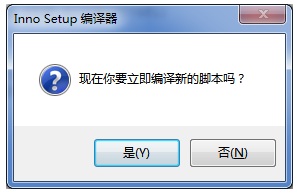
    10、最后编译脚本即可

    更新日志

    v6.6.1版本

    与自定义样式有关的更改:

    以前,当显示任何RTF文本与自定义样式活动(包括内置的自定义深色样式)时,所有前景色都被样式的前景色替换。这已经得到了改进,只替换默认的前景色,保留任何自定义颜色。

    添加了新的[Setup]部分指令WizardImageOpacity来指定向导图像的不透明度。如果您想使用相同的常规和DynamicDark向导图像,这很有用。例如,可以将其设置为150以实现部分透明。半透明到完全不透明(不透明)。

    编译器现在只存储一次相同的常规和DynamicDark向导图像。

    文档修复:Pascal脚本支持函数的原型在以前的版本中更改了CustomForm,但其文档没有相应更新。这一点现已得到纠正。

    安全改进:

    添加了新的[Files]节标志notimestamp,防止文件与时间戳一起存储。使用此标志有助于使生成可重现,即使无法保留源文件上的时间戳也是如此。

    其他小的改进。
    网友评论

    共有 0条评论

    captcha 评论需审核后才能显示

    应用推荐

    游戏推荐