

功能特色
1、操作系统迁移
由于无需重新编码、重新测试和重新认证,因此可将旧版应用迅速迁移到 Windows 7 或 Windows 8 中。由于部署速度提高且部署过程中的测试次数减少,因此业务应用将能更快用于生产,从而最大限度减少停机并降低业务风险。
为了进一步简化操作过程,您可以将以静默方式安装的应用转换为 ThinApp 软件包。此外,如果您已使用 ThinApp 将应用打包以供在 Windows XP 或其他 Windows 版本上使用,那么您可以使用 ThinApp 的 Relink 功能轻松地将它们转换成 ThinApp Windows 格式。
2、应用隔离
可将整个应用及其设置打包成一个可部署到许多 Windows 操作环境的 .MSI 或 .EXE 可执行文件。 这些虚拟应用彼此隔离,独立执行,而且不会对底层操作系统进行任何修改,从而消除了应用之间以及应用与操作系统之间的冲突。
无需进行任何主机修改,即可在受限用户帐户的虚拟气泡中运行 ThinApp 中已隔离的应用。由于应用彼此独立运行,因此您可以在同一操作系统上部署 Office 97/2003/2007、Internet Explorer 和 .NET 应用或自定义应用,而不会发生冲突。
3、服务器整合
在每台服务器一个应用的传统 IT 模式下,对于由于技术原因或与数据隔离有关的问题而无法共存的特定应用,需采用专用硬件。借助 VMware ThinApp 可以消除这些应用小环境,从而提高现有资产的利用率,同时也使您的应用更易于管理和部署。
4、安全性
为了满足法律和合规性规定的要求,许多行业都强制锁定PC。利用 ThinApp 应用可在锁定的计算机上以受限的用户帐户运行,无需更改系统,也不用降低安全策略。ThinApp 没有内核模式的代码,因此不可能违反应用于各个用户帐户的计算机组策略。这有助于将虚拟化软件包安全部署在安全性和稳定性都至关重要的环境中。
此外,Microsoft 的安全准则建议购买用户模式的解决方案,以减少潜在的安全漏洞或缩小安全漏洞的范围。由于 ThinApp 完全在用户模式下运行,因此它无法向计算机上的设备(例如真实的文件系统或注册表、网络连接设备、打印机等)授予应用提升权限,这样可以防止无意中违反策略。设备驱动程序不会危害计算机的安全或导致系统崩溃。
5、移动性
无论是在路上还是在办公室中,用户都需要在他们能够访问的几乎任何一台计算机(包括信息亭和宾馆 PC)上灵活可靠地访问应用。有了 ThinApp 他们不需要安装软件或设备驱动程序,也不需要拥有管理权限,就可以直接通过便携式存储设备(包括闪存驱动器)运行应用。
注意事项:
1、 最好在一个不包含任何已安装软件的干净 Windows 系统下打包封装软件,否则可能会造成封装的软件体积增大或缺少某些文件导致运行错误等问题,建议使用 VMWare 虚拟机创建一个干净的虚拟 Windows 系统后,再在此系统下使用 VMWare ThinApp 打包封装软件。
2、创建的虚拟应用程序位置在“VMware ThinApp\Captures\**\bin”文件夹中(路径中的“**”为要封装的安装软件或绿色软件的英文名称)。
3、此汉化版已分别在 64位 Windows 7 和虚拟机中的 Windows XP 下测试通过。
使用教程:
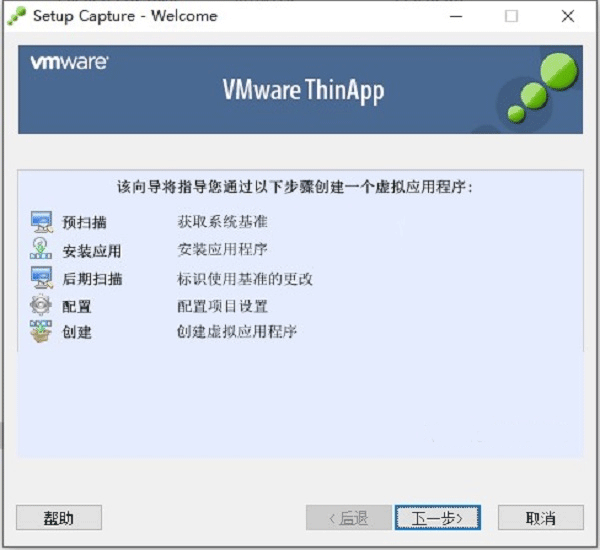
一、用VMware ThinApp制作单文件或便携软件简单来说,就是安装软件之前用 VMware ThinApp 扫描系统 → 然后安装、注册和设置软件 → 再次扫描系统 → 进行一些必要的设置 → 最后生成虚拟应用程序。生成的虚拟应用程序将所有相关的文件(如 EXE、DLL、OCX、注册表项等)打包封装到一个单一的 EXE 可执行文件中,程序被限定在该 EXE 可执行文件的环境下运行,需要的资源也都从这个 EXE 可执行文件的封装包中调用,从而实现了与操作系统的隔离,形成了所谓的单文件或便携版软件。
二、如果你想制作一个独一无二、无法修改显示信息的便携软件时,看下面的方法:
1、点击 VMWare ThinApp 窗口左上角的图标,在弹出的菜单中选择许可证,打开许可密钥输入窗口;
2、复制下面提供的许可证密钥的任意一组粘贴在“许可证密钥”框中,在“许可证显示名称”框中输入你想在虚拟化程序运行后弹出的提示窗口中显示的任意信息,点击确定即可。
许可证显示名称:任意你想显示的字符(支持中文)
许可证密钥:
AF56Y-AUD9J-MZG9W-N7PQC-P3LFR
VY3QR-40Z0L-TZDYW-3FM5V-PCHTN
FF35K-6VY1M-WZCMW-FEYNZ-QAFZ0
UA1DZ-4QZ92-1ZFAM-D5PQZ-P2UCG
VU1AD-4RX81-HZ23W-RZPNT-QAUWG
CA53U-FHW9Q-2ZKQX-VYP5X-YC3XE
UA33W-4WXD5-DZD3N-34YNG-YADUU
UA5PK-6HW94-7ZN9X-7GPQX-X3NT0
VU7Q2-0WYEH-4Z4LW-RPZNZ-N2C9U
AF3PT-A0D5Q-CZWFM-44MQE-WC2A3
以上许可证密钥任选一组输入即可。
3、按上述方法操作后,每当你运行用 VMWare ThinApp 制作的便携软件时,都会在屏幕右下角弹出的信息提示小窗口中显示你想显示的信息,如版权信息、制作人或网站等。








































共有 0条评论