


Apache Tomcat 8通用安装配置教程
1、要在脑上安装配置Tomcat8.0,先需要配置好java的环境才行,小编这里简单的为大家介绍一下java的安装配置
JDK下载地址:https://www.ddooo.com/softdown/82874.htm
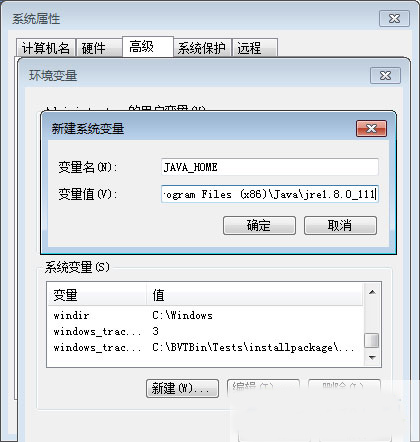
安装完JDK之后,右击计算机——属性——高级系统设置,点击下面的环境变量,进入后在系统变量一栏点击新建,然后输入如下:
名称:JAVA_HOME
变量值:C:\Program Files (x86)\Java\jre1.8.0_111(刚刚安装的路径)如下图所示:
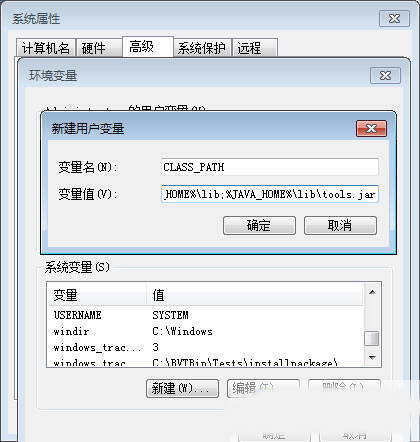
2、在上面的一栏中点击新建,内容如下:
名称:CLASS_PATH
变量值:.;%JAVA_HOME%\lib;%JAVA_HOME%\lib\tools.jar
注意:所有符号都是英文状态
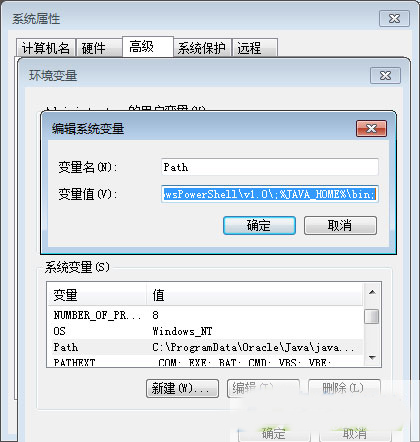
3、在系统环境变量中有一个path的环境变量,选中后选择编辑,将JAVA_HOME添加进去即可,如下图:
在最后加上;%JAVA_HOME%\bin;
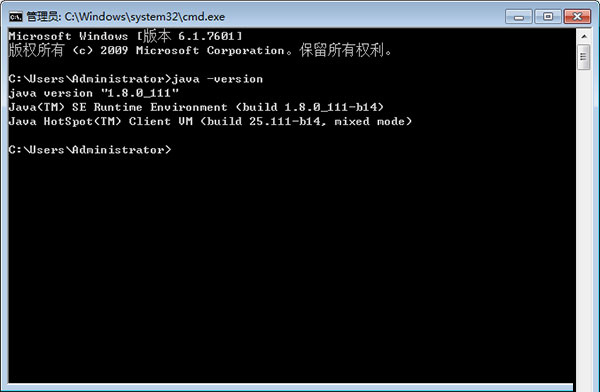
4、测试java环境是否配置成功
按下win+R键,输入cmd调出命令符控制窗口。输入:java -version 后查看是否显示版本即可
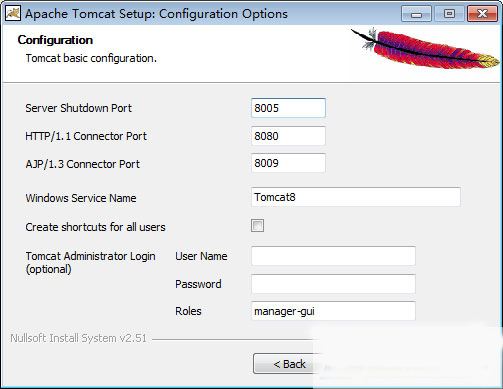
5、下面,点击压缩包内“apache-tomcat-8.0.39.exe”文件进行tomcat的安装,至7.0之后,软件有了关于Role的设定(说明Tomcat对权限的关注),默认端口号:80(就是说不用输入端口号,默认输入就是80),如下图所示:
注意:安装时注意安装目录,因为一会要配置和java一样的环境变量
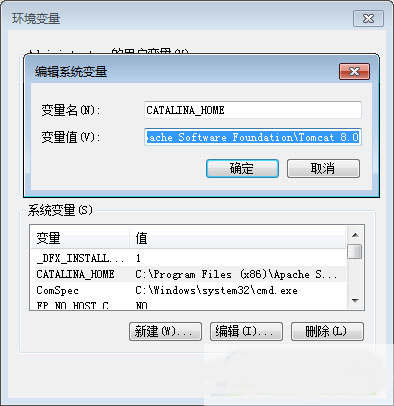
6、同样打开环境变量的配置窗口,在系统环境变量一栏点击新建,输入内容如下:
变量名:CATALINA_HOME
变量值:C:\Program Files (x86)\Apache Software Foundation\Tomcat 8.0(刚刚安装的路径)
7、测试Tomcat8.0安装配置是否成功
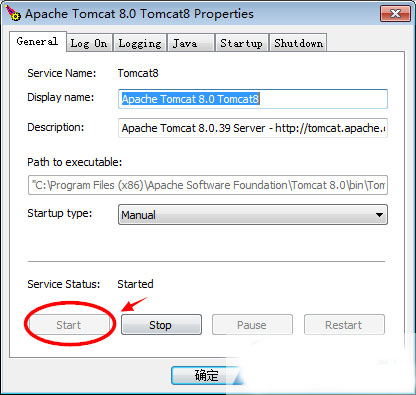
①找到安装目录路径下的bin 文件夹,找到里面的执行文件,运行,然后执行“star”开始操作
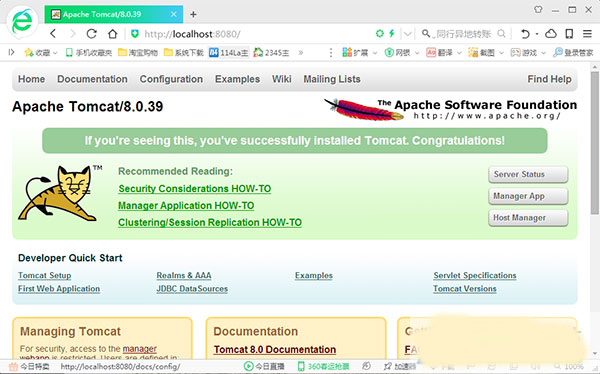
②打开浏览器,输入localhost:8080,如果出现下面的内容说明成功了
Tomcat 8.0特征
1、支持servlet3.1,jsp 2.3,el表达式3.0 and Java WebSocket 1.0
2、默认http与ajp请求实现non-blocking技术,即NIO技术
3、多个应用发布的时候可以先打成jar包,然后打成一个总的war发布4、默认支持应用工程字符集为UFT-8
5、提升了日志性能,采用了异步技术
6、新增AJP 连接采用了Servlet3.1的non-blocking IO















共有 0条评论