
历史记录
清空历史记录
    首页 > 电脑软件 > Centos7.0 中文正式版

    Centos7.0 中文正式版

    • 软件大小:3.86G
    • 软件版本:
    • 软件类型:国产软件
    • 软件分类:电脑软件
    • 软件语言:简体中文
    • 更新时间:2026-01-18
    • 安全检测:无插件360通过腾讯通过金山通过瑞星通过小红伞通过

    • 软件评分:

    普通下载

    手机扫一扫快捷方便下载
    我得说,CentOS这东西真的挺有意思的,它其实就是Red Hat Enterprise Linux的免费复刻版,把源代码拿来重新编译,还顺手修了不少Bug,然后由社区发布。现在最新的CentOS 7.0,对我来说简直就是服务器系统的首选。如果你跟我一样,已经受够了那些花里胡哨的配置,只想找个稳如老狗的系统来跑服务,那CentOS绝对是你最好的选择。安装完稍微弄一下,它就能非常稳定地干活了。 它的特点嘛,首先它完全就是Red Hat的改进版,操作起来跟Red Hat一模一样,用起来特别顺手。而且它完全免费,根本不用操心序列号这种烦人的事。最爽的是它自带yum命令,能在线直接升级系统,不用花钱买支持服务。还有就是它修正了Red Hat里一大堆已知的BUG,用起来更放心。 说到安装,我推荐用虚拟机来装,比如VMware。步骤其实挺简单的:打开虚拟机新建一个,选标准模式,载入下载好的CentOS 7.0镜像,系统选Linux,版本挑CentOS 7 64位,硬盘给个40GB左右,其他默认就行。不过我之前装的时候遇到个小坑,主板默认没开虚拟化技术,得进BIOS设置一下。重启按F8或Delete进BIOS,找到CPU Configuration,把Intel Virtualization Technology和Execute-Disable Bit Capability都改成Enabled,然后F10保存重启。没这问题的朋友直接跳过就行。 进入安装界面后,回车跳过检查,然后选语言继续。安装选项里,日期键盘默认就好,软件选择我挑了GNOME桌面版,如果你是做文件存储或Web服务的,可以选对应的服务器环境。安装位置这步很关键,选“我要配置分区”,手动创建挂载点,改完分区后点完成接受更改。网络和主机名记得把选项打开,虚拟机没开的话去设置里弄一下。然后开始安装,同时可以设root密码和创建用户,等安装完重启,再做点基本配置就能用了。 最后说说CentOS 7.0的更新,它支持Linux容器,Open VMware Tools和3D图像即装即用,默认JDK换成了OpenJDK-7,还能直接从6.5升级到7.0。文件系统用XFS,支持LVM快照,还转用了systemd、firewalld和GUB2这些新玩意儿。内核支持iSCSI和FCoE,网络方面支持PTPv2和40G以太网卡,甚至能在兼容硬件上用UEFI安全开机模式安装。这些更新让系统更现代、更强大,用起来体验提升了不少。

    CentOS是RHEL(Red Hat Enterprise Linux)源代码再编译的产物,而且在原有的基础上修正了不少已知的Bug,然后由社区发布,目前最新的版本是Centos7.0。相对于其他Linux发行版,CentOS具备RHEL的所有功能,其稳定性值得信赖,又允许用户自由使用,因此得到了越来越广泛的应用,如果你需要的是一个服务器系统,而且你已经非常厌烦各种Linux的配置,只是想要一个比较稳定的服务器系统而已,那么你最好的选择就是CentOS了,安装完成后,经过简单的配置就能提供非常稳定的服务了。

    CentOS7.0

    CentOS的特点

    1、可以把CentOS理解为Red Hat AS系列!它完全就是对Red Hat进行改进后发布的!各种操作、使用和RED HAT没有区别!

    2、完全免费,不存在需要序列号的问题。

    3、独有的yum命令支持在线升级,可以即时更新系统,不需要花钱购买支持服务!

    4、修正了许多RED HAT AS的BUG!

    Centos7.0安装教程

    centos7.0安装方式很多,我们选择以虚拟机来进行安装。首先,需要下载配置虚拟机,以最常用的VMware为例。

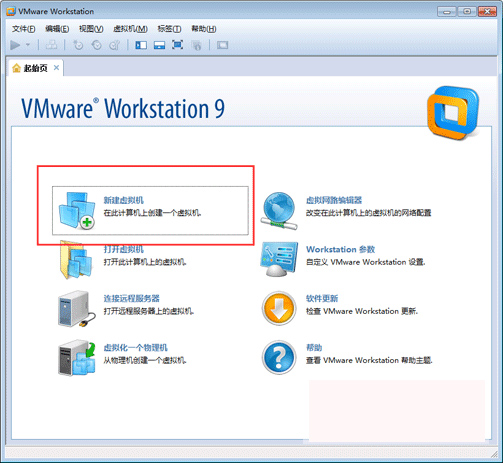
    1、打开虚拟机,选择新建虚拟机
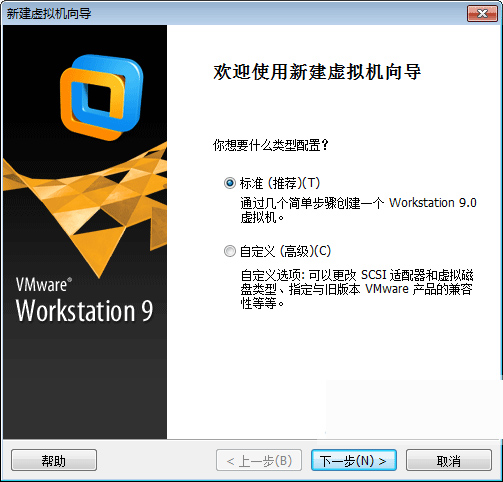
    2、选择标准
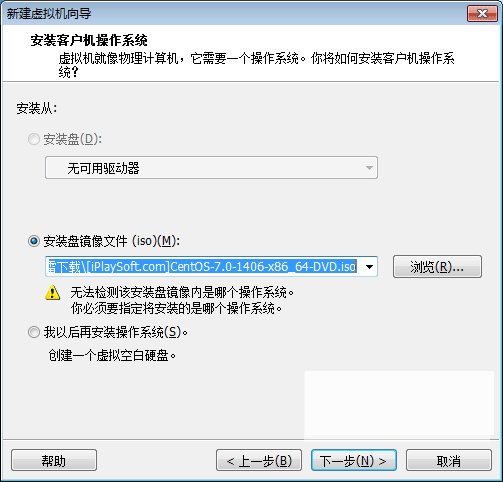
    3、载入我们下载的centos7.0镜像文件
    4、选择操作系统和版本,将虚拟机容量设为40GB左右,其他根据自己需要选择,默认也可以。
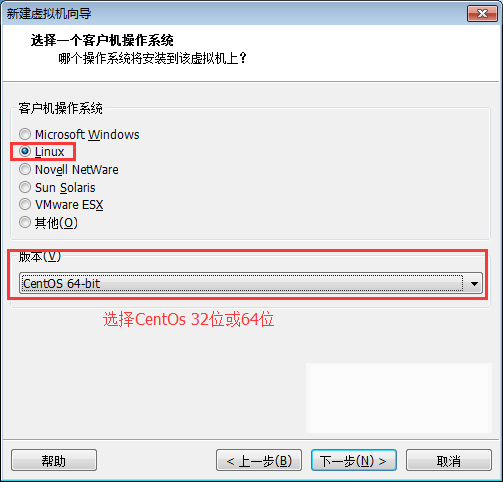
    centos7.0安装

    1、点击打开此虚拟机电源,可是小编此时提示了一个小错误,因为主板默认关闭了虚拟化技术,所以我们需要到BIOS里面设置了一下,然后重启继续安装,如果无此现象的朋友可以直接跳过。
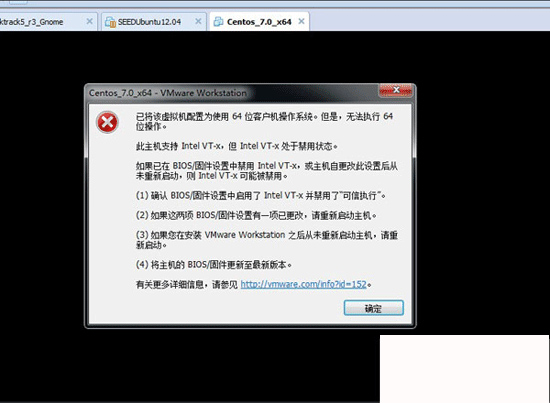
    (1)重启电脑,进入BIOS设置(一般是按F8或者Delete进入,而且主板不同,设置位置也不尽相同,大家请按照英文名修改)

    (2)在BIOS里找到“CPU Configuration”,按回车进入,找到“Inter Virtualization Teach”将光标移动到这项,回车,将目标改为“Enabled”,另外如果你的BIOS上有“Execute-Disable Bit Capability”或者“Inter vt-d”,一起改成“Enabled”,没有的话忽略。

    (3)按F10选择OK,自动重启

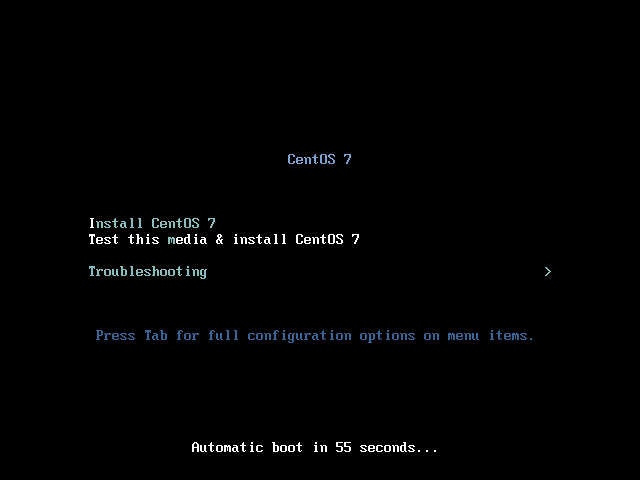
    2、进入安装初始化界面,回车跳过,自动检查
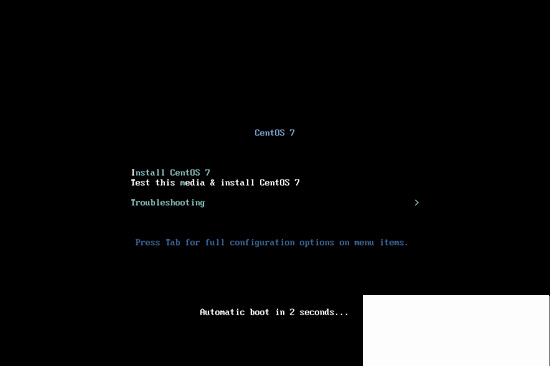
    3、接下来我们进入图形化安装界面,选择语言,点击继续
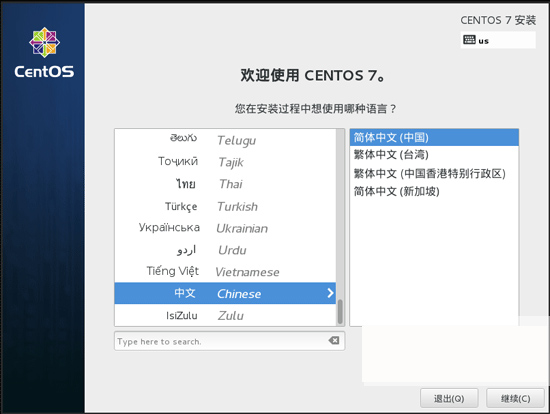
    4、安装选项都集中在此处

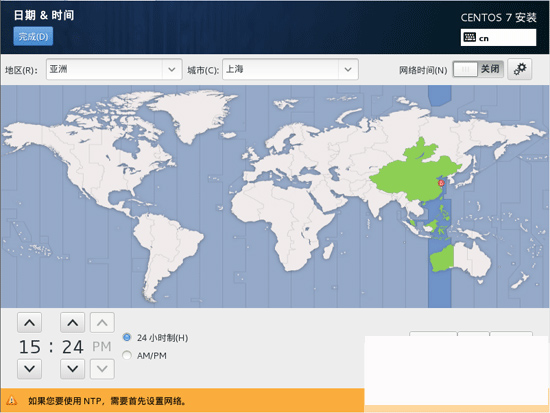
    5、日期和事件(默认)
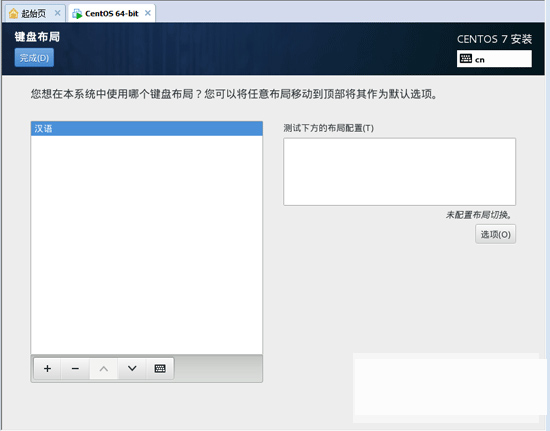
    6、键盘布局(默认)
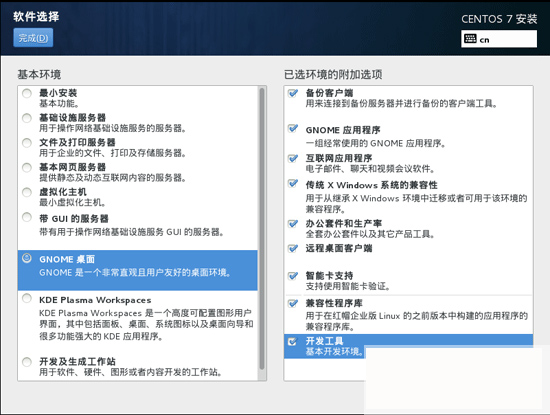
    7、软件选择,用户根据自已的应用需要选择基本环境,这里小编选择的是GNOME 桌面版(图形界面),如果是企业级文件存储服务可以选择文件及打印服务器,web服务可以选择基本网页服务器。
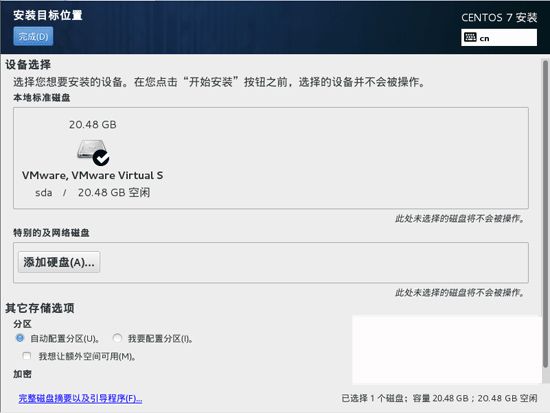
    8、安装位置(关键),选择我要配置分区,点击完成
    9、点击手动创建,修改分区数据
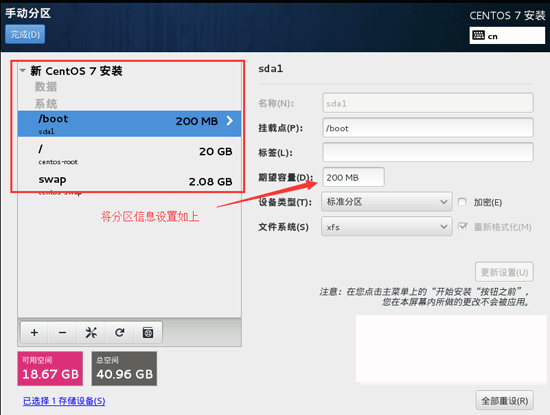
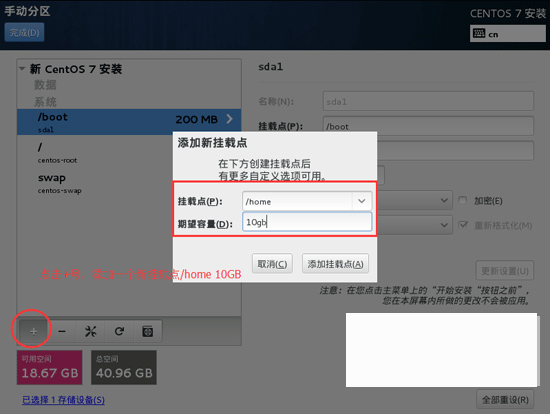
    10、然后添加新挂载点,点击左上角的完成,选择接受更改
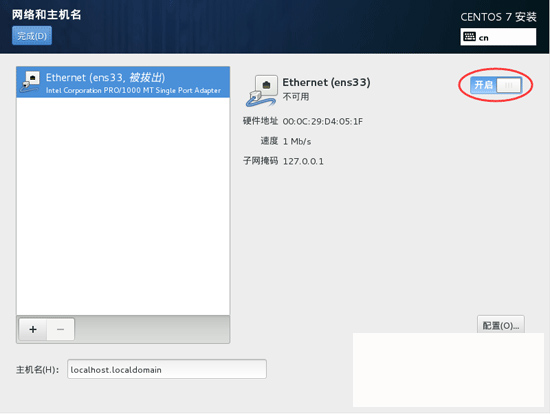
    11、网络和主机名,将图中选项开启,本机虚拟机未开启网络选项,所以显示未连接,大家可以去虚拟机设置。
    12、开始安装,安装同时我们也可以进行密码和用户创建

    13、点击创建root密码,等待安装完成,然后进行常用配置即可
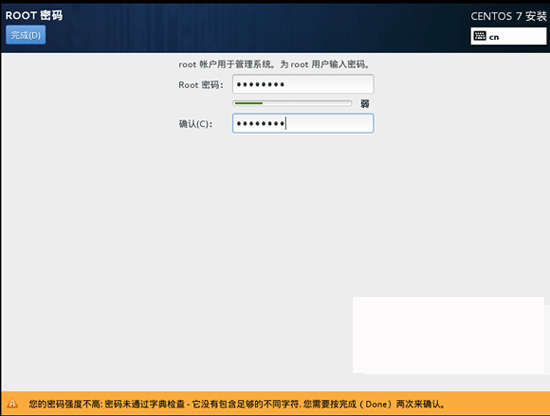
    14、安装完成后点击重启,进行基本用户配置即可使用

    CentOS7.0更新介绍

    v7.0版本

    ·支持 Linux 容器

    ·Open VMware Tools 及 3D 图像能即装即用

    ·OpenJDK-7 作为缺省 JDK

    ·原地升级 6.5 至 7.0

    ·ext4 及 XFS 的 LVM 快照

    ·转用 systemd、firewalld 及 GUB2

    ·XFS 作为缺省文件系统

    ·内核空间内的 iSCSI 及 FCoE

    ·支持 PTPv2

    ·支持 40G 以太网卡

    ·在兼容硬件上支持以 UEFI 安全开机模式进行安装

    网友评论

    共有 0条评论

    captcha 评论需审核后才能显示

    应用推荐

    游戏推荐