


软件亮点
1、强大的墨线功能。
2、手抖修正功能。有效的修正了用手绘板画图时最大的问题。
3、矢量化的钢笔图层,能画出流畅的曲线并像PS的钢笔工具那样任意调整。
使用矢量化的矢量绘图工具,可以对笔画、锚点、笔压效果进行编辑。使用钢笔图层,可在绘制曲线后对曲线进行反复编辑,像Photoshop的钢笔工具那样。
4、SAI提供了旋转画布功能,通过使用快捷键,可以以任意角度旋转画布,在一边作画时可随时旋转画布。
软件特色
1、全数字化支持与压力。
2、惊人的反锯齿图纸。
3、具有16位ARGB通道的高精度组合物。
4、简单但功能强大的用户界面,易于学习。
5、完全支持英特尔MMX技术。
6、数据保护功能,以避免异常终止,如错误。
sai2绘画软件简化教程
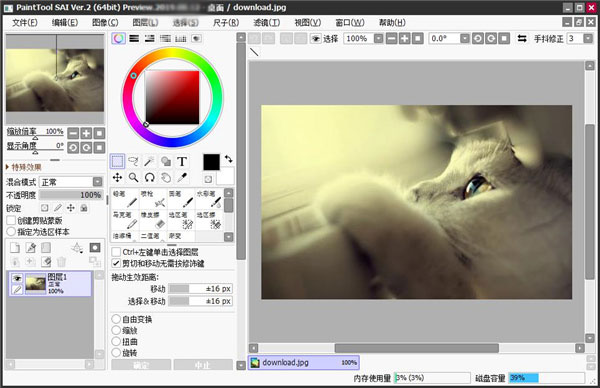
1、SAI的整个界面分为导航区、图层区、绘图区、颜色区、工具区。分区与PS类似。
2、对于原始界面布局不喜欢,不习惯,觉得不方便等等,就可以在“窗口”的下拉菜单中选择布局。这点设计真心很人性化。
3、与PS不同,SAI没有历史面板。这对于新手来说,只能用撤销和恢复来弥补这个缺陷了。点击按钮。默认可以恢复或撤销100M左右的步骤。快捷键:Ctrl+Z;Ctrl+Y。
4、与PS相比,SAI的配色功能可能会显得更强大一些。颜色区共有6种取色调色工具:色环、RGB滑块、HSV滑块、渐变滑块、色板和调色盘。右上角的叉叉按钮随时可以删除不常用的工具。基于画面的固有色可以制作一个简单的色盘。分明暗和冷暖。
5、而工具区的笔刷比PS的界面更加简洁,右键可自定义工具,约10种。铅笔、笔、水彩笔、喷枪、马克笔是一类笔刷,都可以载入笔刷形状和纹理,在“详细设置”中勾选“浓度”“直径”“混色”进行调解,而区别就是选项的多少,其中水彩笔的选项最多。另一类笔刷是2值笔刷,类似Photoshop中的铅笔工具,是完全锐化成100%不透明度像素的笔工具,不能载入纹理,相关的选项非常少。
工具介绍
画笔类工具:
1、铅笔
描绘细线的可调工具
2、喷枪
喷涂式风格的工具
3、笔
浓厚风格的水彩工具。能够混合底色和不透明度进行绘制。
并带有模糊以及渲染的效果。当图层透明度被保护时,就成为画笔工具。
4、水彩笔
透明风格的水彩工具。能够融合底色和不透明度进行绘制。
以低于“模糊笔压”中设置的笔压来绘制的话,就成为模糊工具。此时绘制不出色彩。
请配合笔压进行使用。
如果不把“最小半径”设置大一些的话,模糊效果会变差
将“混合不透明度”设置为0的话,就成为不带透明度的模糊工具
5、2值笔
接近于将旧版水彩笔的湿画模式设置为OFF(关闭)的工具。
能产生把颜色染在纸上的效果。配合笔压控制能达到一定的透明度。
但是,不能返回之前所达到的透明度。
当图层透明度被保护时,就成为画笔工具。
6、橡皮擦
橡皮擦工具。一般以透明色进行绘制。当图层透明度被保护时,将以白色RGB(255,255,255)进行绘制
7、选择笔工具
修正选择区域的细致部分的工具(添加到选区)
8、选区擦工具
修正选择区域的细致部分的工具(从选区减去)
画笔类工具的参数设置
1、画笔大小单位
制定画笔大小的单位。请对应所使用的画笔大小进行选择。
2、画笔大小
可调整画笔大小
3、混合模式
普通:一般的绘图模式
相乘(乘算):以绘制像素浓度的百分比,对底色进行乘法运算来实行绘制笔画每叠加一次,颜色就会加深。
鲜艳:绘画色(前景色)与底色(背景色)色相不同时,将降低亮度以抑制颜色变黑。特别对 笔,水彩笔 有很强的效果。
深度:相乘模式与普通模式之间的一种模式,能使用的工具只有笔和水彩笔。
边缘硬度:设置画笔边缘的软硬程度。
笔刷浓度:设置以各种画笔绘制时的浓度。
最小半径:笔压最小时,画笔的半径大小。
底色混合:(笔,水彩笔,2值笔)指定与底色的混合程度。
水分量:(笔,水彩笔)指定不透明度的增量可改变画具的含水量。
使用水彩笔,当这一参数设置为0时,将成为不带透明度的模糊工具。
色延伸:(笔,水彩笔,2值笔)设置色彩的延伸程度。
模糊笔压:(水彩笔)设置成为不绘制像素的模糊工具的笔压大小。
维持不透明度:(笔,水彩笔)从含有像素的部分涂抹到透明部分时,将保持原来的透明度。
常用快捷键
sai2快捷键介绍:
space:移动画布
ALT+space:旋转画布
ALT:取色
TAB:全屏显示画布
CTRL+E:向下合并图层(不过我觉得那个向下转写图像的功能比较好用。还会自己帮你开一个图层)
CTRL+F:填充
CTRL:移动图层
SHIFT:画直线用的
CTRL+D:取消选区
CTRL:钢笔图层中按住CTRL可以随意移动、增加描点
ALT+CTRL:调整画笔大小
常见问题
为什么打不开软件?
可以依次尝试:
1、请关掉杀毒软件和Windows Defender,或者把加入这些软件的白名单里,最近Defender经常把SAI2当作病毒木马杀掉了。
2、如果是软件设置的问题,可以删除文档【\SYSTEMAX Software Development\SAI2 Demo\settings2.ssd】,但这同时也会删除你的软件设置和笔刷,建议备份好这个文件再操作。
paint tool sai 2超详细上色教程
1、首先打开线稿
2、选择亮度→透明度,是为了使线稿与涂层分离,方便使用魔棒等
3、正底叠片,让线稿处于最上方
4、然后就可以使用魔棒了,魔棒有时候点击画面选不了全部画面,那么就会用到选择笔,当然选区擦的作用相当于橡皮,可以擦掉不小心手抖涂出线的选区
5、选中之后,就可以开始上色了,新建图层,【这里要注意哦,换一种颜色就必须再建一层,不然会糊掉】用油漆桶先大块大块地铺色。顺便新建一个文件夹,双击图层改个名找起来方便一点。然后将皮肤那图层拖进去。
6、铺完底色之后,会有一圈虚线,看起来很拙眼,那么可以把选区边缘的√去掉,然后就没有了哦。不过如果已经确定铺完底色,就可以取消选择了。
7、新建之后选择剪辑模板,剪辑模板是非常省事的一个东西,选中之后,你就只能涂到下面一个图层上了。
8、阴影涂两层,颜色太深可以选择降低不透明度
9、腮红及嘴
10、头发过程。和皮肤类似。
11、眼睛的全部过程:
(1)先涂满眼球[记得涂眼白和阴影]
(2)涂一半颜色,模糊,再涂成一个月形。
(3)画出[眼黑]部分。
(4)点一点,用模糊擦下部分。
(5)回到眼睛部分的第一个图层,在上面建图层,抹上亮色。
(6)高光:用亮色涂一点,再拿笔刷浓度[20~30]的橡皮擦尾部。最后在另一边用白色涂高光,将白色高光图层放到线稿层上面。
(7)改变线稿颜色,就是在线稿层上面使用剪辑模板。
12、头发高光:
(1)用笔/铅笔涂出一个个小方块。
(2)用笔刷浓度[20~30]的橡皮在方块的底部及背光源方向往上/光源处擦。
(3)用笔值较小的画出白色细丝作为头发上部高光。
13、一般头发色作为主要改变线稿色【其实是懒///】
改变线稿色上面已经说过了,不过怕有人没注意,再讲一遍。
在线稿层上面新建一个图层,选择剪辑蒙版,然后拿笔/油漆桶涂抹线稿,完成后合并就是了。
14、裙子:
(1)铺色。
(2)涂抹阴影。
(3)用更深色的笔涂一点,然后模糊一下。
15、裙撑、围裙、袜子都准备用白色,但是选中之后还是要铺白色哦,不然剪辑蒙版是用不了的。袜子和蝴蝶结有光源可以照到,所以就拿橡皮擦掉了部分阴影。【这里用了水彩边缘】
16、两个鞋子不一样,但是右边明显是高跟鞋【我想起了水晶鞋,所以选择了淡蓝色+白色高光模糊】,左边是小皮鞋,一般在二次元里的小皮鞋都是白色、红色、黑色和咖啡色,我选择了咖啡色+高光模糊。拖把和桶真是让人拙计,我平时看见的都是铁桶,但是涂上去以后觉得不合适,就改为木桶了,木桶就是深色+浅色+水彩边缘+平行涂抹。
最低系统要求
电脑 PC/AT的兼容机
操作系统 Windows 2000/XP/Vista/7/8/8.1/10
处理器 Core 2 Duo 1.6GHz 以上
内存 1GB 以上
硬盘 20GB 以上的可用磁盘空间
显示器 1024x768 1677 万色
输入设备 支持压感的数位板 (支持WinTab API和TabletPC API)






























共有 0条评论