我得说,这个屏幕取色工具真的挺实用的,尤其是对我们这些经常需要在电脑上找颜色的人来说。它不需要安装,下载就能用,这点特别方便,省去了很多麻烦。软件能实时取色,鼠标一动颜色就抓到了,还能立刻保存,操作起来特别顺手。我最喜欢的是它支持多种颜色格式,比如RGB、网页颜色和Delphi颜色,这样不管做什么设计或者写代码,都能直接拿到需要的数值。界面也很简洁,没有那些花里胡哨的东西,看着舒服。
软件里还预设了12款经典配色,有时候灵感枯竭了,翻一翻这些配色方案,说不定就能找到感觉。保存的配色还能编辑、复制和分享,跟同事或者朋友交流设计想法时特别方便。它详细展示了RGB值、HSB值和十六进制值,连代码都给你列出来,省得自己再去查资料。操作上也很简单,左键拖动瞄准目标位置就行,连我这种不太懂技术的人都能轻松上手。
另外,它还能显示RGB十进制和十六进制值,对于需要精确颜色的场景非常有帮助。我之前用过一些取色工具,要么功能太复杂,要么就是有广告,这个软件完全没有这些问题,无插件、无广告、无毒,用起来很放心。而且它永久免费,不需要升级,省心省力。
说到PPT里的取色器,其实用法也挺简单的。比如你想从一张图片里取颜色,先把图片插到PPT里,然后选中要填充的文本框,点击形状填充里的取色器,鼠标变成笔的形状后,点一下图片上的颜色就行。吸取的颜色还能在最近颜色里找到,方便重复使用。这个工具虽然简单,但真的能提高效率,尤其是做演示或者设计的时候。
总的来说,这个屏幕取色工具功能强大又易用,适合各种需要取色的场景。我个人觉得,对于设计师、程序员或者经常做PPT的人来说,它绝对是个必备小工具。如果你还在为找颜色发愁,不妨试试这个软件,说不定能给你带来惊喜。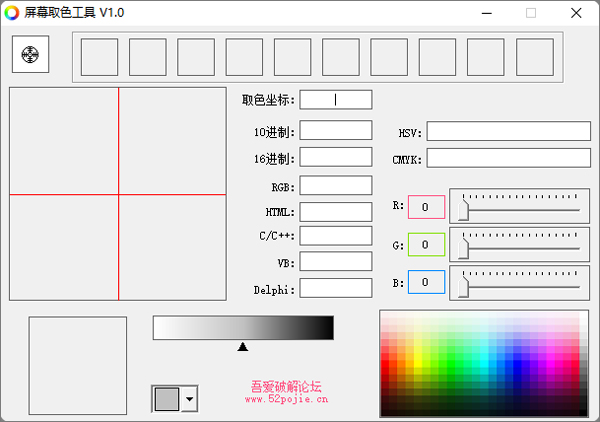
软件特点
1、操作极其方便,移动鼠标就可以实时取色,即点即取即时保存。
2、程序预设12款经典配色,可随时随地查看调用。
3、保存的配色方案可编辑可复制可分享更方便。
4、详细展示配色方案各颜色的RGB值、HSB值、16进制值及相应代码。
5、友好的操作界面。
6、操作简单,左击瞄准按钮拖动到目标位置即可。
7、可显示RGB值、十进制值、十六进制值。
8、无需安装,下载即用。
常见问题
PPT中的取色器该怎么用?
取色器只能吸取PPT页面中的颜色,所以如梭你很喜欢某张图片中的颜色,你可以先把那张图片导入PPT当中。首先点击菜单栏中的插入,然后点击图片,在存放那张图片的位置找到图片,点击打开,图片就可以导入了。
例如要给右侧的文本框填充左侧图片中的某一颜色,我们可以先选中文本框,然后点击右上角的形状填充。
点击打开形状填充,在下拉菜单中选择【取色器】,你将鼠标在取色器那停放一段时间系统会弹出解释取色器的窗口。
点击取色器后,鼠标光标会变成一根笔的形状,你将鼠标移至你想要吸取的颜色的区域,然后点击鼠标左键即可,然后右侧的文本框就填充了你刚才吸取的颜色。如若你还想用刚才吸取的颜色,可以在最近颜色中查找。
更新日志
v1.0版本
1、操作简单快捷。
2、无插件、无广告、无毒,可放心使用。
3、无需升级,永久免费使用。
4、界面简洁清晰,功能强大。
5、优化了部分程序。
6、修复bug。




























共有 0条评论