历史记录
清空历史记录
    首页 > 电脑软件 > techsmith snagit 2022激活版 v22.1.1 v22.1.1

    techsmith snagit 2022激活版 v22.1.1

    v22.1.1

    • 软件大小:322.05M
    • 软件版本:v22.1.1
    • 软件类型:国产软件
    • 软件分类:电脑软件
    • 软件语言:简体中文
    • 更新时间:2026-01-18
    • 安全检测:无插件360通过腾讯通过金山通过瑞星通过小红伞通过

    • 软件评分:

    普通下载

    手机扫一扫快捷方便下载
    我得说,TechSmith Snagit 2022这软件真的挺神的,简直就是个全能型的屏幕捕捉神器。它不仅能截图,还能录屏,甚至能抓取文字和音频,功能覆盖面特别广。比如你打游戏的时候,像玩LOL或者守望先锋这种,只要让它在后台悄悄运行,就能把你那些超神的操作全录下来,不管是想发视频投稿还是自己留着回味,都特别方便。而且它支持的录制内容超级多,网页、聊天软件、视频啥的,只要是显示器上能看到的,基本都能搞定。录出来的视频还能存成avi、mp4这些常见格式,画质保持原样,体积还小,不占地方。截图功能也强大,一键就能保存画面,支持二十多种格式,还能把屏幕内容做成动画,满足各种花式需求。我特别喜欢它的文字提取功能,从图片里直接把文字扒下来,省得自己打字,效率高多了。安装过程也不复杂,下载源程序和破解补丁,按步骤装好再替换一下文件,就能用全部功能了,对新手很友好。全景捕获那个功能我也试过,能截取整个滚动网页,特别适合保存长文章。还有那个从模板创建,做教程或者培训材料的时候,直接套用预制布局,省时省力。用截图做视频也挺有意思,边说话边画图,就能生成简单的操作视频。简化工具能把普通截图变成简洁的图形,看起来更专业。批注和步进工具在做流程说明时特别好用,自动标序号,一目了然。录制视频的时候,选好区域、音频和摄像头设置,点一下就开始了,中途还能暂停调整,录完直接进编辑器剪掉多余部分,最后分享出去,一条龙服务。配置要求也不算高,Windows 10以上就行,内存建议4GB以上,毕竟录视频挺吃资源的。总的来说,这软件真的值得推荐,功能全、操作顺,不管是工作还是娱乐都能派上大用场。

    techsmith snagit 2022是一款非常优秀的屏幕、文本和视频捕获软件,可以录制窗口屏幕、窗口、最后一个激活的窗口,或用鼠标定义的区域,录制的图像可被存为BMP、PCX、TIF、GIF或JPEG格式,也可以存为系列动画。有了这款软件,可以帮助用户轻轻松松录制到显示器显示的内容,当你在打LOL、守望先锋等游戏时,只需要让软件保持后台运行,即可录制到精彩的视频操作,无论是把视频投稿,还是自己收藏都十分有意义。

    目前snagit2022软件支持录制的内容十分广泛,包含游戏、网页、视频、聊天软件等等,只要是在显示器上能看到的内容都可以录制,还支持将录制的视频保存为avi、mp4、flv、rmvb等多种格式,支持设定录制的视频帧数、分辨率等参数,让你视频保持原画质的同时,体积做到了更小。软件可以捕捉到屏幕中的文字、音频、鼠标、图片等内容,还可以当做截图工具使用,只需一键就能保存当前的画面,支持保存为bmp、gif、jpeg、tif等20多种文件格式,还能将捕获到的屏幕存储为动画,满足你各种各样的屏幕捕捉需求。

    ps:今天小编带来的是snagit2022免费版,此版本附带的补丁文件可以完美成功激活软件,从而使用户可以使用全部功能,其详细的安装教程请参考下文,希望能对用户有所帮助。

    techsmith snagit 2022破解版

    techsmith snagit 2022激活版安装教程

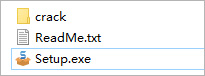
    1、首选从本站下载,得到得到techsmith snagit 2022源程序和crack补丁文件,双击exe运行安装。
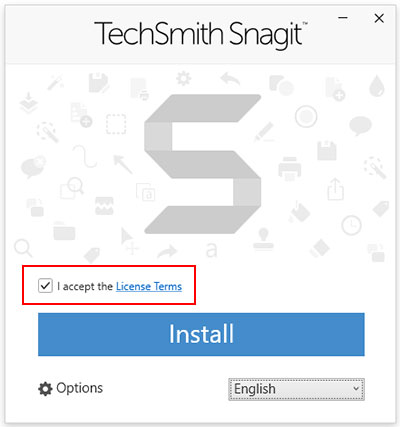
    2、打开软件安装界面后,勾选 I accept the license terms,之后点击install进行安装;
    3、软件正在安装;
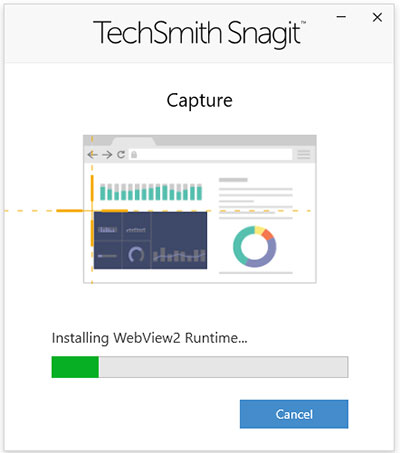
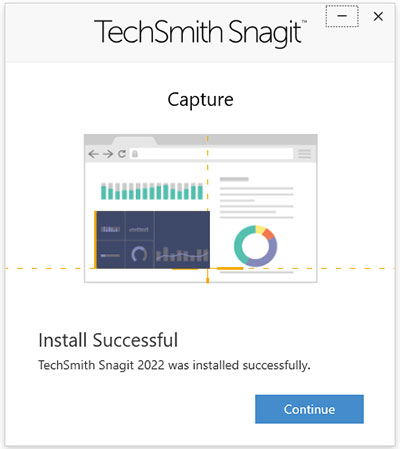
    4、软件安装完成,直接退出向导;
    5、在桌面找到应用图标,右键属性,找到应用的安装路径【C:\Program Files\TechSmith\Snagit 2022】
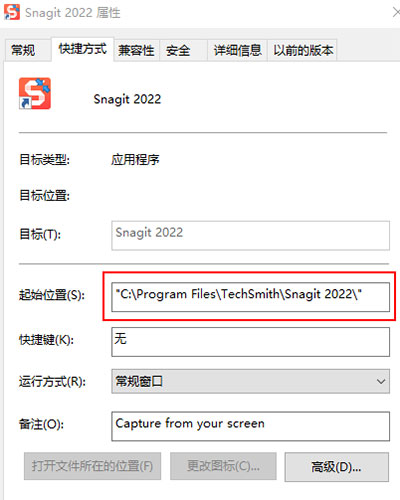
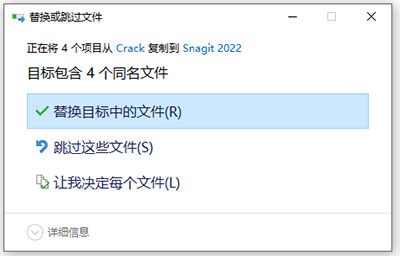
    6、打开软件安装路径,把crack文件里的破解补丁复制到C:\Program Files\TechSmith\Snagit 2022安装路径下进行替换即可,软件就成功破解了。

    7、以上就是techsmith snagit 2022免费版安装教程,希望对你有帮助。
    软件功能

    1、屏幕捕获和记录

    截屏或记录您在计算机屏幕上看到的内容的快速视频。

    2、全景捕获

    捕获宽水平滚动,滚动网页及其之间的所有内容。

    3、从模板创建

    使用Snagit内的预制布局可以立即创建可视化文档,教程和培训材料。

    4、从图像创建视频

    交谈并绘制一系列屏幕截图,以创建快速的“操作方法”视频或GIF。

    5、简化工具

    将标准屏幕截图转换为简化的图形。

    6、批注

    批注屏幕使用具有专业外观的标记工具和文本进行抓取。

    7、步进工具

    使用一系列会自动增加的数字或字母来快速记录步骤和工作流程。

    8、抓取文本

    从图像,屏幕截图或文件中提取文本,然后将其快速粘贴到另一个文档中以进行编辑。

    techsmith snagit 2022如何录制视频?

    1、用Snagit录制视频

    如果屏幕截图不足,请使用Snagit录制视频。

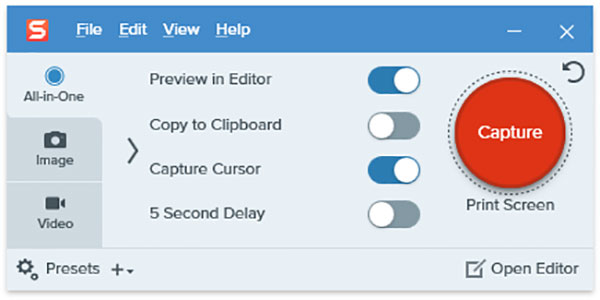
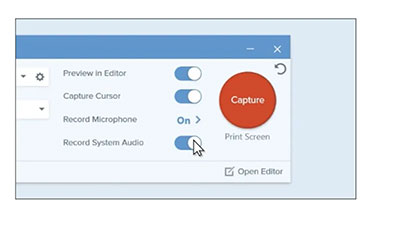
    从“多合一”选项卡开始视频捕获,或者通过直接跳到“视频”选项卡来加快速度。

    在“视频”选项卡中,选择将光标包含在视频中,录制系统音频(来自计算机的声音)或使用网络摄像头开始录制。
    2、选择要记录的区域

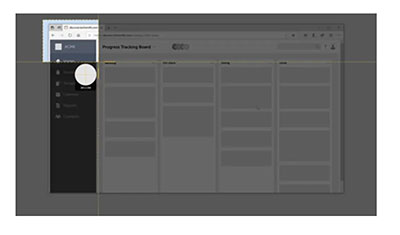
    首先,请单击“捕获”按钮,然后选择整个屏幕,特定窗口或自定义区域。
    3、选择音频和摄像头设置

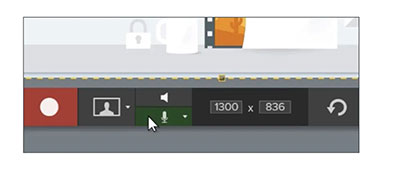
    视频工具栏允许您选择音频和网络摄像头设置。确认所需的音频通道-麦克风和/或系统音频-已打开并且工作正常。

    单击记录按钮开始。
    4、录音时暂停

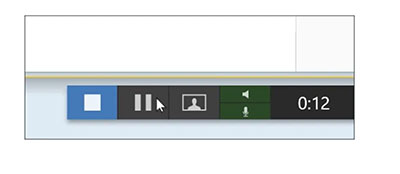
    在录制期间,可以随时暂停和继续,使用网络摄像头按钮在网络摄像头和屏幕录制之间切换,甚至更改音频设置。

    录制完成后,单击停止按钮。
    5、快速进行视频编辑

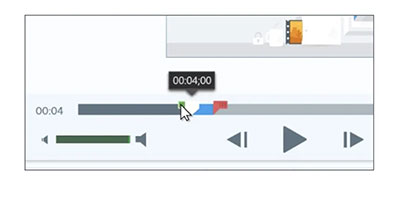
    屏幕记录在Snagit编辑器中打开。使用视频控件预览屏幕录像。

    要剪切视频中不必要的部分,请拖动绿色或红色手柄进行选择,然后单击“剪切”。
    6、分享您的视频

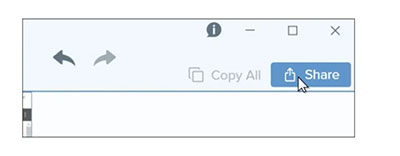
    当您准备好共享视频时,请使用“共享”菜单保存视频或将其发送到网络。
    软件特色

    1、一体化捕捉

    捕获整个桌面,区域,窗口或滚动屏幕。

    2、滚动屏幕捕获

    获取整页滚动屏幕截图。Snagit的屏幕捕获工具可以轻松抓取垂直和水平卷轴,无限滚动网页,长聊天消息以及介于两者之间的所有内容。

    3、抓住文字

    从屏幕截图或文件中提取文本,然后快速将其粘贴到另一个文档中进行编辑。无需重新输入所有文本即可轻松复制信息。

    4、屏幕录像机

    Snagit的屏幕录像机可让您快速录制自己的步骤。或者从录制的视频中抓取单个帧。将您的视频文件另存为MPEG-4或动画GIF。

    5、记录网络摄像头

    在视频中切换网络摄像头和屏幕录制。使用录音机为队友或客户添加个人风格,无论他们身在何处。

    6、录制音频

    通过麦克风或计算机的系统音频在视频中添加音频。

    7、动画GIF

    将任何短片(。mp4)转换为动画GIF,并快速将其添加到网站,文档或聊天中。Snagit提供默认和自定义选项,每次都可以创建完美的GIF。

    8、修剪视频剪辑

    从屏幕录制中删除任何不需要的部分。剪切视频开头,中间或末尾的任何部分。

    配置要求

    1、Microsoft Windows 10,Windows 8.1,Windows Server 2016或Windows Server 2012 R2

    2、Windows N需要Media FoundationPack

    3、。NET 4.6或更高版本

    4、2.4 GHz单核处理器(视频捕获需要双核i5)

    5、1 GB的RAM(视频捕获需要4 GB)

    6、程序安装需要1 GB硬盘空间

    7、当使用多台监视器或4k显示器时,建议安装64位Snagit

    网友评论

    共有 0条评论

    captcha 评论需审核后才能显示

    应用推荐

    游戏推荐