历史记录
清空历史记录
    首页 > 电脑软件 > 网蚁摄像头驱动 v0.4.1.001官方版 v0.4.1.001官方版

    网蚁摄像头驱动 v0.4.1.001官方版

    v0.4.1.001官方版

    • 软件大小:6.87M
    • 软件版本:v0.4.1.001官方版
    • 软件类型:国产软件
    • 软件分类:电脑软件
    • 软件语言:简体中文
    • 更新时间:2026-01-18
    • 安全检测:无插件360通过腾讯通过金山通过瑞星通过小红伞通过

    • 软件评分:

    普通下载

    手机扫一扫快捷方便下载
    我得说,这个网蚁摄像头驱动官方版听起来确实挺实用的,特别是对于那些还在用网蚁F1SP型号摄像头的朋友来说,简直就是救星啊。你想想,摄像头突然罢工,或者启动失败,那种抓狂的感觉我太懂了,所以这个驱动能专门解决这些问题,真的挺贴心的。安装过程也简单,跟着提示一步步来就行,不用折腾半天。 不过我得提醒一句,这驱动是专门为F1SP系列设计的,别指望它能搞定其他牌子的摄像头,不然可能会白忙活一场。如果你正好是这个型号的用户,那赶紧去试试吧,说不定能让你的摄像头起死回生。 软件特色方面,兼容性确实不错,市面上大部分摄像头品牌都能用,这点让我挺意外的,毕竟很多驱动都挑设备。支持的操作系统也多,Windows、Mac、Linux全覆盖,不管你用啥系统都不用担心。界面简洁明了,操作简单,新手也能轻松上手,这点对不太懂技术的人特别友好。除了基本驱动功能,还内置了美颜、滤镜、录制这些实用工具,让视频通话或者录视频变得更有趣,尤其是实时美颜功能,视频聊天时能让你看起来更自信,滤镜选择也多,不同场景都能找到合适的风格。录制视频功能也挺实用,能记录美好时刻,实时预览则让你随时调整参数,保证视频质量。最重要的是,它完全免费下载,不用花一分钱就能用上这些功能,性价比超高。 亮点部分,实时美颜和多样化滤镜确实让视频生动不少,尤其是现在大家都爱视频通话,有个好效果真的能提升体验。录制视频和实时预览也很方便,不管是和朋友聊天、做小视频还是直播,都能满足需求,玩法多样,不会觉得单调。 常见问题里,安装驱动直接默认下一步就行,更新驱动可以通过系统自带的设备管理器操作,步骤有点多但还算清晰,备份和卸载也有具体方法,不过我个人觉得手动备份驱动有点麻烦,得找那些.sys、.dll文件,普通人可能不太熟悉。卸载的话,通过设备管理器或者控制面板都能搞定,重启后就完成了。 总的来说,这个驱动对特定用户来说是个不错的选择,功能全面又免费,但如果你不是F1SP用户,可能就得另寻他法了。我个人挺喜欢这种简单实用的软件,尤其是免费这点,很加分。如果你正为摄像头问题头疼,不妨试试看,说不定能解决你的烦恼。

    网蚁摄像头驱动官方版是一款专门为网蚁F1SP型号摄像头而准备的驱动应用程序,它可以帮助用户解决网蚁F1SP型号摄像头不能正常启动或者启动失败等问题,驱动的安装也比较简单,根据提示安装即可。

    但需要注意的是,该驱动只针对F1SP系列摄像头使用,对其他的摄像头并没有任何用处,需要的用户快来体验吧!

    软件特色

    1、兼容性强:网蚁摄像头驱动兼容市面上大部分常见的摄像头品牌,无需担心因为设备不匹配而无法使用。

    2、多支持:网蚁摄像头驱动支持多种操作,包括Windows、Mac和Linux,让用户可以在不同上都能够使用。

    3、简单易用:软件界面简洁明了,操作简单方便,即使是初次使用摄像头的用户也能够轻松上手。

    4、多种功能:除了基本的摄像头驱动功能外,网蚁摄像头驱动还提供了美颜、滤镜、录制等多种实用功能,让您的视频更加生动有趣。

    5、免费下载:网蚁摄像头驱动提供免费下载服务,用户无需花费任何费用就可以获得这款实用的软件。

    软件亮点

    1、实时美颜

    网蚁摄像头驱动内置多种美颜滤镜,让您在视频通话或者录制视频时拥有更加自信的面孔。

    2、多样化滤镜

    软件提供多种滤镜选择,让您可以根据不同场景选择合适的滤镜效果,让您的视频更加生动有趣。

    3、录制视频

    除了基本的拍照功能外,网蚁摄像头驱动还支持录制视频,让您可以记录下美好的时刻。

    4、实时预览

    软件提供实时预览功能,让您可以在摄像头使用过程中随时调整参数,保证视频质量。

    5、多种玩法

    无论是与朋友进行视频通话、制作有趣的小视频还是直播,网蚁摄像头驱动都能够满足您的需求。

    常见问题

    一、驱动怎么安装?

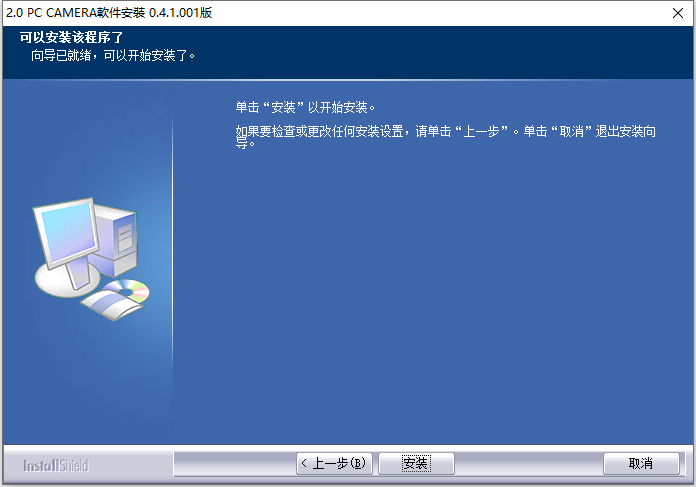
    直接默认下一步下一步安装即可。

    二、驱动怎么更新?

    1、首先我们说一下怎么用系统自带的驱动更新功能来更新驱动,首先打开开始菜单,然后右键点击计算机,然后选择最下面的属性。

    2、在属性页面中,左边有一个设备管理器的选项,点击此选项打开 。

    3、好了,在这个页面中显示了电脑上的所有的硬件设备,当然每个设备都会有一个驱动,比如我们要更新一下网上的驱动,就点击一下网卡前面的展开的按钮。

    4、然后在下面会显示一个适配器,第一个就是网上的驱动程序,现在我们点击右键,然后选择更新驱动程序软件选项。

    5、现在这个页面中有两个选项,一个是自动更新,另一个是拖动更新,当然如果你现在有此设备最新的驱动程序 ,你也可选择拖动更新,但是通常我们都会用自动更新。

    6、点击之后系统会联网查找最新的驱动程序,如果你现在的驱动是最新的,那么就会有一个提示说此设备的驱动是最新的,如果不是,那么会自动下载驱动并安装。

    三、驱动怎么备份?

    手动备份驱动程序找到硬件驱动程序的相关信息,在Windows系列操作系统中,硬件的相关信息都保存在设备管理器中,而系统也一般将硬件的驱动程序存放在“c:\windows\system32”中,一般的文件格式都是*.sys、*.dll、*.din、*.inf进行备份。

    四、驱动怎么卸载?

    我的电脑-右键-属性-硬件-设备管理-显示卡,右键卸载,或者在控制面版-添加或删除程序里找ATI或着是NVIDIA Deives的删除重起-卸载完成。

    网友评论

    共有 0条评论

    captcha 评论需审核后才能显示

    应用推荐

    游戏推荐