

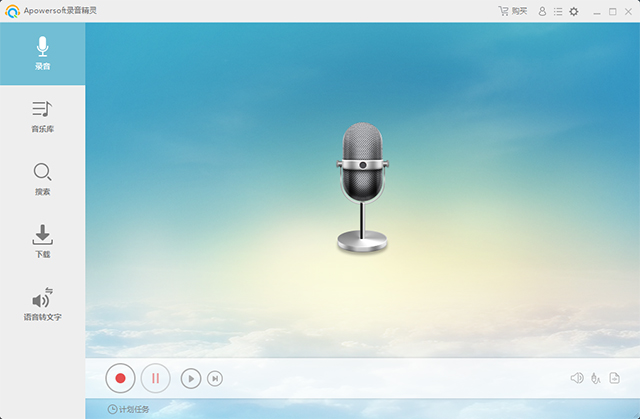
软件功能
1、录制高品质音频
对于想要将在线音乐保存到本地及录制会议纪要、录制音频教学文件的用户来说,录音精灵为您的需求提供了一站式解决方案。它可以帮助您同时录制电脑及麦克风中的声音,并为您输出高品质的音频文件,以便您可以在不同的设备上体验音乐。更为便捷的是,您可以直接将录好的文件上传的音乐社区及分享给他人。
2、自动添加ID3标签
音乐录制完成后,您无需手动编辑任何内容。软件内部的ID3标签编辑识别功能可以自动添加歌曲名称、专辑、流派、艺术家、封面等。批量识别音乐详情以免用户逐一编辑信息,这为音乐爱好者提供了高效识别、保存歌曲的新途径。当然,您也可以根据自己的需求手动编辑ID3标签。
3、多种音频格式转换
只需一键点击即可在不同的设备中播放喜爱的音乐!录音工具内置的音频转换器可以帮您批量转换多种音频输出格式,并支持将多个音频合并为一个完整的文件。除转换本地文件外,录音精灵还可以将在线视频转换成为MP3、WMA、FLAC、OGG等格式,以便于您可以在便携式设备中欣赏音乐。
4、多样化的扩展功能
为满足不同的录音需求,录音精灵也为您提供如下特色功能。
Apowersoft录音精灵官方版使用教程
如何设置
启动了录音精灵后,在进行录音前,你可以进行如下的设置。
点击设置图标,然后在下滑的菜单栏中选择“设置”,在设置的界面中有3个标签分别是“通用设置”、“录音设置”以及“下载设置”。
1、通用设置
在“通用设置”之下,你能够自定义热键或者设置程序启动时检查更新等。
2、录音设置
在“录音设置”之下,提供了更多的设置选项。
(1)选择声音来源
你能够选择录制“系统声音”、“麦克风声音”或者“系统和麦克风声音”。
如果你选择录制“系统声音”,那么软件将会记录下电脑中播放的一切声响。
如果你选择录制“麦克风声音”,那么软件将会记录下麦克风中的一切声响。
如果你选择录制“系统和麦克风声音”,那么软件将会同时记录下电脑以及麦克风中的一切声响。
(2)自动识别音频信息
勾选这一项后,你可以自动获取到音频的信息比如歌曲名、歌手名、曲风以及封面图片等。
(3)设置输出格式以及目录
在录音之前,你可以将录音设为MP3、AAC、OGG、FLAC、WMA、WAV等格式。
如果你不想将录音储存在默认的输出目录,你可以自己设置选择其他的文件夹。
(4)高级选项
在“录音设置”下面还提供了“高级选项”,你可以利用高级选项中的设置项让录制的过程变得更方便。
比如你可以选择自动跳过静音部分,你还能设置指定的录制时间就让软件对录音文件进行切割。
3、下载设置
在“下载设置”当中,你可以设置下载音乐的输出目录,还能设置最多同时下载的个数。
如何录音
只需要简单几步,你就能够录制电脑中的任何声响。首先打开你需要录制的音乐然后点击主界面底部红色圆形的按钮就可以启动录音。当你录完了需要的录制的部分后,再次点击该按钮就能够结束录制,然后你就立即能够在底部看到刚才录制的那个音频。而在录音的过程中,音乐的信息将会自动添加到音轨当中(你也可以在“录音设置”中更改设定)。
跳转到“音乐库”界面,你就能进一步检查录音文件。右键点击音频文件,你还能进行以下这些操作:
播放:点击后就会使用内置音乐播放器播放该音频。
编辑:点击编辑后,你会进入到新的编辑界面,在这个界面中你可以剪切、复制、插入或者与其他的音频相混合,然后保存成新的音频文件,你还可以重新设置音频格式以及音频质量。
转换:使用转换功能,你能够载入多个音频文件并同时将它们转换成多种格式。当然,你同样也能把多个音频合并成一个音频文件。
添加到iTunes:能够批量导入音频到你的iTunes库中。
音乐识别:该功能让你获取详尽的音乐信息比如文件名、艺术家、专辑等等。
重命名:录音完成后,你可以重命名此文件。
移除:将音频文件从列表中移除。
删除:你可以将音频文件从列表删除或者直接从电脑硬盘中删除。
打开文件夹:点击后会帮助你直接打开文件所在的文件夹。
全选:点击后会直接将列表中的音频文件全部选中
软件亮点
1、录制在线广播
只需搜索并播放自己喜爱的兆赫,此录音软件就会为录制在线广播电台中的歌曲、新闻、脱口秀,并将录制完成的文件储存在您的硬盘中。
2、搜索及下载歌曲
只需键入关键词,内置的MP3搜索引擎就会搜索出您想要的歌曲。试听音乐并查阅音乐质量后,您可以勾选喜爱的音乐并将其添加到下载列表。
3、音频直接传输iTunes
如果您想要在苹果设备上播放录好或下载的音频文件,“添加到iTunes”功能无疑为您带来极大的便利。录音精灵可以将音频文件转换成iTunes兼容格式并一键将歌曲添加到iTunes资料库中。
4、轻松编辑音频文件
本款录音工具中的音频编辑器为您提供剪切、复制、粘贴、合并、混合、添加特效等多种编辑功能。这样您就可以对录制好的音频文件重新编辑并制作铃声了。
5、刻录CD光盘
另一个特色功能就是CD刻录。内置CD刻录功能可以让您将录制好的歌曲刻录到空白的CD光盘上,这样您就可以在家中或车中随心所欲的听音乐了。













共有 0条评论