

软件特点
1、跟踪硬盘的运行状况
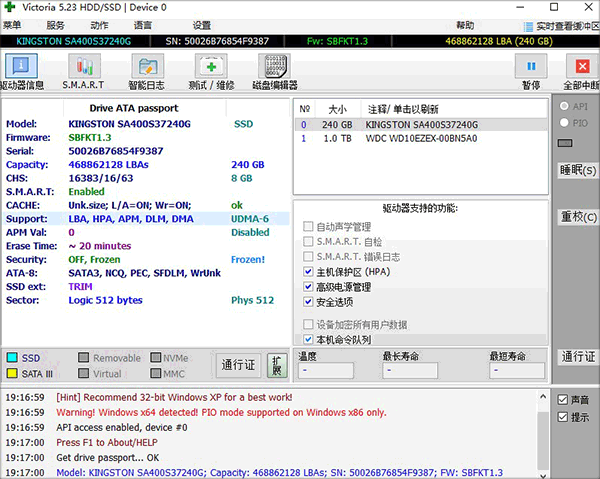
在应用程序能够分析的详细信息中,您可以找到硬盘的型号、磁盘大小、功能和总大小,但也可以找到更高级的属性,如S.M.A.R.T.属性(自我监控、分析和报告技术),包括原始读取错误率、旋转次数、查找错误或速率、启动/停止计数和通电时间。
2、执行扫描
如上所述,您可以使用Victoria对您的硬盘进行表面扫描,以确定潜在问题。每个接受扫描的扇区都根据其性能指数进行标记。应用程序能够忽略、重新映射、擦除或恢复检测到错误的扇区中的数据,为您提供了在这种情况下要遵循的操作过程的几种可能性。
3、简单配置菜单
如果您是Tinkerer类型,您可能需要调整一些应用程序的设置,这可以通过访问程序主窗口中的“设置”选项卡轻松完成。
修复硬盘坏道教程
1、Standard 里边都是硬盘的一些基本信息
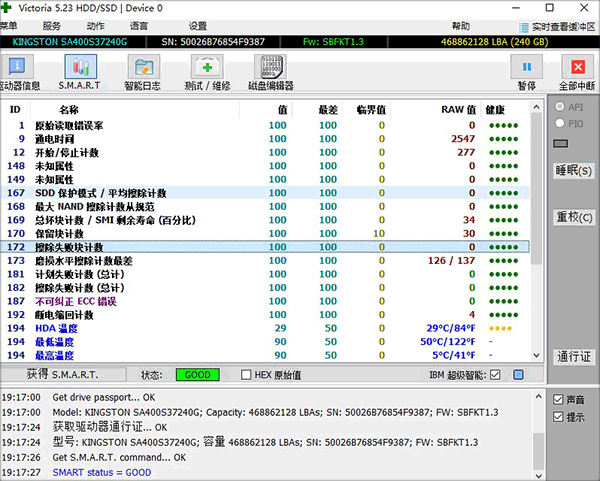
2、S.M.A.R.T (Self-Monitoring Analysis and Reporting Technology) 硬盘自我检测功能,点击 Get Smart 就可以让硬盘自我检测是否有故障。如果没问题,就会如下图所示一样,显示 GOOD 字样。不过这只是一些基本的信息,如果要检查坏道,还是要去 Test 那里。
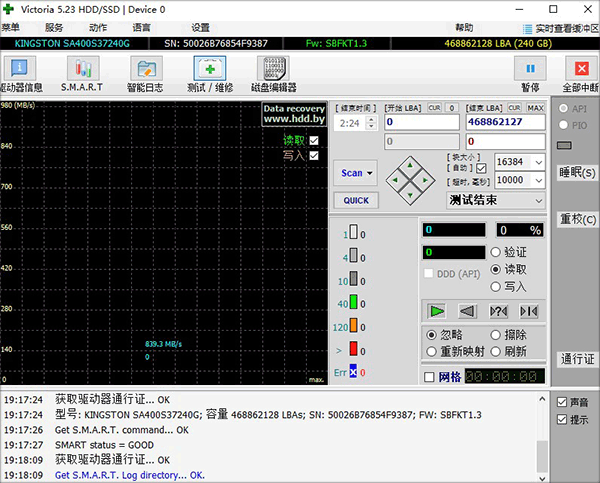
3、Test 这里是测试硬盘读取功能的,大家点击Start后,会看到很多灰色的格子,这都代表正常,比如最浅色的就是读取最快的,橘黄色的就是需要600毫秒才能过 的,如果出现蓝色或红色的,那么代表此处有坏道。一般 Test 选择 Ignore,就是直接检测硬盘,不采取任何措施,而选择remap,就会对扇区做出屏蔽,如果写数据的时候,就会跳过这段扇区,Erase功能和 remap差不多,删除的意思。Restore是恢复我们对此扇区作出的各种行为。
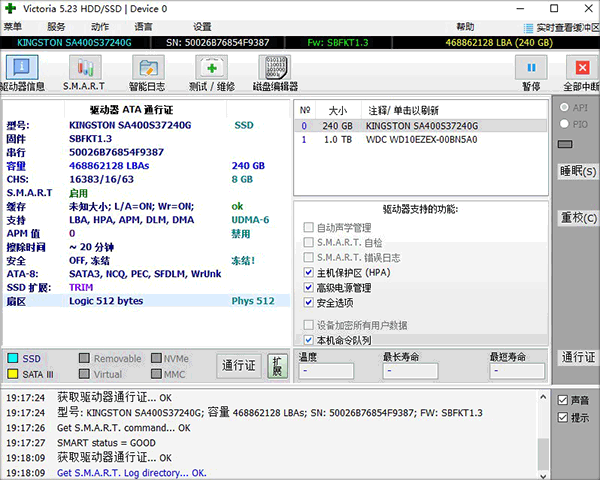
4、Advance,太高级了,普通用户用不上,对硬盘写一些信息进去,属于底层编程了。
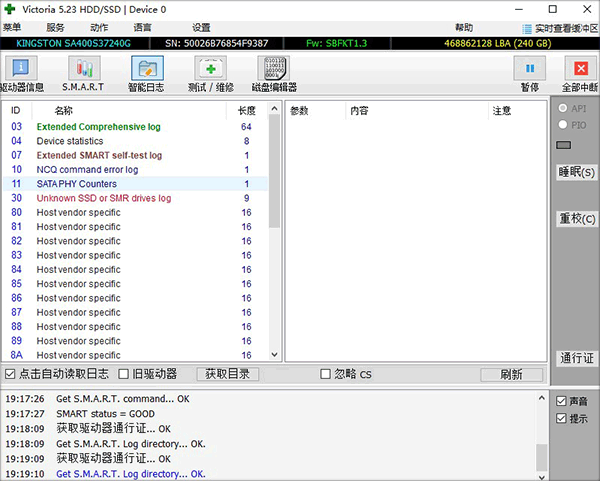
5、Setup 各种配置,基本我们选择默认即可。
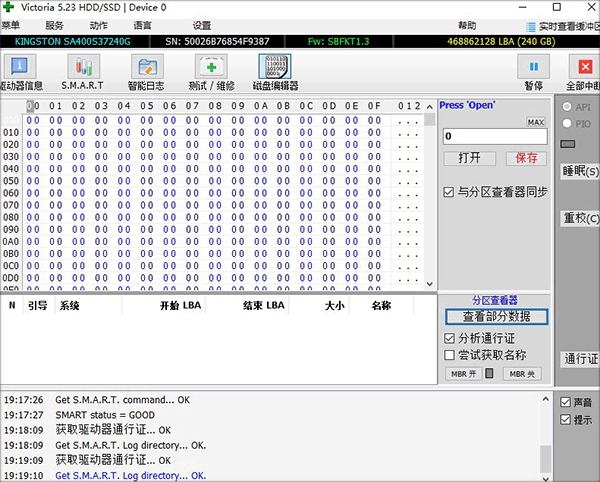
使用教程
1、按下P键进行硬盘的选择,默认是第二主盘。
2、按F4进入操作界面。第一第二项分别是扫描的启示和结束位置,用空格键进行操作用回车确认。
3、第三项是修复的读写方式。用左右键可以选择。左按两次,是进行擦除操作。左按一次,是将文件中的坏道导入到坏道列表中。
4、第四项是修复方式。默认不修复。右按一下,是进行defect scope,就是不稳定介质扫描。扫描后保存位txt文件,可以用1(数字)打开保存的位置,好像在defectlog文件夹里。然后按F3打开最后一个 txt文档,即可察看坏道情况。之后用第三项的方法导入到坏道表即可。
5、最后一项试扫描完毕的操作,比如停转等。
怎么改中文?
1、打开victoria硬盘修复工具,在上方菜单栏中选择language下面的中文;
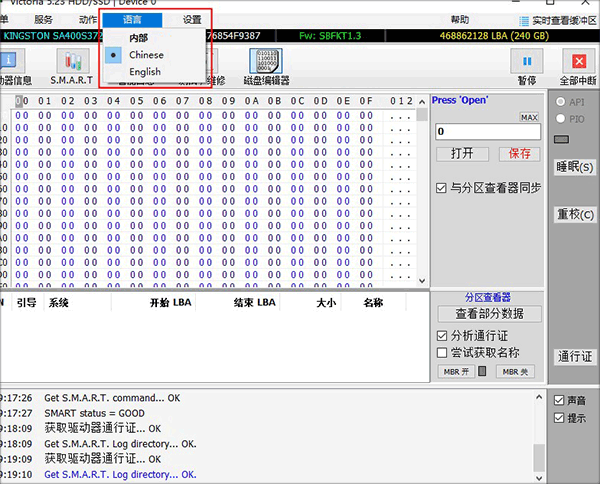
2、整个页面就会变成中文的了。
软件功能
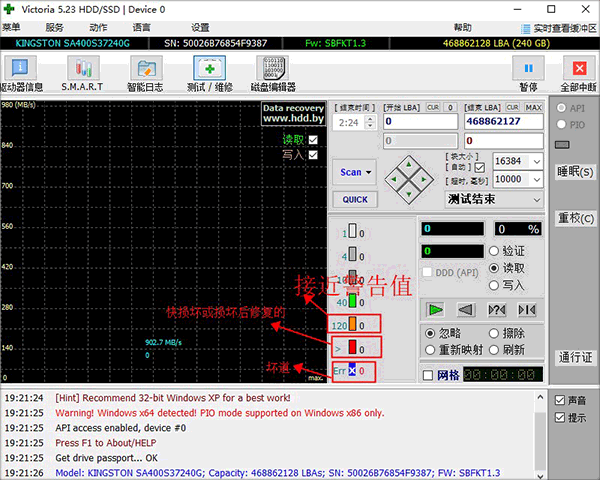
扇区颜色说明:
扇区读取时间处的颜色为:浅灰色(<5ms)、灰色(<20ms)、深灰色(<50ms)、绿色(<200ms)、橙色(<500ms)、红色(>500ms)表示从正常到异常,读写速度由快到慢。
1、正常情况下应该只出现第一个和第二个方块(即浅灰色、灰色两种颜色);第三个方块(即:深灰色)则代表该处读取耗时较多;第四个和第五个方块(即:绿色和 橙色)则代表此处读取异常,但还未产生坏道;第六个(即:红色)则代表此处读取吃力,马上就要产生坏道;出现×,则表示读取错误,有严重物理坏道,无法修复,只能重映射。
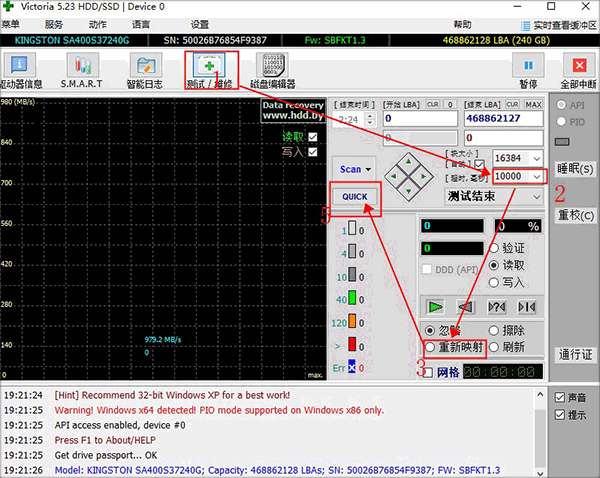
2、一般修复坏道请选择“测试”右下角的选项“忽略”“重映射”“恢复”三个选项中的“重映射”。
擦写(ERASE)主要是对扫描到的坏道进行擦除,对于一些CRC错误,也就是我们常说的逻辑错误,或者不是很严重的坏块可以起到修复的作用。
重映射(REMAP)也就是重新定义坏块的LBA地址,将原坏块的地址写到硬盘的G-List中,因为硬盘在生产的时候都会有保留容量,这个功能就是用保留容量内的好地址替换坏块。
3、如果硬盘出现了大量色块,可先用擦写ERASE功能进行全盘擦写,看是否能减少坏道
然后再使用重映射Remap功能,记得在超时那一栏填写合适的超时值,默认是1000ms,建议先修改为250ms,扫描多次后再修改为150ms扫描,应该可以将多数色块扫描进G表。
更新日志
v5.23版本
1、为较旧的IBM / Hitachi / HGST驱动器添加了SMART初始化命令。
2、修复了获取SMART的错误,由于该错误,最后的几个属性可能会丢失(在5.20中引入)。
3、修复了按下“暂停”按钮时的拼写错误。
















共有 0条评论