历史记录
清空历史记录
    首页 > 电脑软件 > 水淼GIF动画录制精灵 v1.1.0.0绿色版

    水淼GIF动画录制精灵 v1.1.0.0绿色版

    • 软件大小:489K
    • 软件版本:
    • 软件类型:国产软件
    • 软件分类:电脑软件
    • 软件语言:简体中文
    • 更新时间:2026-01-18
    • 安全检测:无插件360通过腾讯通过金山通过瑞星通过小红伞通过

    • 软件评分:

    普通下载

    手机扫一扫快捷方便下载
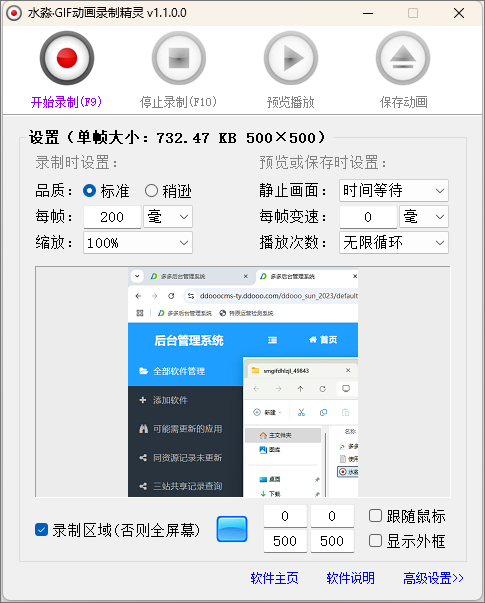
    我得说,水淼这款GIF录制精灵确实挺实用的,尤其是它那个“动态区域定位”算法,听起来就很高科技,能帮咱们把录出来的GIF文件压得特别小,这点对于经常需要做动图教程或者分享屏幕操作的人来说,简直是福音。不过呢,它也不是完美的,我注意到它在处理那种鼠标到处乱飞、画面变化特别剧烈的场景时,压缩效果就有点力不从心了。所以我的建议是,如果咱们想追求最小的文件体积,最好还是别用那个“跟随鼠标”的功能,老老实实固定一个区域来录,比如就框选一小块地方,记录打字或者点击的过程,这样压缩率才能拉满。另外,把品质调到“稍逊”也能再砍掉一半左右的大小,虽然画质会有点牺牲,但换来的是更小的文件,发消息传图都快多了,我觉得这买卖挺划算。软件的快捷键设计也挺顺手,F8选区、F9开始暂停、F10停止,用熟了根本不用看鼠标,效率很高。不过我也得提醒一句,要是录色彩特别丰富的游戏或者视频,画面有点失真是在所难免的,别太纠结;至于倒播问题,通常是因为帧间隔设得太小,调大点就能解决。总的来说,这工具免费、轻量、功能又专一,对于我这种经常需要做动图演示的人来说,已经足够好用了。

    水淼GIF动画录制精灵是水淼软件出品的一款GIF动画录制软件,其采用“动态区域定位”压缩算法,可以极高压缩录制好的GIF文件大小。但这个算法有个缺点,就是不能很好压缩变化幅度大的屏幕动作,像软件里的一个功能“跟随鼠标”,就是可以实现鼠标移动到哪就录制到哪,但这样变化幅度大,所以压缩效果不是很好。所以一般建议固定位置录制(就是取消打勾鼠标跟随),这样压缩效果可以最大化。比如你画出一个框,在框里你打字的过程,就能很好被程序压缩,GIF文件大小就很小。另外你也可以通过设置品质为“稍逊”来降低最多一半尺寸。有需要的朋友欢迎免费下载使用。

    水淼GIF动画录制精灵使用说明

    两种对动画帧的高压缩过程:

    1、静止画面忽略为时间等待(长时间无动作不增加GIF大小)

    2、动作画面使用动态区域定位算法(动作幅度越少,压缩越高)

    录制完成后,可以保存动画到本地GIF文件,也可以右键单击“保存动画”图标可以复制GIF到剪辑板(可在QQ聊天窗口粘贴)

    水淼GIF动画录制精灵快捷键

    F8:选择录制区域

    F9:录制或暂停

    F10:停止

    F11:显示或隐藏外框

    Alt+F12:显示或隐藏托盘图标(当需要监控使用者在本电脑上操作过什么时,可以启用“保存每帧图”功能,并且配合隐藏托盘图标功能避免使用者发觉)

    如果在其他窗口前端出现按键冲突,你可以加上Ctrl键、Alt键、Shift键等来避开冲突

    常见问题

    托盘状态:

    可查看托盘图标状态来判断录制状态。

    内圈全红色图标:正在录制

    内圈黑一横图标:出现静止画面

    内圈黑二横图标:暂停录制

    失真倒播:

    有不少朋友反馈过此问题,在此说明:

    失真:在所难免,尤其是色彩丰富的视频、游戏等画面,这点没办法。

    倒播:一般是因为录制的每帧毫秒过小,默认是200标准的,小于50就可能引发倒播问题。

    更新日志

    v1.1.0.0版本

    隐藏高级设置、删减多余组件以节省界面空间;

    更改程序图标,并修改托盘图标避免2003系统下移动崩溃;

    其他更新。

    网友评论

    共有 0条评论

    captcha 评论需审核后才能显示

    应用推荐

    游戏推荐