

视频gif转换器免费版使用教程
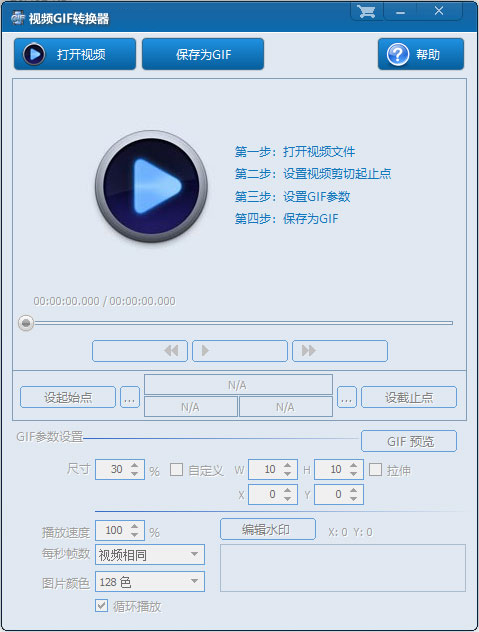
第一步:打开原始视频。
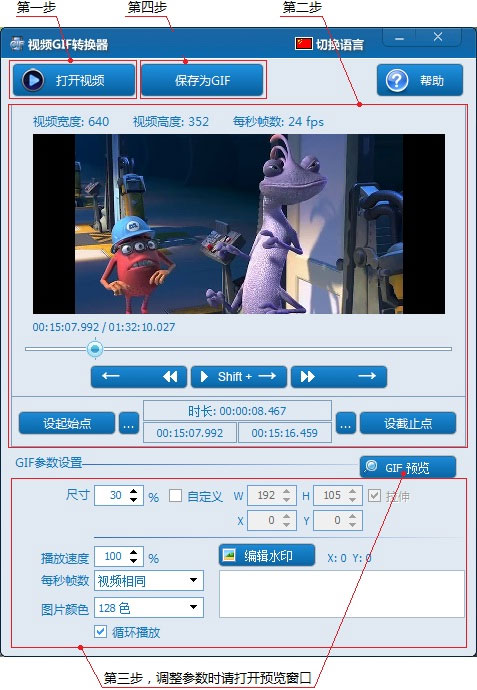
1、点击“打开视频”按钮,在弹出窗体中选取视频文件并点击“打开”按钮。在视频显示区域会出现视频图像,并在区域的上部显示“视频的尺寸”和“每秒帧数”。
2、支持各种常用视频格式,如:AVI, MPEG, MP4, WMV, MKV, MOV, VOB, RMVB等。
第二步:设置视频片段的起止点。
1、视频粗略定位:拖动视频进度条到合适的位置,或者点击“→”、“←”按钮。(注:这种方式只能定位到视频的关键帧位置)
2、视频精确定位:用上述方法粗略定位后,点击“Shift + →”按钮或者长按键盘的“Shift键”并敲击或长按“右箭头键”,这样可以单帧播放,直到合适的位置。
3、找到合适的精确位置后,点击“设起始点”按钮,就把该视频的当前位置设为起始点了。同样的方法精确定位后,点击“设截止点”按钮设置截止点。
4、在“设起始点”和“设截止点”两按钮之间的区域可以看到起始点和截止点的时间,以及截取视频的时长;两按钮之间有两个“...”按钮,点击它们可让视频快速定位到起始点或截止点。
第三步:设置输出GIF文件的参数。
1、为了直观的显示调整各参数后的效果,请点击“GIF预览”按钮,打开预览窗口。
2、设置尺寸大小:比如设为30%,GIF的尺寸就是视频尺寸的30%,具体数值显示在“W”和“H”参数中(“宽”和“高”)。
3、如果需要调整为其他特殊尺寸,请勾选“自定义”,勾选“拉伸”,并手动调整“W”和“H”参数,这时视频图像会全部显示在您调整的宽高尺寸之内。
4、如果需要截取部分视频图像,请勾选“自定义”,不勾选“拉伸”,然后调整“W”、“H”、“X”和“Y”参数(“X”和“Y”是截取区域右上角的横向和纵向位置)。四个参数相互配合,参考预览窗口,直到合适的位置和尺寸。
5、“播放速度”一般为100%,即视频的播放速度,如果要GIF快速播放请调整为大于100% 。
6、“每秒帧数”决定了GIF播放的流畅度,比如一个视频的“每秒帧数”是24帧(视频显示区域的上部会显示该数值),如果选择1/4,那么GIF就是每秒播放6帧。一般GIF动图6帧左右还算流畅,过高的帧数量,会导致GIF文件过大。
7、“图片颜色”一般情况下选择32色、64色或128色即可满足要求。颜色数越高GIF文件也越大,在可能的情况下尽量选取更少的颜色数。(请根据视频的色彩情况进行尝试确定)
8、“循环播放”,如果不勾选,GIF动图只会播放一次。如果需要无限循环播放,请勾选。
9、设置水印:点击“编辑水印”按钮,在弹出的界面中添加或删除水印图片(PNG格式)或编辑文字水印,并调整水印显示的位置。
第四步:保存为GIF动图。
点击“保存为GIF”按钮,弹出窗口中为新GIF文件命名,并点击“保存”按钮。
更新日志
v4.0.0.0版本
1、可截取视频画面中的任意矩形区域。
2、添加水印功能,支持图片和文字水印。
3、大幅压缩GIF文件尺寸。
4、大幅提高画质清晰度。
5、视频精准定位截取。



















共有 0条评论