

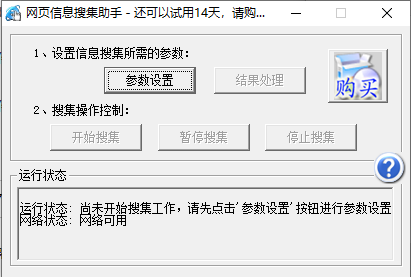
软件功能
1、能搜集网页上的Email地址、网址、图片、文章等信息。
2、自动识别一系列网页之间的联系规律,包括对论坛上的网页和对整个网站的网页进行搜索。
3、采用多线程技术,能快速对大量网页进行搜索。
4、能够进行树型和翻页型的网页结构搜索。
软件特色
1、执行任务
根据已建立的任务信息保存、提取网页,也可通过“双击”某项任务启动此功能
2、新建、复制、修改、删除任务
新建、复制、修改、删除任务信息
3、默认选项
设置默认工作路径(默认为当前程序目录下的WorkDir文件夹)
设置默认提取测试数 (默认为10)
设置默认文本分隔符 (默认为 *)
4、新建、编辑任务信息
任务名称:在默认的工作文件夹下生成以此命名的文件夹。
登录地址:针对某些需要登录才能查看其网页内容的网站,填写登录页面地址。在执行任务时,软件会打开此登录页面让您登录该网站。
软件亮点
1、支持获取指定的PR值,百度权重,内链外链数量情况。
2、支持检测本机完全访问该站点需要多长的时间,单位为毫秒。
3、支持检测主机的位置、年龄、过期时间等信息。
4、支持从各大搜索引擎的官方网站读取收录量,反链数,当点击该数量链接时,直接打开收录的地址。
网页信息搜集助手使用教程
1、打开网页信息搜集助手官方版,
2、点击“参数设置”按钮,进入参数设置向导对话框,
3、选择“进行新的设置”,点击“下一步”按钮,
4、选择“搜集单个网页”,对话框右边将显示一个瞄准器图标,
5、在IE浏览器中打开要在上面搜集信息的网页,用鼠标拖动参数设置向导对话框中瞄准器图标,一直拖到IE浏览器的网页上。如果提示“瞄准成功”即可点击“下一步”按钮进入下一步,如果提示“瞄准失败”请再次瞄准,
6、选择要在网页中搜集的结果类型,在要搜集的结果类型前面用鼠标点击打钩,可以选择多种结果。选中结果项后,可以点击该项后面的“详细设置”按钮,对结果进行更详细的设置,
7、选择保存或不保存本次设置,如果以后还要进行相同的搜集工作,可以选择保存,下次要进行搜集工作时只需要再打开就行了,不用再进行麻烦的设置;如果不保存则以上的设置只用于本次搜集工作。完成参数设置后,点击“完成”按钮,回到主界面,
8、点击“开始搜集”按钮即可进行搜集工作,运行状态栏中会显示运行状况及结果数量等信息,
9、搜集工作完成后,可以点击“结果处理”按钮,进入结果处理对话框,
10、在结果处理对话框中可以选择要处理的结果类型,点击“显示结果”按钮即可查看结果。Email地址和网址结果将显示在下面的列表中,使用鼠标右键菜单可以对结果进行筛选。点击“保存结果”按钮可将结果保存未文本文件、Excel表格文件、Access数据库文件。图片和网页结果将显示在windows资源管理器中,可在里面进行复制、剪切、删除等操作。





























共有 0条评论