

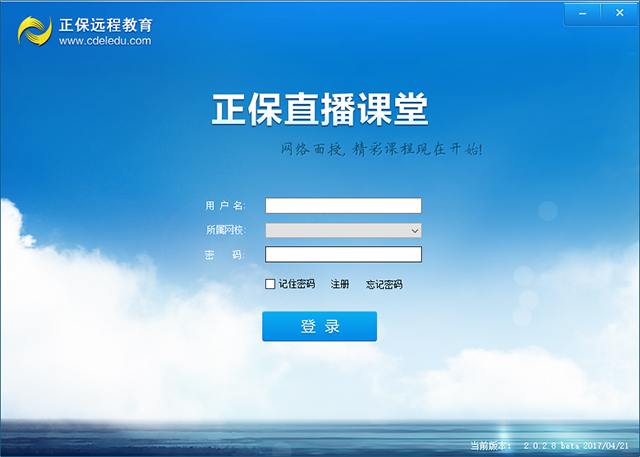
软件特色
1、综合性网上学校,提供讲解知识、传授技能、分享经验等各种课程
2、支持教师上传各种类型的文档、音视频以及压缩文件给学生下载
3、多种工具方式组合完成音视频的多媒体教学,教学形式灵活生动
4、操作简单,功能强大,性能优秀,是在线学习的最佳助手
软件功能
1、学生选购感兴趣的课程
(1)操作流程:通过分类逐级检索或直接搜索关键词,找到自己喜欢的课程,阅读老师对课程的介绍并预览(试听)课程,确认课程是自己想要的之后,点击【购买】按钮,按照提示完成支付流程。
(2)课程评价:购买课程之前可以参考其他学员对老师及课程的评价。
(3)课程学费:通过网银或第三方支付平台为选购的课程支付学费。
2、学习已经购买的课程
(1)进入“学员中心”,在左侧导航中点击[已购买课程],打开课程列表。
(2)在列表中选择要学习的课程,点击按钮【查看资源】/【学习】/【进入直播教室】开始学习。
(3)视频类课程,根据老师对课程设置的不同,可以选择在线播放或下载。
(4)注意事项:下载课件因容量较大,计算机需要准备足够的存储空间和稳定的网络。
3、报名参加直播课
(1)操作流程:选择专业,查看“直播课堂”类型下的课程,完成购买。
(2)进入“学员中心(链接)〉〉已购买课程”栏目查阅已购买的课程。
(3)在直播课程允许进入的时间内即可进入学习。
4、老师可以上传自己的课程或资料
(1)在开放课堂首页或“教师中心”点击按钮【我要讲课】,打开“我要教”页面并选择【我要上传】
(2)上传课程或资料的第一步,是根据提示选择要上传文件的类型;第二步,是根据页面上的要求,填写课程相关信息;第三步,是按要求上传课程文件。
(3)请注意:视频文件,只有mp4与flv这两种格式可以支持在线播放。
5、收费课程如何结算收入
(1)老师的售课收入,每月结算一次。
(2)每月1日至5日,老师通过系统功能向平台提出结算要求,平台根据老师的要求对老师上月收入进行结算,10个工作日内平台将老师上月收入汇入老师指定银行账户。
(3)老师月收入超过800的话,超出部分需缴纳个人所得税,由平台代扣代缴。
4、创建自己的直播课
(1)操作流程:进入“教师中心(链接)”,点击“开设直播课堂”,按要求填写并提交。
(2)进入“教师中心〉〉出售中的课程(链接)”可查阅正在出售的课程。
(3)进入“教师中心〉〉待审核的课程(链接)”可查阅正在审核的课程。
(4)注意事项:直播课堂需要安装直播软件,配备摄像头、话筒、耳机,保持网络畅通。
5、管理我发布的课程
(1)进入“教师中心”,左侧导航中分别有[出售中的课程]、[未完成的课程]、[待审核的课程]、[未通过审核的课程]
(2)老师可以对出售中的课程进行修改,改了设置后,课程需重新审核。
更新日志
v2.0.2.8版本
1、系统优化




















共有 0条评论