

软件特色
一、丰富的白板授课工具,涵盖教师课堂教学需求
1、全面的白板学科工具。
2、重难点讲解课堂实录。
3、云端资源轻松获取。
4、一键布置课后作业。
二、趣味互动教学,打造高效课堂
1、为课堂提供学生抢答,互动投票、作品观摩、屏幕广播。随机挑人,弹幕等超过10种师生互动模式。
三、多种智能终端,助力互动教学
1、电子书包,让学生参与课堂互动。
2、移动讲台,让教师脱离讲台束缚。
3、掌中黑板,保留师生原笔迹书写。
四、云端一体化,课堂资源轻松获取
1、依托云平台优势,为教师,学生提供课前,课中,课后全流程的互动教学支持。
五、趣味学习,智慧课堂
1、电子书包为学生提供我的教材、互动课堂,作业,在线检测,课后复习,错题本等学习模块。
新版功能
1、讲评检测作业时,支持查看主观题典型作答、优秀作答标签。
2、讲评图片作业时,支持缩放、移动图片单,课堂讲评更方便。
3、优化讲评检测的主观题图片答案界面,支持查看批阅结果。
4、优化随写板漫游功能,支持笔迹、题目图片同步漫游移动。
5、优化高拍仪的画笔书写体验,解决图片笔迹保存的问题。
6、作品观摩时,支持教师批注笔迹和学生作答结果一起投入白板。
7、随堂检测电子答题卡,主观题的答题结果支持学生互评打分。
8、下课时自动收取随堂检测学生作答结果,保证检测数据不丢失。
9、学生答题新增多题作答结果汇总,方便老师了解学生答题情况。
10、讲评答题结果时,支持快速点击打开题面图片,方便讲评批注。
使用说明
1、学生管理
点击学生管理按钮,进入“学生管理”页面,可以新建、删除班级,新增学生,修改 学生信息,对学生进行分组。
2、添加、删除班级
在上课前,班主任老师可以在教育云官网使用账户登录进入“个人空间->我的班级->班级成员”,将班 级学生和任课教师加入班级,在上课时进入学生管理界面,可以查看班级名单以及每个班级对应的学生名 单。
当教师账号没有绑定班级时,可以快速的创建一个虚拟班级用于授课。
当不需要某个班级时,教师可以选择该班级,点击班级名称后面的按钮,即可删除该班级。
3、分组管理
点击“分组管理”按钮,可以自动获取到班级的“课堂分组”数据,支持快速创建新的小组、删除小 组、编辑小组等操作。
4、一键配对
如果教师使用答题器或者学生数码笔进行授课,则需要对答题器(或学生数码笔)进行配。打开一键配对的窗口,默认显示的是答题器的配对,按照提示完成学生答题器的配 对。上一位学生配对完成后自动跳转显示下一位学生的名字,此时更换一个新的答题器与该学生进行配对。
点击左上角的切换按钮,切换至“数码笔”配对,即可依次对每一位学生进行数码笔配对操作,默认从 第一个学生开始。 数码笔全部都开机,且已与蓝牙接收器连接配对成功后,使用该数码笔在天喻教育本上点击一下,配 对成功后显示成功提示。提示配对成功约 2s 后自动跳转显示下一位学生,使用另外一只数码笔与该学生配对。
配对完成后,在“学生管理”界面的“答题器编号”和“数码笔”这两列分别有显示配对情况。点击学生 信息行对应的“修改”按钮,可以对该学生的信息进行修改操作,同时也可以对该学生进行答题器和数码 笔的单独配对。
5、新增、修改学生
点击按钮,出现添加学生的窗口,选择需要增加的学生人数,可以对新增的学生编 辑姓名和组别,完成后点击确定,学生列表中就会出现学生名单。点击学生列表后面对应的“修改”按钮,即可针对单个学生修改其信息,真实班级的学生姓名等信息不 可以更改,也不可以删除该学生,仅可更改分组、答题器、数码笔等信息;而创建的临时学生的信息都可以更改。
特别说明
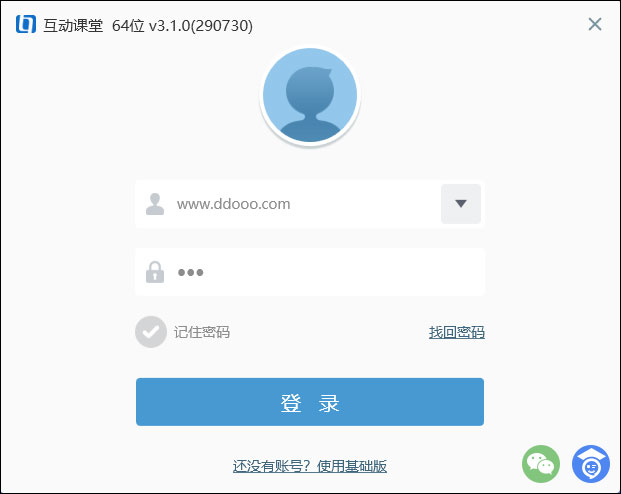
(1)密码登陆 用户输入用户名、密码即可登陆互动课堂,使用教育资源服务平台的丰富资源。(备注:个人账户管 理请登录云平台)登陆完成后可以选择班级和教材章节开始授课。
(2)微信扫码登录 互动课堂为教师提供了便捷的扫码登录方式,支持教师使用微信扫码等。需要教师通过微信绑定个人 教育云账号,绑定成功后,即可通过微信扫码的方式,快速登录互动课堂。
(3)家校帮扫码登录 教师还可以选择通过家校帮扫码登录,直接使用家校帮的登录账号来登录互动课堂。
(4)体验模式 如果用户没有账号,可以直接点击免费体验互动课堂。























共有 0条评论