

激活说明:
打开软件之后,显示需要输入序列号才可以正常使用;
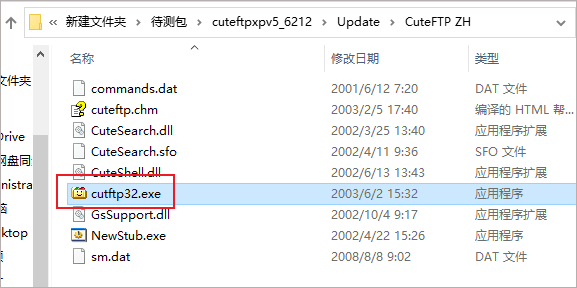
先断开网络连接,就是断开INTERNET,再输入下面的序列号:
序列号:A6B34224J2J423 姓名: Dr_Net
首次会提示无法注册,但你的序列号可能是对的,关闭后继续注册。
打开软件,连接INTERNET,OK!
功能特色
1、连接:
通过您的本机或HTTP代理、防火墙或SOCKS服务器同时连接到多个站点。
2、安全:
使用工业标准的SSH2、SSL或OTP(S/Key)协议保护您的登录和传输行为。
3、传输:
执行并发传输,加快了大文件的传输,允许主机间传输、压缩传输和批传输预定等。
4、管理:
编辑或浏览远程内容,同步或备份您的站点,监控文件夹变动,执行其他站点管理操作。
5、自动化:
使用自行开发的脚本同Cute FTP基于COM的传输引擎相交互,也可以通过Cute FTP的脚本记录回放功能创建该种脚本。
使用方法
1、启动CuteFTP
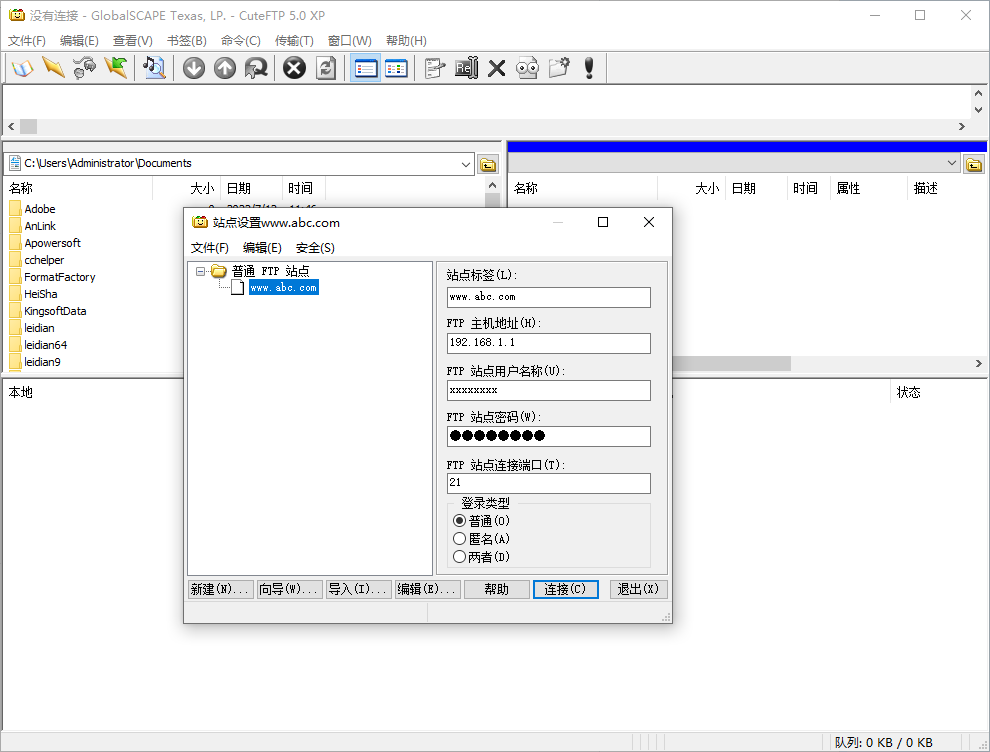
运行软件。您也可以单击“开始按钮/程序/GlobalSCAPE/CuteFTP”,然后选择CuteFTP图标。首先显示的是“站点管理器”窗口,其中包含了连接到您喜爱的站点的信息。
2、连接到已有的站点
①从“FTP 站点管理器屏幕”左窗口的列表中选择文件夹(点一下文件夹名称)
②从“站点管理器屏幕”列表中选择站点(点一下站点名称)。
③单击“连接”按钮。
④连接后,CuteFTP 会显示一条来自服务器管理员的消息,通知您有关服务器的规则及条例。单击屏幕底端的“确定”按钮,清除该消息。
3、添加站点
①选择存放新站点的文件夹(按一下文件夹名称)。
②单击“添加站点”按钮。在“站点标签”字段中输入站点名称。
③在“主机地址”字段中输入FTP服务器地址。您可以从存放您的Web网页的服务供应商处获得该地址(主机地址遵循 ftp.xxxx.com 或 123.456.78.100 的格式,不得包含 ftp:// 或 http://)。
④在“用户名称”字段中输入用户的ID号。用户ID由您的服务供应商提供,且区分大小写。它也称为登录 ID。
⑤在“密码”字段中输入密码。密码由您的服务供应商提供,也区分大小写。
⑥要连接到您的新站点,请在右窗口中加亮显示该站点,然后按“连接”按钮。
4、编辑站点
①从“FTP 站点管理器屏幕”左窗口的列表中选择一个文件夹(按一下文件夹名称)。
②从列表中选择站点。
③更改站点资料后,单击“退出”按钮。
5、移除站点
①从“FTP 站点管理器屏幕”左窗口的列表中选择一个文件夹。
②从列表中选择站点。
③在“站点管理器”菜单栏中,单击“编辑/删除”。
6、传输文件
一旦您连接到 FTP 站点,您就可以上传和下载文件。主窗口左侧包含您的电脑上的文件名称。右侧包含您所连接到的服务器上的文件。
①要上传文件,您可以执行下列操作之一:
a、在左窗口中单击文件,按住鼠标按钮,拖动文件到右窗口。
b、在左窗口中用鼠标右键单击文件,从快捷菜单中选择“上传”。
c、在左窗口中双击文件。
d、在左窗口中用鼠标左键单击文件,然后从“传输”菜单中选择“上传”。
e、在左窗口中用鼠标左键单击文件,然后同时按下“Control”和“Page Up”键。
②要下载文件,请使用下列方法之一:
a、在右窗口中单击文件,按住鼠标按钮,拖动文件到左窗口。
b、在右窗口中用鼠标右键单击文件,从快捷菜单中选择“下载”。
c、在右窗口中双击文件。
d、在右窗口中用鼠标左键单击文件,然后从“传输”菜单中选择“下载”。
e、在右窗口中用鼠标左键单击文件,然后同时按下“Control”和“Page Down”键。
7、恢复传输(续传)
传输中断时,用户可以重新连接并在传输中断处继续传输,此时只需重试传输文件即可。当 CuteFTP 发现您要替换现有文件时,它会询问您是要“续传、覆盖还是跳过”。如果您要替换现有文件,请选择“覆盖”,如要完成被中断的传输任务,请选择“续传”,如要取消操作,请选择“跳过”。
①防火墙和代理服务器配置。
②防火墙或代理服务器是广泛应用于许多局域网 (LAN) 或广域网 (WAN) 的保护机制,用于防止网络在未经授权下的访问。如果您在 LAN 或 WAN 上使用 CuteFTP,您可能会遇到某些因网络设置所引起的问题。如果您不使用LAN或WAN,请与您的ISP核查是否设有防③首次使用软件时,请使用默认的防火墙设置,并尝试连接到“站点管理器”中预先定义的一些站点。如果尝试连接的每个站点都给出“无法连接”或“无法登录,仍在尝试”的消息,则您可能需要对防火墙设置进行配置。如果您的LAN或WAN支持FTP代理协议,则您需要用到信息:
a、您的防火墙主机的 IP 地址。
b、FTP代理服务器的端口号。
c、用户名称与密码 。
d、在相应的字段中输入上述信息,选择“USER user@site”单选按钮和“启用防火墙访问”框,然后尝试连接到站点。如果连接仍有问题,请试用其他选项(“OPEN Site”等)。“PASV 模式”单选按钮指定 CuteFTP 初始化所有连接,服务器将等待请求,从而避免与安全系统发生冲突。只有在使用默认设置遇到问题时才使用该功能。






















共有 0条评论