

移动云电脑PC版登录及专线接入方式简介
1、账号密码登录
启动云电脑客户端,输入您激活的账号密码即可。
【记住密码】:若您想下次登录时不输入账号和密码,可以勾选该选项。
【自动登录】:勾选【记住密码】及【自动登录】,成功登录后,客户端会在下次打开时自动登录。
也可以手机号验证码登录
若您的登录账号已绑定手机号,则可以输入手机号和获取的短信验证码,即可登录。
手机号绑定路径:在激活账号时绑定,或在客户端【设置】-【安全】菜单下操作。

2、新设备登录认证
为了提高您的使用安全性,建议您绑定手机号。
绑定手机号后,如果您的账号首次在某个设备上登录,则会要求进行短信认证,认证通过后才可登录使用,可以有效避免账号盗用的风险。
设备认证通过后,下一次登录无须再短信验证。

3、专线接入
专线场景:企业出于安全考虑,要求通过专线通道来访问云电脑。PC端支持专线方式接入云电脑。
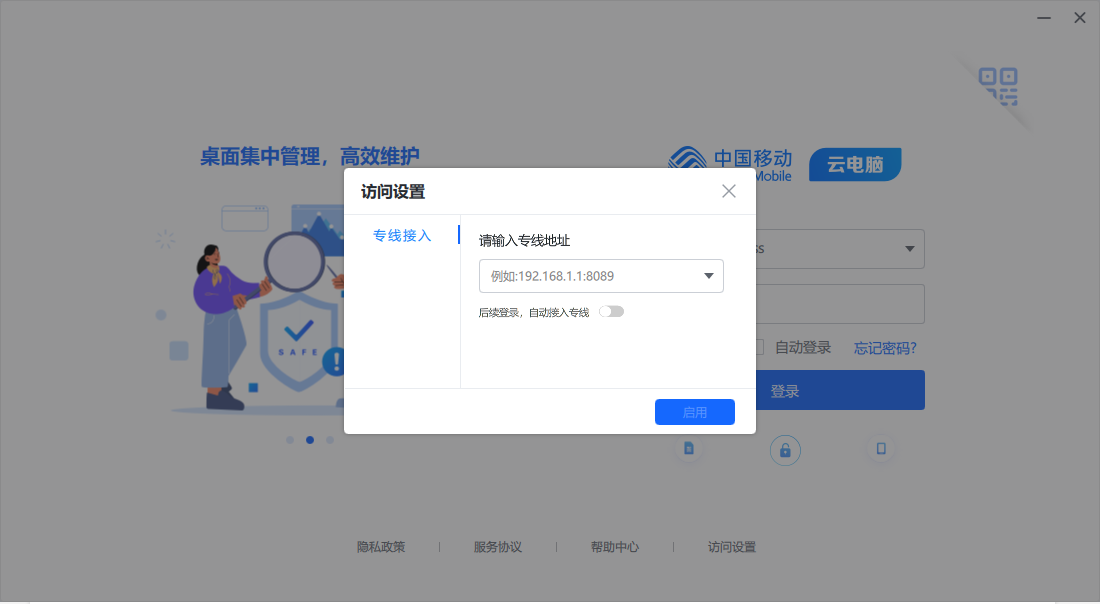
登录时,点击【访问设置】出现专线接入配置弹窗,通常专线地址由管理员提供,专线地址一般格式为:192.168.1.1:8089
点击【启用】后会进行校验专线地址是否正确,如正确则会提示专线接入成功,否则会提示专线地址不通。
通过专线接入,登录账号后可看到专线桌面进行连接使用
中国移动云电脑pc客户端使用简介
工具栏
可通过桌面内工具栏对当前桌面进行管理和配置。
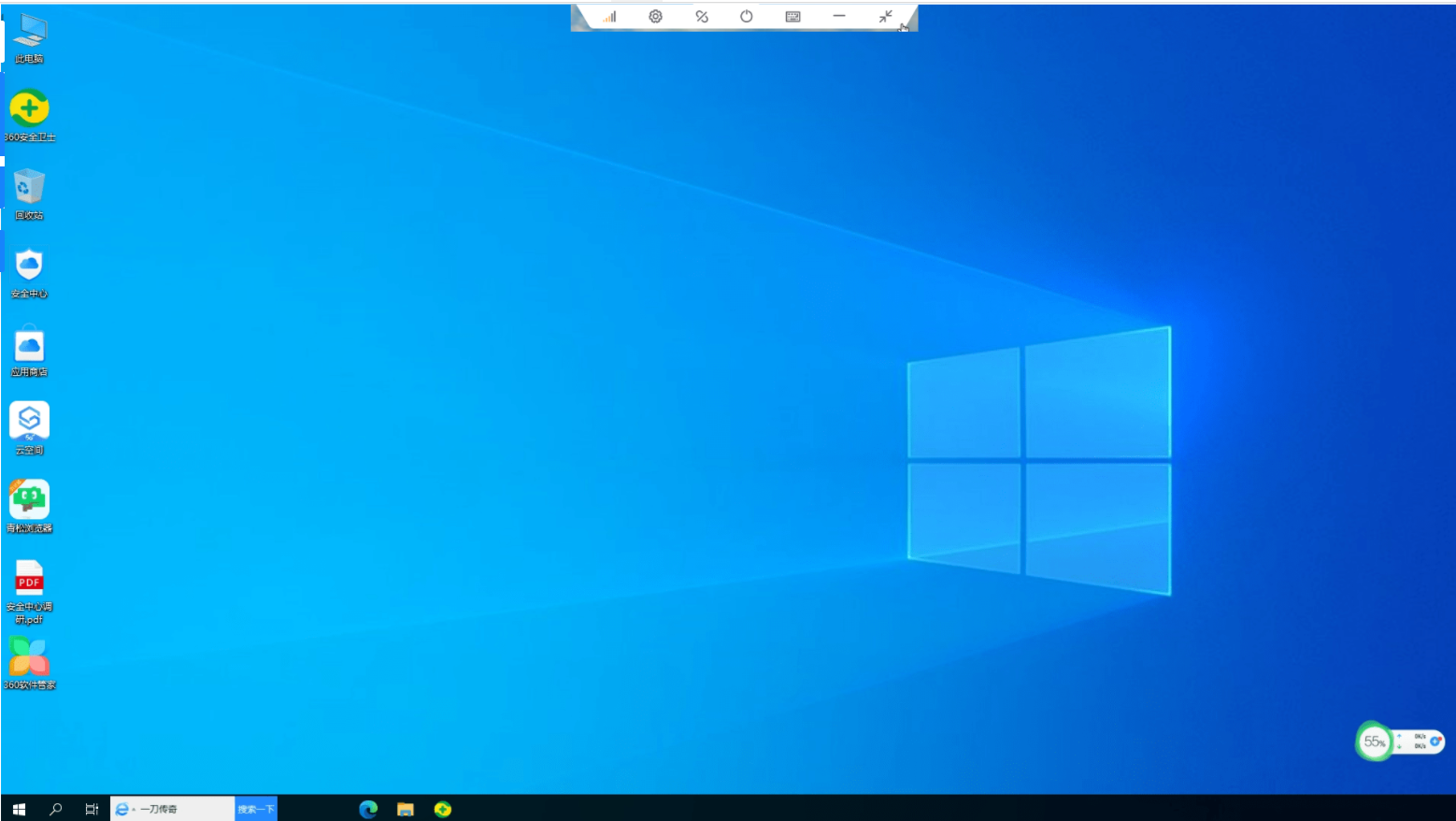
工具栏:成功连接电脑后,工具栏默认以刘海屏的形式出现在桌面上方,可鼠标移入并点击在顶部图标,即展开工具栏操作,展开后可进行左右移动。
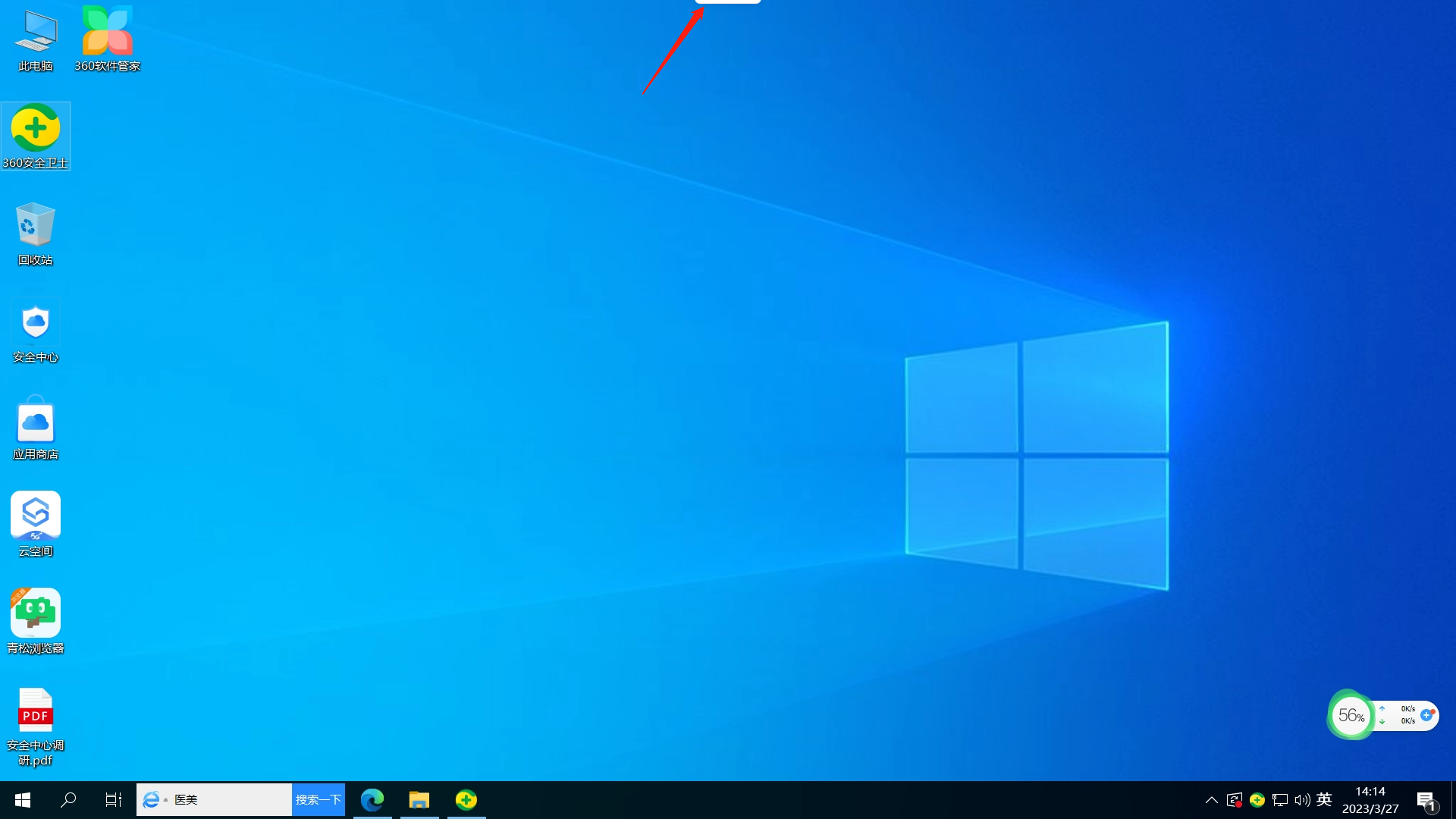
工具栏的功能有如下:
网络测速
通过工具栏的菜单查看桌面的网络状况。
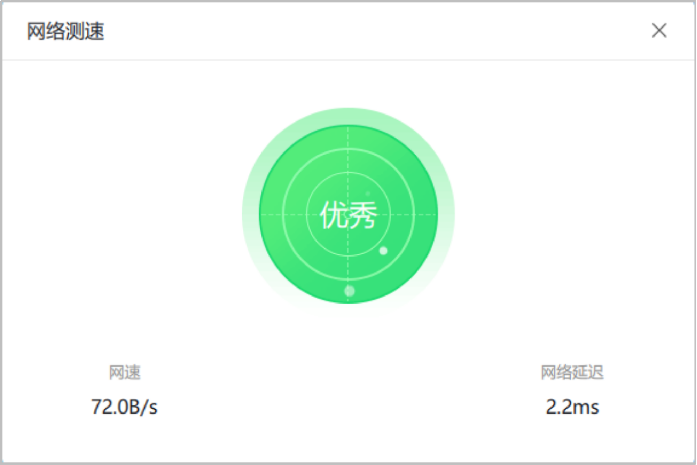
其中H型网络测速功能如下图:包含网速及网络延迟
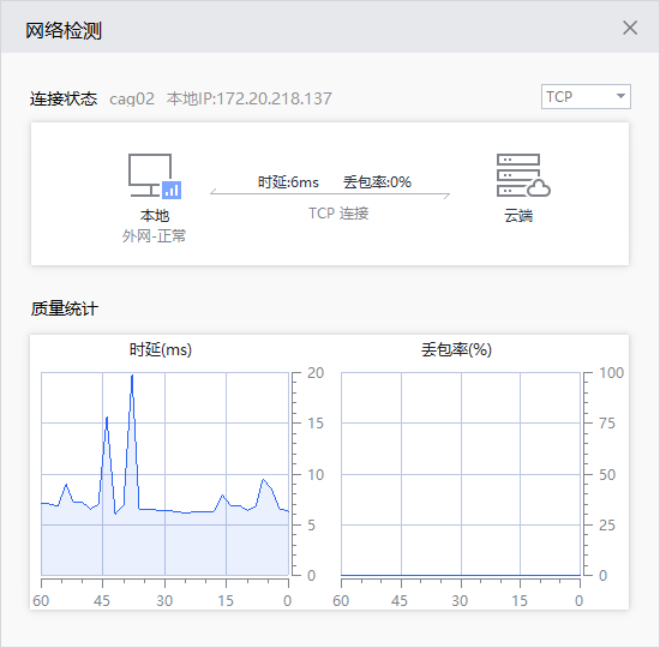
针对Z型网络测速:显示本地网络状态和本地与服务器的连接状态。
如果网络状态较差,可在页面右上角,更换其他协议。如果网络时延为:0~30 ms,建议使用TCP协议;如果网络时延为大于30 ms,建议使用UDT协议。
快捷键
点击工具栏菜单,在展开的快捷键菜单项中单击
高级设置
其中H型
单击高级设置图标,弹出高级设置对话框,包括本地资源和体验设置。
1)外设管理
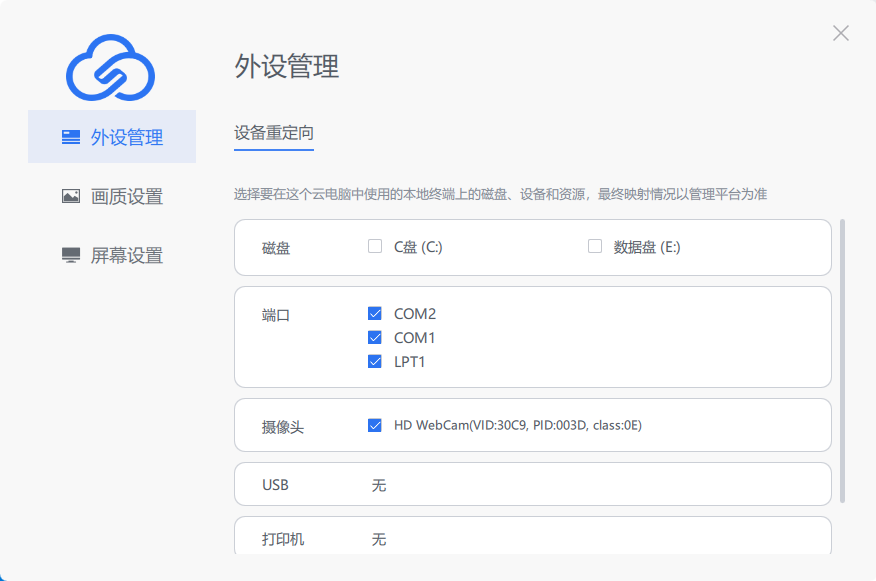
当云桌面中需使用终端本地磁盘或外设设备(如USB设备)时,需在本地资源中进行配置。
设备重定向页面可显示当前终端上可使用的磁盘、外设设备以及被禁用设备。勾选磁盘或外设设备后,即可在云电脑中使用本地磁盘或设备。
PS: 摄像头设备需通过安装于云电脑中的摄像头软件显示,如摄像头大师。
外设管理
设备重定向
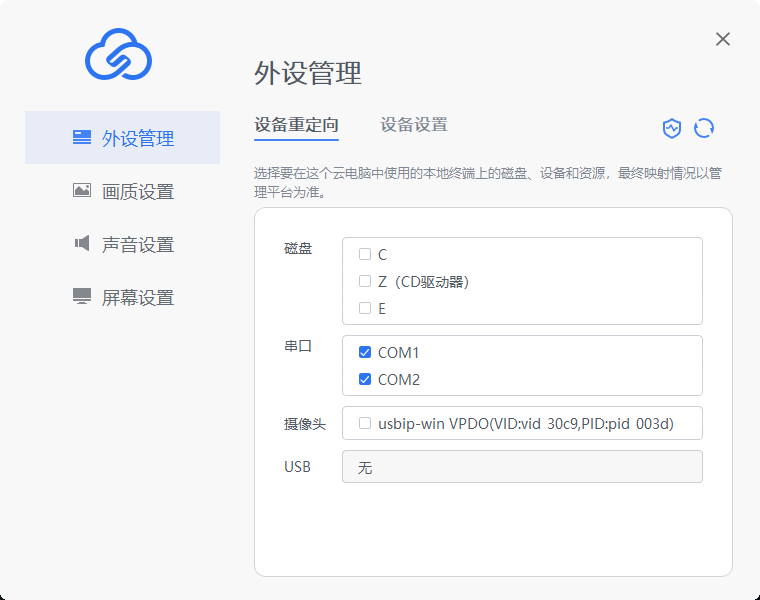
当云桌面中需使用终端本地磁盘或外设设备(如USB设备)时,需在本地资源中进行配置。
Tab上可显示当前终端上可使用的USB设备、串口、磁盘。开启磁盘或外设设备后,即可在云电脑中使用本地磁盘或设备。
功能特色
即取即用,超高性价比
一键开通,电脑随需取用; 性能无上限,配置随心升级; 更低价,享同等配置PC体验
多端适配,全场景覆盖
大小屏结合,多终端完美适配; 账号统一登录,设备间跨屏协同; 提供软硬一体设备,深度适配
高效连接,音画质全优
高效连接协议,有效降低带宽;4K画质色彩无损,操控延迟无感;全频立体声,音视频同步更优
集中管控,运维更高效
资源集中管控,灵活调度; 桌面批量部署,提升运维效率;用户分组管理,团队高效协作
智慧赋能,互动新体验
智能交互会话,高效智慧办公; 专属 AI 助手,服务体验升级;丰富应用生态,满足多元化需求
央企保障,安全且可靠
多项专业认证,行业权威认可; 数据云端存储,便利备份恢复;国密加密算法支持,安全有保障
软件亮点
1、即取即用,超高性价比
一键开通,电脑随需取用;
性能无上限,配置随心升级;
更低价,享同等配置PC体验。
2、多端开放,全场景覆盖
大小屏结合,多终端完美适配;
账号统一登录,设备间跨屏协同;
提供软硬一体设备,深度适配。
3、高效连接,极致新体验
高效连接协议,有效降低带宽;
4K画质色彩无损、操控延迟无感;
全频立体声,音视频同步更优。
4、数据保护,安全更可靠
数据云端存储,终端0数据;
国密加密算法支持,安全有保障;
便利备份及恢复,保护数据资产。
5、随需订购,缤纷多选择
办公型、信创型,规格多样可选;
包月体验、包年畅享,多种付费方式;
资源池自由调度,配置按需调整。
软件优势
高度集成、一体交付:云电脑小站全面融合算力服务、网络服务、管理服务、授权服务,同时搭配机柜、终端、安全等可选服务,高度集成、为用户提供一体化交付方案。
规模可选、动态扩容:3台服务器即可完成高可用云电脑小站搭建,单集群最大可支持60台服务器。单服务器平均可支持60-80台桌面,满足用户动态扩容需求。
从芯到云、信创合规:云电脑小站整合底层资源、传输协议、管理平台、软客户端、硬件终端、安全防护等方面信创能力,打造了全链路国产化、自主可控的一体化信创云电脑解决方案,为用户提供安全、稳定、便捷的云电脑服务,满足各行业客户信创需求。




























共有 0条评论