

软件特色
1、任何设备,随时随地
今天的数字化员工队伍需要极大的灵活性,来通过他们选择的任何设备随时随地开展工作。利用 Citrix Receiver™——一种轻量通用客户端, XenDesktop用户可以通过任何 PC机、苹果机、瘦客户端或智能电话访问他们的桌面和企业应用。
这样就可以实现全面的工作空间灵活性、业务连续性和用户移动性。
2、HDX用户体验
XenDesktop 7.6可以通过任何网络,在任何设备上交付 HDX用户体验,同时提供比传统 PC更高的可靠性和可用性。利用 Citrix® HDX™技术,用户可以获得能与本地PC相媲美的体验,即使在使用多媒体、实时协作、 USB外围设备和 3D图形应用时也是如此。 XenDesktop可提供昀佳的虚拟桌面性能,而且占用的带宽比其它虚拟桌面解决方案少 90%。对 Webcam和VoIP的支持、更高的音频质量和分支机构 WAN优化确保了用户可以随时获得高清体验而不受所处位置的影响。
3、FlexCast交付技术
企业内不同岗位上的员工有着不同的性能和个性化要求。某些员工要求简便易用的标准化桌面,而另一些则可能要求高性能或全面个性化的桌面。XenDesktop可以在一套解决方案中满足所有这些要求。利用FlexCast交付技术,XenDesktop可以交付任何类型的虚拟桌面,不管是托管的还是本地的,物理的还是虚拟的,都经过了特别定制,可以满足每个用户的性能、安全性和灵活性要求。
4、XenApp交付的按需应用
为了降低桌面管理成本和复杂性,XenDesktop包括了全面的思杰应用虚拟化技术,可通过Citrix® XenApp™按需交付应用。借助应用虚拟化,IT部门就可以控制数据访问,管理更少的桌面镜像,避免系统冲突并减少应用回归测试,因此成了桌面虚拟化成功的关键。现在,应用的添加、更新和删除变得非常简单,因为XenDesktop包括一个自服务应用库,使用户可以随时随地立即访问各种应用。
5、开放架构
XenDesktop可与您现有的系统管理程序、存储设备及Microsoft®基础架构一同使用,帮助您充分利用现有的投资,同时提供将来添加或转而采用其它解决方案的灵活性。XenDesktop可支持Citrix®XenServer™、Microsoft
Hyper-V™、VMware® ESX™和vSphere™,而且可通过Citrix® StorageLink™技术简化对联网存储设备的管理。XenDesktop还可以紧密集成Microsoft App-V和System Center,实现轻松的应用管理。
xendesktop安装所需要的环境配置
xendesktop是Citrix 在VDI(Virtual desktop Infrastructure)虚拟桌面架构领域的一款重要产品,服务端可以发布多个虚拟机、真实机或PVS镜像的桌面,而用户则可以在任意角落用浏览器或客户端连接到这些桌面上,自由的使用这些桌面上的操作系统和应用软件,数据运算处理都在服务端完成,而作为接入的终端对硬件及软件环境都没有高标准的要求。
测试或部署xendesktop安装所需要的环境配置:
1.一台已有的域服务器 ;假定域名为XXXX / netbios 名为 XD ; IP : 192.168.10.253
2.一台安装有 Win7 的客户机,将用于待发布的桌面;
3.一台全新安装的Windows2008 R2 的服务器,将用于xendesktop 7.6的安装;
以上三台机器可以都是 XenServer 中建立的虚拟机,但是不要是同一台机器,特别是主域服务器不要和XenDesktop 服务器是同一台,否则将无法安装或加载出错。
要达到的演示目的和流程:
1、架设xendesktop服务器;
2、将一台安装有Win7 的客户机作为待发布桌面加入到xendesktop中;
3、在网络中任意机器上通过浏览器或客户端连接到由xendesktop服务器发布的Win7 桌面。
xendesktop 7.6安装图解如下
1、解压本站下载的压缩包文件,在解压文件下找到XenApp_and_XenDesktop7_6.iso并双击运行;
2、接着会弹出如下界面,根据具体需求选择交付组件,这里选择交付应用程序和桌面;点击启动。

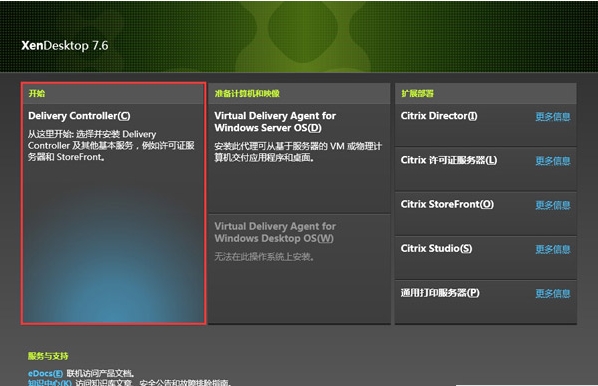
3、点击启动之后会进入以下界面,选择DeliveryController来进行安装控制器。
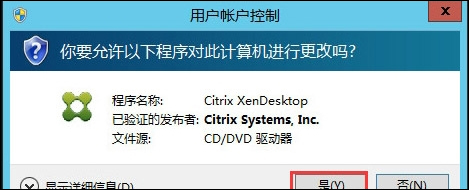
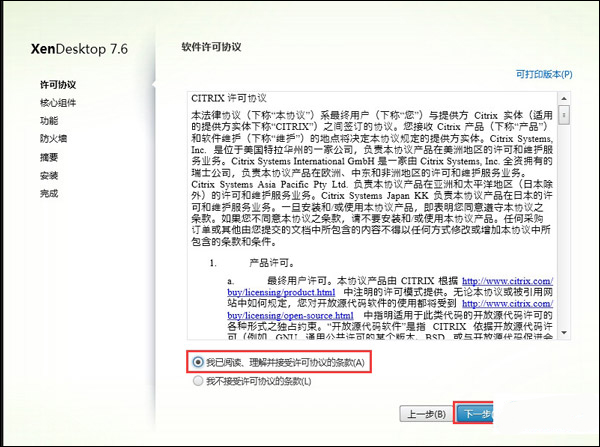
4、同意许可协议,点击下一步。
5、选择需要安装的组件,如果有多台控制器部署可以将DeliveryController组件单独安装;
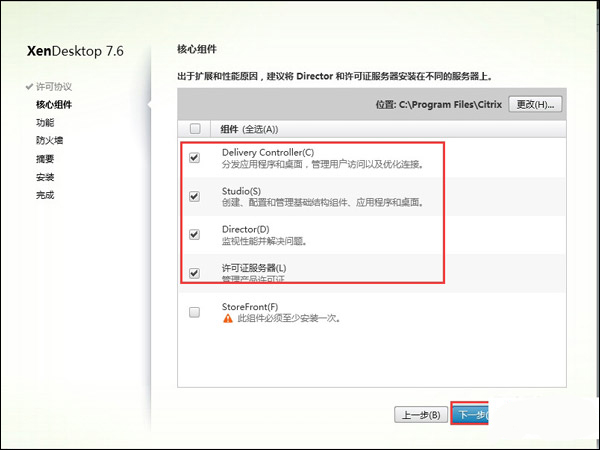
6、选择安装其他的一些功能组件,如果有独立数据库就不必在选择安装数据库了。

7、DeliveryController需要开放的端口,所以一定要把以下端口在防火墙上放通,否则影响通信。
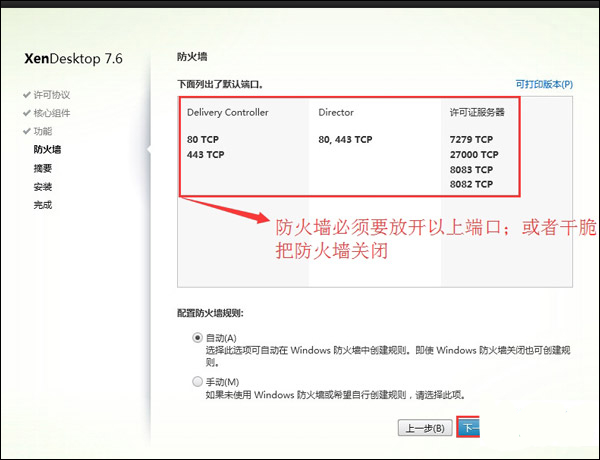
8、等候片刻,即可完成XenDesktop安装。
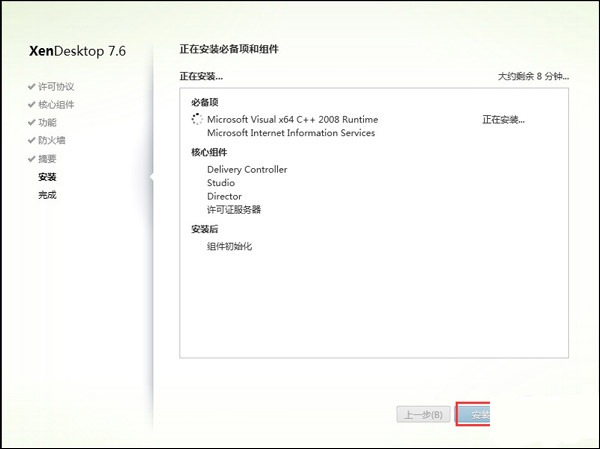
恭喜你,你已经成功安装xendesktop 7.6。

























共有 0条评论