历史记录
清空历史记录
    首页 > 电脑软件 > remote mouse电脑版 v4.602官方版 v4.602官方版

    remote mouse电脑版 v4.602官方版

    v4.602官方版

    • 软件大小:1.05M
    • 软件版本:v4.602官方版
    • 软件类型:国产软件
    • 软件分类:电脑软件
    • 软件语言:简体中文
    • 更新时间:2026-01-18
    • 安全检测:无插件360通过腾讯通过金山通过瑞星通过小红伞通过

    • 软件评分:

    普通下载

    手机扫一扫快捷方便下载
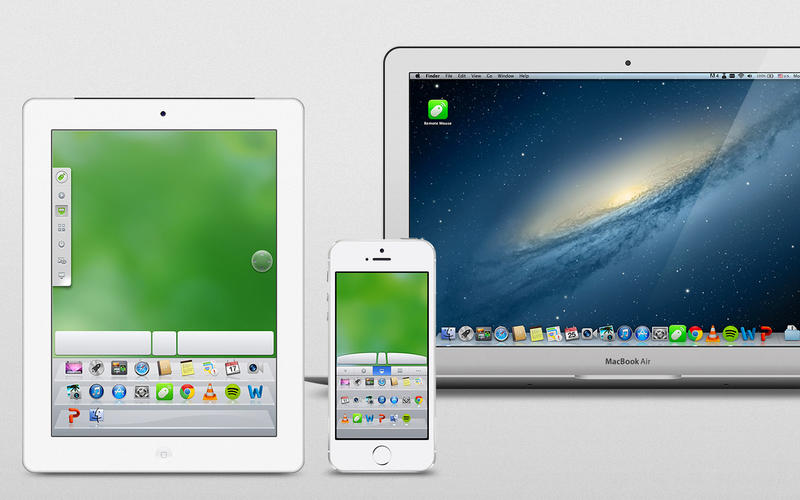
    我得说,Remote Mouse这个软件真的挺有意思的,它把电脑端和手机端结合起来,让你的手机瞬间变成一个全能的遥控器。电脑端其实就是个服务器,支持老系统像XP、Vista这些,配合手机App用,就能无线控制电脑了。它主要负责连接,能随系统启动,还能设密码,甚至能把手机图像传到电脑上,远程关机也行,这样你躺着也能操控电脑,特别方便。 软件特色方面,它把鼠标、键盘和触控板完美模拟在一起,滑动点击都很熟悉,多指触摸也智能,远程操作起来简单得很。遥控面板设计得更易用,不管你是窝在床上看视频、在客厅听音乐,还是在会议厅做演示,它都能满足需求。图像传输助手只支持iOS,不用同步也不耗流量,直接在手机浏览电脑图片,或者秒传照片到电脑,分享备份都很快。语音输入让嘴巴替你打字,记录想法超快捷。挥动控制挺有趣的,挥手移动鼠标,适合手持状态。远程关机还能重启、休眠或注销,看完视频想休息,按一下就行。 使用方法很简单,先下载手机版本,再安装电脑服务器,最后连上同一个Wi-Fi,三步搞定。常见问题里,连接失败的话,得检查服务器是否运行、防火墙有没有阻止(中国用户可以试试关掉360安全卫士)、Wi-Fi是否打开且同网络、路由器设置是否影响,终极方案是重启路由器和设备。重置密码在电脑任务栏设置里操作,留空密码就行。3G状态下也能用,要么开手机热点让电脑连上,要么设置路由器端口映射到TCP 1978,再用IP地址手动连接。软件用的就是TCP 1978端口。 我个人觉得,这软件特别适合懒人,比如我这种爱躺着刷剧的,手机一挥就能控制电脑,省去了找鼠标的麻烦。图像传输和语音输入也挺实用,尤其是分享照片时,不用插线那么麻烦。不过,连接问题偶尔会烦人,得耐心调试,但一旦连上,体验真的很棒。总之,它让生活更智能,值得试试!

    remote mouse pc端事实上是remote mouse的电脑服务器,也可以说是电脑端,能够支持winxp\vista\win7\win8等系统,再配合remote mouse手机版使用,可以将你的手机或平板电脑变成一套好用的无线遥控器,让你随心所欲的控制电脑。remote mouse电脑端主要提供连接功能,相当于客户端,可以随系统启动自动运行,还可以设置连接密码,用户可以将手机上的图像传到电脑上,也可以实现远程关机功能,真正满足用户躺在任何位置来操控电脑的愿望。

    软件特色

    1、完美模拟的鼠标、键盘和触控板

    将最常用的三件遥控设备完美合一。熟悉的滑动和点击,更加智能的多指触摸,远程操控电脑,一切都是如此简单。

    2、更易用的遥控面板

    让你能用最便捷的方式遥控操作。无论是窝在床上看视频,抑或是在客厅听音乐,甚至是在会议厅里做演讲展示,Remote Mouse都能满足你的需求。

    3、图像传输助手(仅iOS)

    无需同步、不耗流量,直接在手机浏览和使用电脑图片,或者秒速上传手机照片到电脑。分享、备份或珍藏,只需几秒。

    4、语音输入

    让嘴巴替你打字,记录和分享想法从未如此快捷。

    5、挥动控制

    轻挥手机移动鼠标。有趣的体感操作,更适合手持使用状态。

    6、远程关机

    或者重启、休眠、注销。看完视频该休息了,只需多按一下。

    使用方法

    1、第一步:下载Remote Mouse手机版本;

    2、第二步:安装电脑服务器,也就是remote mouse pc端;

    3、第三步:连接同一个Wi-Fi,轻松三步,一切就绪!

    常见问题

    一、为什么Remote Mouse连接失败?

    请确保您做了以下步骤:

    1、Remote Mouse服务器正在您的电脑上正常运行

    2、电脑上的防火墙或防毒软件没有阻止Remote Mouse。中国区用户可尝试关闭360安全卫士。

    (注意:如果你升级到了Windows 10,请重新安装Remote Mouse,或再次配置防火墙允许访问。)

    3、你的移动设备Wi-Fi功能已打开

    4、移动设备和电脑连接到了相同的Wi-Fi网络中(同一个路由器,或同一个热点)

    5、某些网络中,“自动连接”可能运行不了,此时,可通过输入电脑IP地址,或扫描QR码来进行手动连接

    6、某些路由器的设置也会影响连接。如出现此类情况,请尝试“忽略此Wi-fi网络”并重新连接

    7、终极解决方案:重启你的路由器和移动设备

    8、如果你的服务器程序是2.57版本,并且设置了连接密码,请确保手机的上Remote Mouse也是最新版。

    二、如何重置/修改Remote Mouse的电脑连接密码?

    点击电脑任务栏中的Remote Mouse (Mac在桌面右上角,PC在桌面右下角),然后在弹出菜单中选择“设置”,将“连接密码”处的输入框留空,点击“应用”。

    你会看到一个弹出窗口“Password has been disabled”,表示你已成功重置密码。

    你可以直接在“连接密码”处的输入框中输入新密码,点击“应用”,即可修改密码。

    三、可以在3G状态下使用Remote Mouse吗?

    可以。

    方法一:打开你手机上热点功能,将你的电脑连接到手机的热点上。不用担心流量问题,Remote Mouse完全不会消耗3G流量。

    方法二:如果你的电脑是通过路由器连接上网的 (通常情况也是如此),你需要将路由的端口映射(Port Forwarding)设置为TCP 1978,然后在电脑上访问whatismyipaddress并获取你的IP地址。

    接下来的步骤: 在移动设备上运行Remote Mouse -> 输入获得的IP地址 -> 点击“确认”按钮。 不要使用“开始”(自动连接功能)进行连接。

    如果你的电脑是直接连接到互联网的(没有通过路由器),请在电脑上访问whatismyipaddress并获取你的IP。然后在移动设备上运行Remote Mouse,输入获得的IP地址,点击“确认”按钮进行连接。

    四、Remote Mouse 使用的是哪个通讯端口?

    TCP 1978

    网友评论

    共有 0条评论

    captcha 评论需审核后才能显示

    应用推荐

    游戏推荐