历史记录
清空历史记录
    首页 > 电脑软件 > regsvr32.exe修复工具 v6.1.7600.16385 v6.1.7600.16385

    regsvr32.exe修复工具 v6.1.7600.16385

    v6.1.7600.16385

    • 软件大小:14K
    • 软件版本:v6.1.7600.16385
    • 软件类型:国产软件
    • 软件分类:电脑软件
    • 软件语言:简体中文
    • 更新时间:2026-01-18
    • 安全检测:无插件360通过腾讯通过金山通过瑞星通过小红伞通过

    • 软件评分:

    普通下载

    手机扫一扫快捷方便下载
    我得说,Regsvr32.exe这个工具真的挺神奇的,它就藏在Windows系统文件夹里,专门负责注册和反注册ActiveX控件。我觉得它特别实用,因为它吸收了那些大型注册程序的优点,操作起来却异常简单,不需要你费多大劲就能搞定各种ActiveX相关的活动。对于我们这些经常和电脑打交道的人来说,它简直就是个高效又省心的好帮手。 你知道吗?这个小工具还能解决不少IE浏览器的毛病。比如有时候IE打不开新窗口,点超链接也没反应,或者网页显示不全、JAVA效果出不来、网页不自动跳转,甚至打开某些网站总提示“无法显示该页”等等。Regsvr32.exe都能帮你搞定,它能完善控制ActiveX注册和反注册的流程,既省时间又省精力,还能提高电脑使用效率。我个人觉得,有这些需求的朋友真的应该试试看。 关于它的常用命令,我也稍微研究了一下。比如用“/u”可以解除服务器注册,“/s”能让注册成功后不弹出提示框,“/c”是控制台输出,“/i”可以调用DllInstall并传递参数,而“/n”则不调用DllRegisterServer,但必须和“/i”一起用。这些参数组合起来,能让你更灵活地控制注册过程。 使用方法也很简单,你可以直接在“开始”菜单的“运行”对话框里输入命令,或者用Win+R快捷键调出运行窗口再输入。另一种方式是打开“命令提示符”窗口,也就是CMD,然后执行regsvr32命令。我个人更喜欢用CMD,感觉更专业一些。 最后还得提醒一下,使用Regsvr32.exe时,它会尝试加载组件并调用DLLSelfRegister函数。如果成功,就会弹出一个成功对话框;如果失败,会返回错误消息,有时还附带Win32错误代码。所以遇到问题别慌,看看错误提示就能找到原因。总之,这个工具虽然小巧,但功能强大,绝对是Windows用户必备的利器之一。

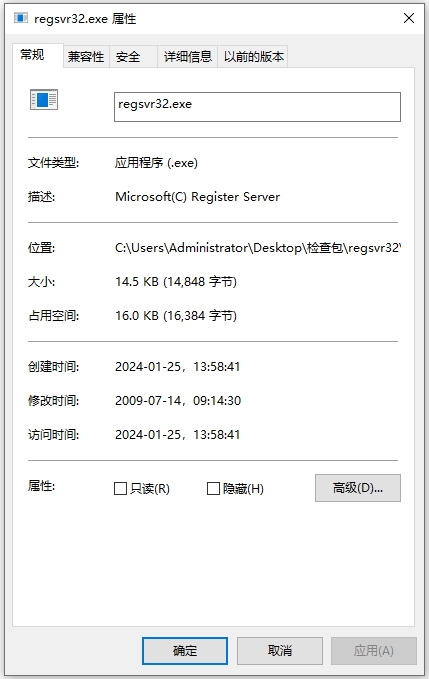
    Regsvr32.exe是windows的system文件夹下的一个程序,也是windows自带的activex注册和反注册工具。工具充分吸收了一些大型注册及反注册程序的运行理念,使用灵活,操作简单,能够独立万计算机activex注册开展的各种活动安排,高效、实用!

    Regsvr32.exe不仅可以解决IE不能打开新的窗口,用鼠标点击超链接也没有任何反应等问题,还能解决大大小小的其它IE问题,比如网页显示不完整,JAVA效果不出现,网页不自动跳转,打开某些网站时总提示‘无法显示该页’等。能够实现对activex注册和反注册完善的流程控制,节省费用和精力,提高计算机使用效率,有需求的朋友请下载体验。

    Regsvr32.exe

    常用命令

    Regsvr32?[/s] [/n] [/I[:cmdline]] dllname(或OCX控件)

    1、/u解除服务器注册

    2、/s注册成功后不显示操作成功信息框

    3、/c控制台输出

    4、/i调用DllInstall,给其传递一个可选[cmdline],跟/u一起使用时,卸载dll

    5、/n 不调用 DllRegisterServer,该参数必须和 /i 一起使用

    使用方法

    1、可以在“开始”-“运行”,调出运行的对话框,也可以使用Win+R热键,然后直接在输入栏输入即可。

    2、在开始--运行 输入cmd,调出‘命令提示符’窗口,然后再执行regsvr32命令。

    注意事项

    当使用 Regsvr32.exe 时,它会尝试加载该组件并调用它的 DLLSelfRegister 函数。如果此尝试成功,Regsvr32.exe 会显示一个指示成功的对话框。如果此尝试失败,Regsvr32.exe 会返回一条错误消息,其中可能会包括一个 Win32 错误代码。

    网友评论

    共有 0条评论

    captcha 评论需审核后才能显示

    应用推荐

    游戏推荐