

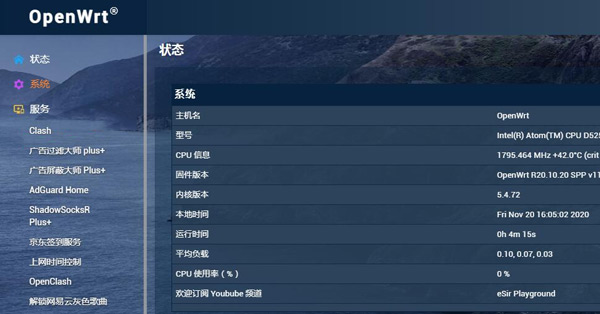
软路由器系统已有“系统—文件传输”功能(最简单)
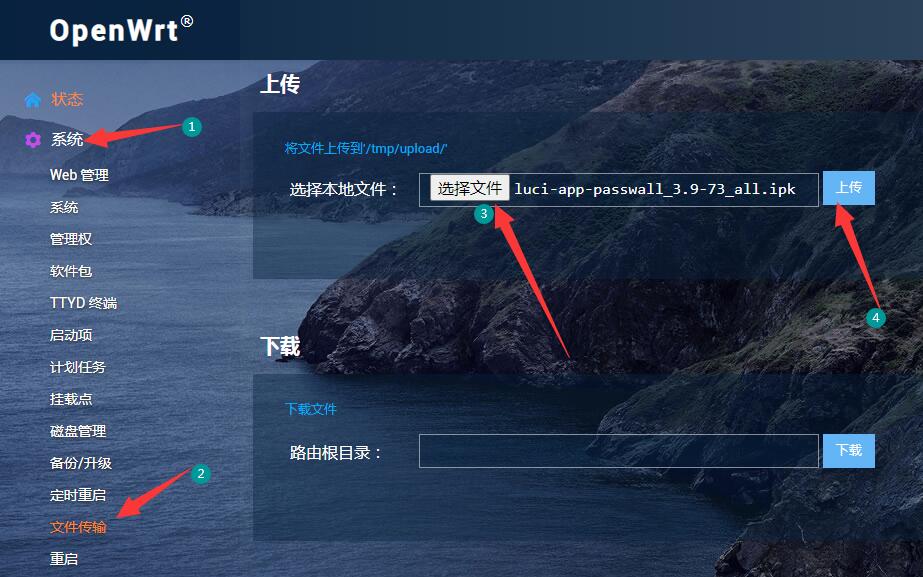
第一步:登录并打开路由器管理界面—“系统”—“文件传输”—“选择文件”—“选择存放的ipk软件包”—“上传”
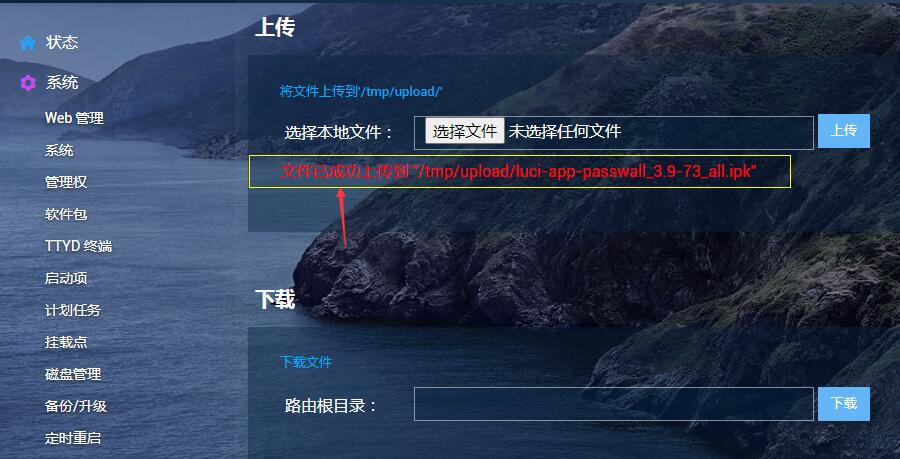
第二步:ipk 上传完毕后,会有如下图“文件上传成功”的提示
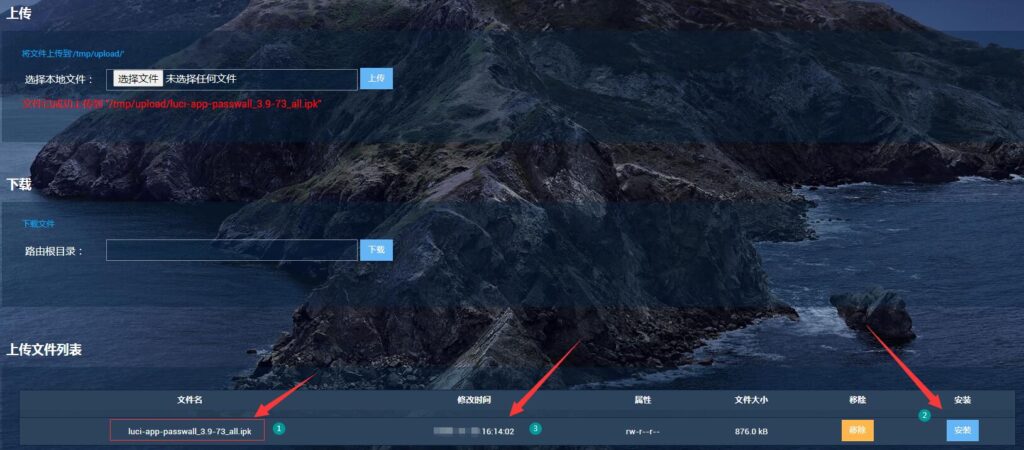
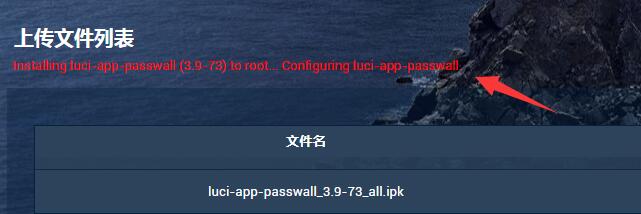
第三步:此时,页面底部的 “上传文件列表”会出现 “ luci-app-passwall_3.9-73_all.ipk ”—“安装”
在点击“安装”后, 在“上传文件列表”会显示 “Installing luci-app-passwall (3.9-73) to root… Configuring luci-app-passwall.” (正在安装并配置 passwall)
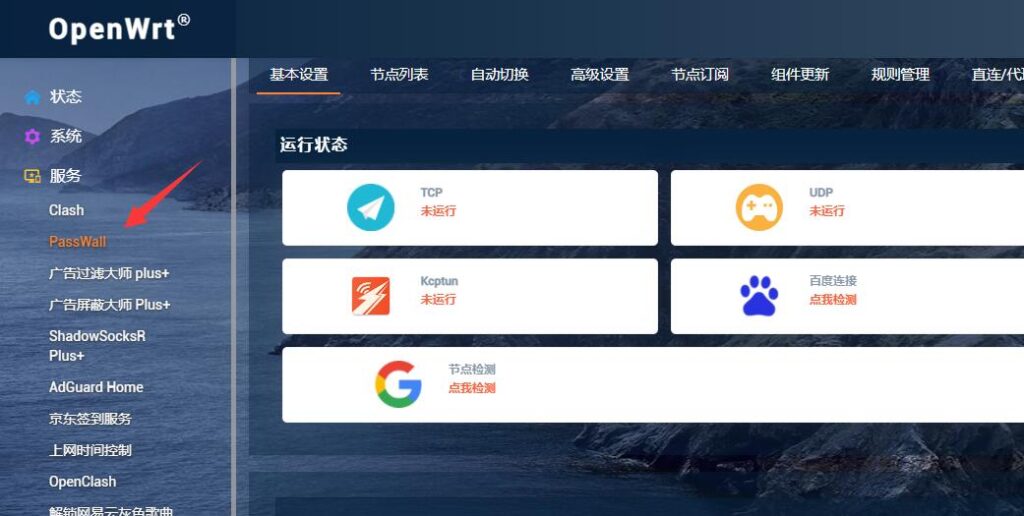
第四步: 安装完成,查看 passwall 插件是否安装成功, “服务”下是否有Passwall 插件。
PS: 如果后续 想使用最新的 passwall 插件,只需重复上述操作,就能更新插件了;或者先卸载已安装Passwall 插件,再重新安装自己想要的插件版本。
openwrt固件编译教程
作者以以RY-1(如意云一代)路由器为例子,简要介绍openwrt固件的编译过程。
一、搭建编译环境。编译建议在Linux下进行。我的系统是Linux mint 17,执行以下命令,构建编译环境:
sudo apt-get update
sudo apt-get install git-core build-essential
二、获取openwrt源码。在当前用户主目录下执行
git clone git://git.openwrt.org/openwrt.git
等待代码下载。结束后,目录下会出现openwrt文件夹。
三、配置软件源。进入openwrt目录,执行
./scripts/feeds update -a
./scripts/feeds install -a
四、检查编译环境是否完整:
make defconfig
make prereq
根据提示信息安装需要的软件包。如果提示类似
“tmp/.config-package.in:22022:warning: mult strings not supported”
的信息,打开 openwrt/tmp/.config-package.in,定位到对应行,添上丢掉的一个引号就可以了。
五、编译选项:
执行 make menuconfig,根据路由器情况,选择 Target System 和 Subtarget。如意云一代和极壹S的 Target System 均为 Ralink RT288x/RT3xxx 。对于Subtarget ,前者为 MT7620n based boards ,后者为 MT7620a based boards。
其他选项根据个人喜好选择。一般来说要选中LuCI界面,选中中文语言包等等。
六、开始编译:
执行 make -j2 V=s 进行编译。-j后面的数字是电脑物理CPU数量加一。V=s可以显示出编译的详细信息。首次编译大概需要几个小时的时间。
七、错误排查:
编译失败,一般有两种情况:
1、代码下载链接失效。首次编译时,编译程序会实时从网上下载一些软件包的代码。如果下载链接失效,编译就会失败。这时需要根据软件包的名称,从网上自行下载,然后放在 openwrt/dl/ 目录下,执行 make -j2 V=s 继续编译即可。
2、软件包自身有问题。这时重新执行 make menuconfig ,取消对应软件包选中即可。这种情况比较少见,目前已知的有 tor 等。
编译成功,但没有生成固件。这种情况一般是因为选中的软件包过多,导致固件大小超过16MB。重新执行 make menuconfig,去掉一些软件包,重新执行编译即可。
八、得到固件。在排除了所有错误后,现在终于得到了固件。对于如意云RY-1,固件在 openwrt/bin/ramips 目录下,形如
openwrt-ramips-mt7620n-rt-n14u-squashfs-sysupgrade.bin
openwrt-ramips-mt7620n-wrtnode-squashfs-sysupgrade.bin
openwrt-ramips-mt7620n-mlw221-squashfs-sysupgrade.bin
openwrt-ramips-mt7620n-wr8305rt-squashfs-sysupgrade.bin
等等。
注意:编译时要连接到互联网。



















共有 0条评论