我看了这个BizConf Video的介绍,感觉它真的挺全能的。它不只是个简单的视频会议软件,更像是一套完整的远程协作方案。最让我觉得方便的是它的共享功能,不管是Office文档、PDF还是音视频文件,都能通过先进的矢量技术清晰地展示给所有人,这点对于需要经常演示方案的我来说太实用了。
在互动方面,它给了很多选择,比如群聊、私聊、举手发言,还有文字、语音、视频多种渠道,让开会不再是干巴巴的听讲,而是能真正地交流起来。特别值得一提的是它用了PSTN通讯技术,电信级的通话质量意味着即使网络不好,通过电话接入也能保证声音清晰,这对于经常出差或者网络环境不稳定的人来说简直是救星。
从使用方法上看,创建会议和设置音视频都很简单直观。虽然参会者不用登录,但发起人需要,这点能保证会议的安全性。设置声音和摄像头的步骤也很清晰,右键点击软件就能进入设置界面,调节起来很方便。
软件特色方面,它强调便捷和资源共享,能提高效率、节省成本,这对企业来说很重要。全球业务覆盖和就近节点接入,保证了跨国会议也能流畅进行。动态调整带宽和抗丢包能力,加上支持传统硬件终端,说明它在适应不同网络环境和现有设备方面做得很好。
亮点功能里,超清品质的1080P视频和4K会议室解决方案,还有全向麦克风,能带来很好的视听体验。万人会议的并发能力和弹性扩展,适合大型企业或活动。超融合的概念很前沿,能把企业直播、电话语音、公有云私有云甚至传统系统都整合在一起,大大提升了灵活性。安全方面有公安部三级认证和可信云认证,让人放心。开放平台和AI智能功能,比如人脸识别、语音转文字,更是增加了它的实用性和未来感。
更新日志显示v5.5版本增加了微信邀请、性能优化和界面调整,说明开发团队在持续改进,用户体验会越来越好。总的来说,我觉得BizConf Video是一个功能强大、适应性强且安全可靠的会议软件,无论是日常团队协作还是大型会议,都能很好地满足需求。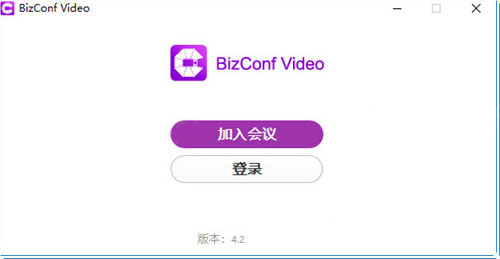
使用方法
一、怎么创建会议
1、首先,点击打开BizConf Video电脑版,参会者可以不用登陆,但是会议的发起人是需要登陆账号的,所以要先登陆。
2、登陆之后在主页面的功能面板中,选择点击”安排会议“,然后设置会议的各项属性即可完成会议的创建了!
二、怎么设置声音
1、打开BizConf Video电脑版,在电脑的右下角找到软件,右键点击设置,进入设置界面
2、在设置界面找到”音频“功能界面,在里面就可以调节语音的各种状态了,完美解决各种语音问题。
三、怎么打开摄像头
1、如果你是参会人员,在进入会议的时候,把”保持摄像头关闭“按钮取消掉即可
2、如果还存在摄像头无效的情况的话,跟上面教程一样,点击设置进入视频设置界面,打开摄像头即可
软件特色
1、便捷会议,资源共享,企业所有成员均可使用,提高会议使用效率,节省会议成本。
2、全球业务覆盖,用户就近节点接入。
3、动态调整不同网络带宽下音视频质量,支持160kpbs带宽下的音视频流畅,
4、支持30%网络丢包下的音视频流畅。支持传统硬件终端接入。
软件亮点
超清品质
1080P高清视频画质,4K超清大中小会议室解决方案,可级联的高清音质全向麦克风,环形阵列8米有效拾音及360度精确定位
超大规模
万人会议召开,超大规模并发平台,弹性计算扩展支撑
超融合
视频会议平台可融合企业直播,融合电话语音入会,公有云与私有云融合,融合传统视频会议系统
安全可靠
已获公安部等级保护测评三级认证、可信云企业级SaaS认证
开放平台
提供SDK/API,支持定制化开发,满足企业个性化需求
AI智能
人脸识别、场景识别、智能追踪、翻译、语音转文字
更新日志
v5.5版本
1、客户端增加“微信邀请”功能
2、产品性能优化
3、界面布局调整



















共有 0条评论