历史记录
清空历史记录
    首页 > 电脑软件 > wsockexpert抓包工具 v0.6中文版 v0.6中文版

    wsockexpert抓包工具 v0.6中文版

    v0.6中文版

    • 软件大小:232K
    • 软件版本:v0.6中文版
    • 软件类型:国产软件
    • 软件分类:电脑软件
    • 软件语言:简体中文
    • 更新时间:2026-01-18
    • 安全检测:无插件360通过腾讯通过金山通过瑞星通过小红伞通过

    • 软件评分:

    普通下载

    手机扫一扫快捷方便下载
    我得说,WSockExpert这个小工具真的挺有意思的,虽然它体积不大,但功能确实很强大。作为一个经常捣鼓网络安全的人,我觉得它简直是网络调试和黑客攻防的神器。它的工作原理很简单,就是监视指定进程的所有网络数据交换,不管是发送还是接收,都逃不过它的眼睛。这让我想起自己以前做网页脚本攻击时,经常用它来截获和修改数据包,比如利用用户验证漏洞或者伪造Cookie,简直不要太方便。 软件的使用方法也很直观。你先运行软件和需要监视的程序,然后通过文件图标选择正确的进程打开,就能开始监控了。如果同时想监视多个进程,用同样的方法再开几个子窗口就行。默认情况下,软件会自动开始监视,但你也可以手动切换开始或停止。我最喜欢的是它的筛选功能,可以添加或修改条件来自动修改发送的数据,这跟WPE有点像,但更灵活。设置好筛选条件后,记得点“设置应用”,不然不会生效哦。保存和装载筛选条件也很方便,右键菜单就能搞定。数据包显示方式可以切换文本或十六进制,看个人习惯。 软件特色方面,操作真的很傻瓜化。找到要监视的进程,点左边的加号展开,选中进程就能开始监控了。比如监视IE浏览器,找到“iexplorer.exe”展开,选中具体的网页进程,比如“搜狐通行证”,点“Open”就开始监控了。如果进程列表没刷新,点“Refresh”就行。我觉得这对开发者调试网络程序特别有用,能实时看到数据流动,快速定位问题。 不过,软件也有些小技巧和注意事项。比如文件上传漏洞检测时,系统是从filepath右边往左读取,所以即使文件名里有“/0”,只要右边是“.jpg”就不会报错。利用这个,可以上传ASP木马控制网站,这在安全测试中挺常见的。我试过几次,确实有效,但当然只用于合法测试。 相关问题里,Win7下运行可能需要设置兼容性和管理员权限,右键属性选VISTA兼容模式,再以管理员身份运行,一般都能搞定。抓取电影下载地址时,如果只抓到播放地址,可能是杀毒软件误报,把WSockExpert当木马了,关掉或设置白名单就行。我遇到过类似情况,调整一下防火墙设置就解决了。 更新日志显示v0.6版本优化了不少,比如Filter支持模糊规则,数据包用颜色区分收发,修正了HEX模式显示问题,还默认一打开进程就开始捕获。这些改进让工具更稳定好用,我个人觉得颜色区分特别实用,一眼就能看出数据流向。 总的来说,WSockExpert是我网络工具箱里的常客,小巧但功能全,适合开发者和安全爱好者。虽然现在有更高级的工具,但它的简单直接让我用得很顺手。如果你也搞网络调试或安全测试,强烈推荐试试,绝对能提升效率!

    wsockexpert抓包工具是一款非常实用的网络数据抓包软件,该软件可以帮助软件开发者进行应用程序的网络调试以及分析网络程序的通信协议等,同时,软件还支持手动修改发送的网络数据,虽然体积非常小,但功能还是蛮强大的,在黑客的手中,它经常被用来改动网络发送和接收数据,利用它能够协助完毕非常多网页脚本入侵工作。该工具的使用原理是当指定某个进程后,WSockExpert就会在后台自己主动监视记录该进程通过网络接收和传送的全部数据。

    在进行网页脚 本攻击时,我们经常会利用到用户验证漏洞、Cookie构造等手段,在使用这些入侵手段时,我们先用WSockExpert截获站点与本机的交换数据,然 后改动截获到的网络交换数据,将伪造的数据包再次提交发送给站点进行脚本入侵,从而完毕攻击的过程。

    使用方法

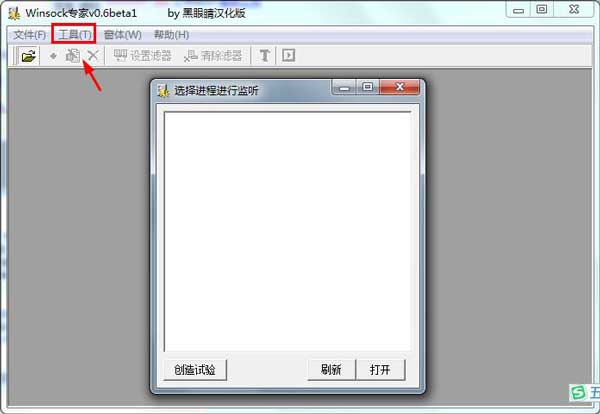
    1、首先运行本软件和需要监视的网络应用程序,然后点击文件图标,选择正确的程序打开,这时候会创建一个子窗口,使用同样的方法您可以同时监视多个进程。

    2、默认情况下,刚刚打开的进程已经开始监视数据,需要的话您可以手动按下工具条上的Start/Stop Capture 按钮进行监视/不监视的切换,如果发现一开始没有自动进行监视,您也需要手工进行切换。

    3、使用修改和添加按钮可以添加/修改筛选条件,这可以用来自动修改应用程序向外发送的数据,具体使用方法和WPE的类似。

    4、创建好筛选条件后,您需要按下设置应用,否则这些筛选条件不会起作用。

    5、在筛选列表上的右键菜单中您可以保存/装载筛选条件。

    6、通过切换数据包按钮您可以切换数据包的显示方式:文本方式和十六进制方式。

    软件特色

    在当中找到须要监视的进程后,点击左边的加号button,展开后选择须要监视的进程就可以。

    以监视IE浏览器网络数据为例, 能够在打开的对话窗体中找到进程项目名“iexplorer.exe”并展开,在其下选择正在登录的网页名称,比如“搜狐通行证-搜狐 - Microsoft Internet Explorer”的进程。

    选择该进程后,点击对话框中的“Open”button,返回主界面開始对本机与“搜狐通行证”站点的数据交换进行监控。假设点击对话 框中的“Refresh”button的话,能够刷新列表中的进程项目名。

    软件提示

    可能有人会想了,假设网页server在检測验证上传文件的格式时,碰到“/0”就截止,那么不就出现文件上传类型不符的错误了吗?

    事实上在检測验证上传文件的格式时,系统是从filepath的右边向左边读取数据的,因此它首先检測到的是“。jpg”,当然就不会报错了。

    利用这个上传漏洞就能够随意上传如。

    ASP的网页木马,然后连接上传的网页就可以控制该站点系统啦。

    相关问题

    1、WSockExpert怎么在win7下运行?

    在安装的时候,右键属性兼容性,试试VISTA 然后下面选择“以管理员身份运行此程序”找到安装文件把里面所有文件以的EXE结尾的程序选择和前面一样的兼容模式,上面兼容模式比较多,一般VISTA就可以!不行的话,换换其他兼容模式!

    2、无法抓取到电影的下载地址,只抓到了播放地址,在地址栏打开后会自动弹出远古播放器,我如何通过该软件抓取到真实的地址呢?

    杀毒软件或者防火墙的问题,它把wsockexpert当成木马之类的软件了,你可以在杀毒软件里设置一下。

    更新日志

    v0.6版本

    1.调整了Filter的过滤功能,可以支持模糊的规则设置。

    2、新增了以不同颜色区分接收和发送的数据包。

    3、修正了接收数据包时可能出现错误信息的问题。

    4、修正了数据包显示在HEX模式下,无法正确显示相应文本内容的问题。

    5、设置为一打开一个进程就立即开始捕获数据包。

    网友评论

    共有 0条评论

    captcha 评论需审核后才能显示

    应用推荐

    游戏推荐