

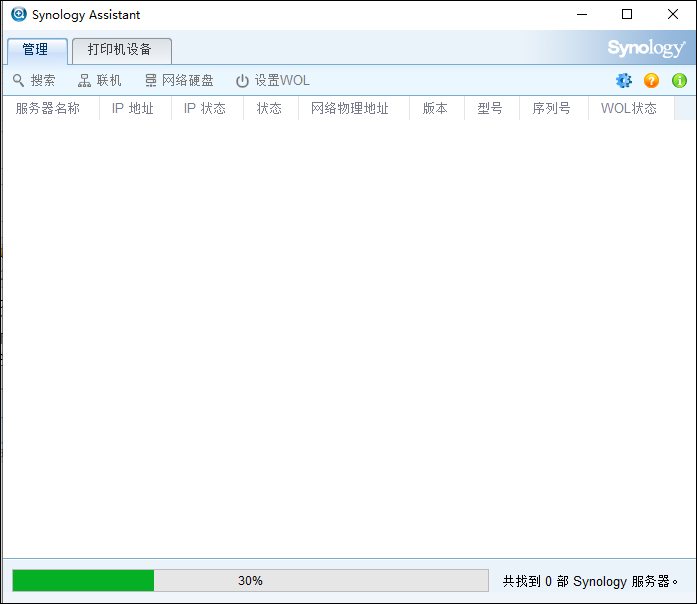
软件特色
1、您可以设置服务器的WOL(Wake on LAN)功能,藉此从远程打开服务器。
2、设置局域网内的 WOL 功能
3、在 Synology Assistant 上设置 WOL 之前,请先确定您已经在 DSM 上勾选启动网络唤醒的复选框。您可以在控制台 > 电源管理中找到。
4、在管理页签内,请从服务器列表中选择一部服务器,并单击设置 WOL。这时会弹出对话框,显示 DiskStation 的网络链接类型与网络物理位置。
5、勾选唤醒这台服务器复选框,藉此在 WOL 设置完成后立即打开服务器。
6、单击确定来完成设置。
7、管理页签上的服务器状态会更改为WOL。
软件功能
【Linux版本支持】可安装于Linux环境下的Synology Assistant。
【确保您的同步NAS】
扫描设置并定义阻塞规则以保护NAS免受恶意攻击。
【管理和分享你的照片】
创建相册管理和浏览照片在互联网上,或与他人分享。
【建立你的家庭影院】
享受多媒体内容与智能电视/DLNA设备,或流他们在互联网上。
【备份你的数据】
备份您的数据到外部驱动器,另一个合成NAS,或公共云存储中。
【建立自己的云】
通过Internet远程访问和共享文件,或在多个客户端设备之间同步文件。
【将文件存储到NAS中】
将文件存储到同步NAS,并通过计算机上的文件浏览器或取景器访问它们。
【多台DiskStation安装】
除原本一次安装单台DiskStation功能以外,此版Synology Assistant新增一次安装多台尚未安装的DiskStation功能。
【资源监控】
资源监控页面下可不需要经由登录个别主机而观察到CPU使用率、内存 使用率、网络流量与存储空间使用状况等信息。资源监控亦支持同时监控多台主机功能。
【Photo Uploader】
新增的Photo Uploader可用来上传照片与视频到DiskStation,并在本机端处理照片缩图与视频转档至H.264的前置作业。 6、Wake on LAN*:新增的Wake on LAN可通过内部网络来远程启动DiskStation。
【加强使用介面功能】
(1)可调整之视窗:视窗可依据使用者不同的偏好重设大小。
(2)偏好设置:显示语言、默认开启页面切换与内存 测试功能皆可于偏好页面设置。
(3)搜索进度显示:搜索工作完成前,进度的百分比信息可于视窗下方显示表观察得知。
(4)可排序之主机信息:除了新增实体网络位置、版本、型号与产品序号等信息以外,于管理业面下,可依据不同的主机信息字段排序。
使用说明
【基本操作】
当 Synology Assistant 最小化至系统列时,程序会在背景中运行。您可由快速选单进行以下操作:
链接/解除链接打印机 (打印机最大数量:2 台)
在主窗口打开 Synology Assistant。
【管理】
在管理页签上,您可进行以下操作:
搜索局域网内的 Synology NAS
链接 Synology NAS
将 Synology NAS 设置为网络硬盘
【设置 WOL】
搜索局域网内的 Synology NAS
您可以按搜索来更新服务器列表。
【链接 Synology NAS】
在 Synology Assistant 中,您可以使用下列任一种方式来链接至 Synology NAS:请从列表中选择一台 Synology NAS,并单击链接。
在列表中双击要链接的 Synology NAS 。
当 Synology NAS 成功链接时,您的预设浏览器将会引导您前往 Synology DiskStation Manager 的登录页面。
将 Synology NAS 设置为网络硬盘
您可以将共享资夹设置成网络硬盘,藉此在您计算机上进行访问,就像访问本机硬盘一样容易。设置 WOL
您可以设置 WOL 来从远程唤醒 Synology NAS。
从服务器列表中选择一台服务器,并单击设置WOL。
按照设置向导的指示完成设置。
系统需求
1、需要DSM 2.3或更新版本
2、支持的操作系统:
Windows XP 或更新
Mac OS 10.5或更新
Ubuntu 10.04 或更新
更新日志
v7.0.6版本
修正了其他问题。
修正安全性弱点。




















共有 0条评论