

软件功能
1、无限缩放的画布
轻松点击画布,便可开始记下您的想法与思路,在无限缩放的画布中添加尽可能多的思维导图,将那无限的创意想法,简单的融合在一个思维导图。
2、可视化的思维方式
所见即所得,万彩脑图大师有助于将您的思想,思路以及思维方式等可视化的展示出来,有利于提高理解能力,逻辑关联,让所需展示的内容变得更直观。
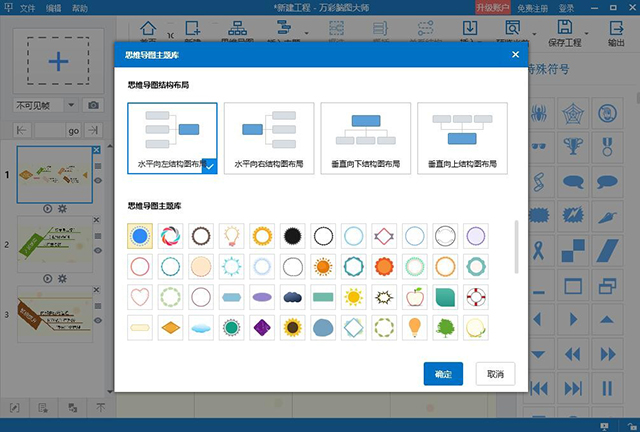
3、多样的结构布局与主题库
万彩脑图大师目前提供5种结构图布局, 种类繁多的创意思维导图主题库,点击应用便可开始添加内容,创建出富有创意,结构清晰,逻辑性强的思维导图。
4、图文并茂的思维导图
轻松添加文字、图片、视频等多媒体内容到思维导图中,既可将思维、思想变成更生动形象易理解的内容,还可以提高思维导图的颜值。
5、酷炫3D镜头特效
添加3D镜头到思维导图中,轻松让内容放大与缩小,既可以控制创意,引导观众视线,还可以让思维导图更富有镜头感,快速吸引观众的注意力。
使用万彩脑图大师电脑版新建思维导图工程
方法一:从空白项目开始新建工程
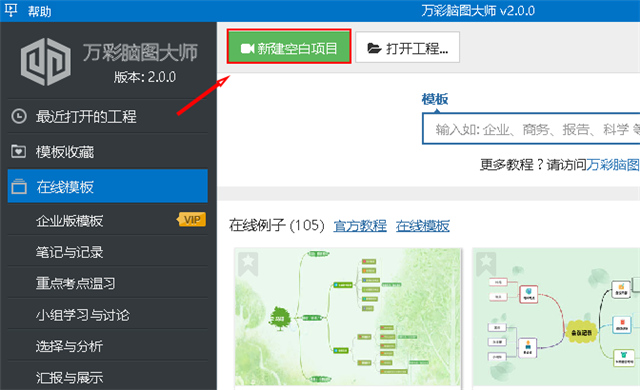
1、打开软件后,直接点击左上角的“新建空白项目”
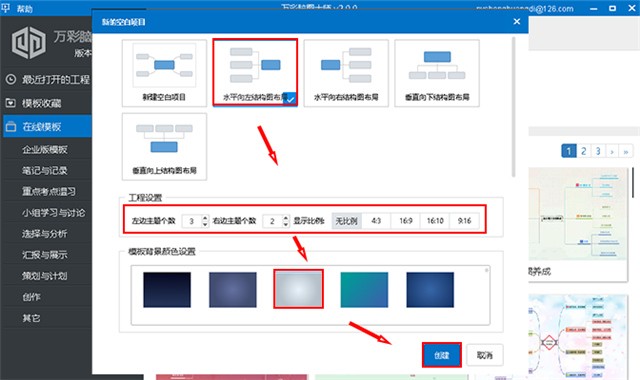
2、选择你需要的结构布局,设置上方和下方或者左边和右边的主题个数,显示比例和背景颜色,点击“创建”即可
方法二:使用模板新建工程
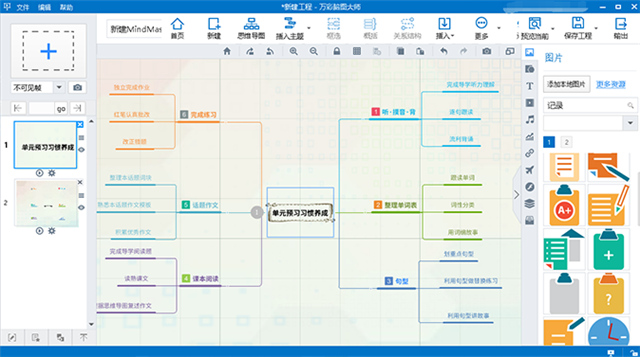
1、打开软件后,点击选择一个模板打开

2、编辑模板,添加自己的内容即可
在万彩脑图大师电脑版中添加声音跟字幕?
一、添加声音
1、在路径编辑栏中选择一个需要添加声音的帧(路径),然后点击右侧的“更多设置”。
2、选择“添加声音跟字幕”进入声音与字幕添加页面。

3、点击左下角的“添加录音”然后选择“开始录音”。

4、录音完成后,可以选择“停止录音”。
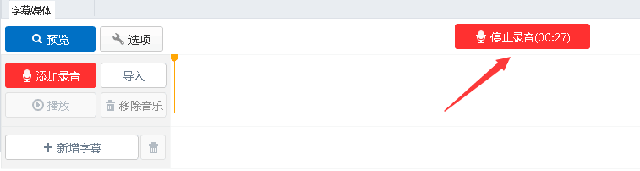
5、接着“试听”或者“保存”该录音。 (若需要重新录音, 点击“开始录音”即可)
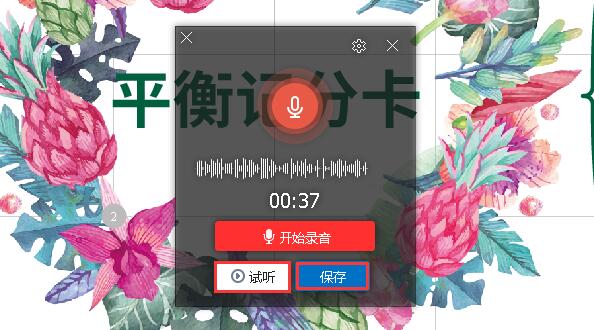
6、保存后的录音会出现在字幕媒体编辑面板中。可以选择“删除音乐”或者“播放”录音。

二、添加字幕
1、 用以上方法进入声音与字幕添加页面。
2、选择“新增字幕”。

3、进入字幕编辑窗口。

A:只添加字幕:输入文字 ——完成
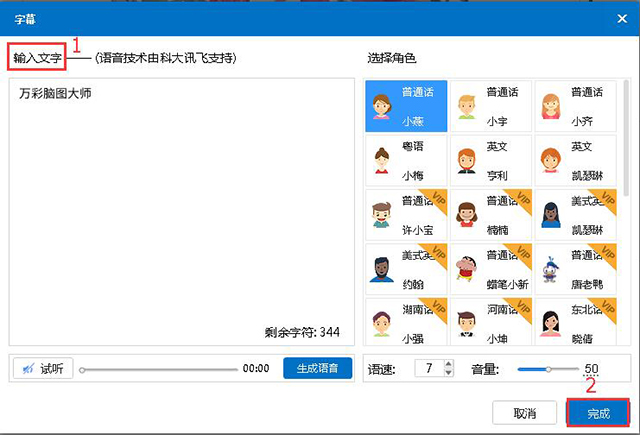
字幕会被添加到字幕媒体编辑面板, 可以点击删除键, 删除该字幕。

B:添加字幕与配音:
输入文字 —— 选择一个角色与语言 ——试听——生成语音——完成。
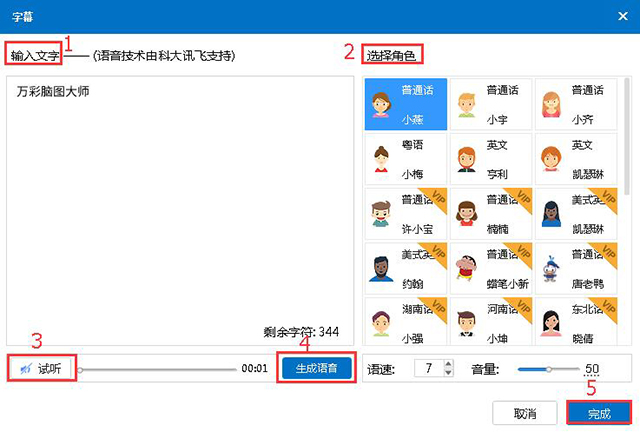
字幕会被添加到字幕媒体编辑面板, 可以点击“移除音乐”移除配音。 或者点击删除键, 删除字幕。

使用万彩脑图大师怎么编辑思维导图背景?
1、3D背景
依次点击 “背景”->“3D背景”->“编辑3D背景”按钮,点击“添加本地图片”添加元素->为元素调节景深和透明度

2、图片背景
点击 “背景”按钮,在“图片背景”选项中可直接点击预设图片背景(简约、风景、人物、线条、其他)作为导图背景,也可以点击“选择文件”按钮在新窗口中添加本地图片背景。
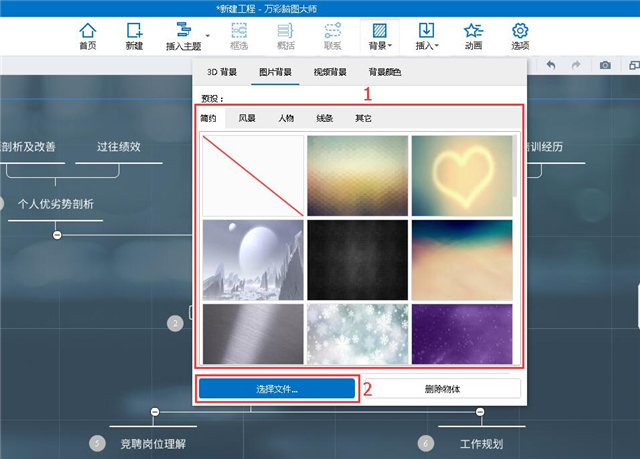
3、视频背景
点击 “背景”按钮,在“视频背景”选项中可直接点击预设视频背景作为导图的动态背景,也可以点击“选择文件”按钮在新窗口中添加本地视频背景。

4、背景颜色
(1)点击 “背景”按钮,在“背景颜色”选项中可直接点击预设的颜色作为导图的背景颜色
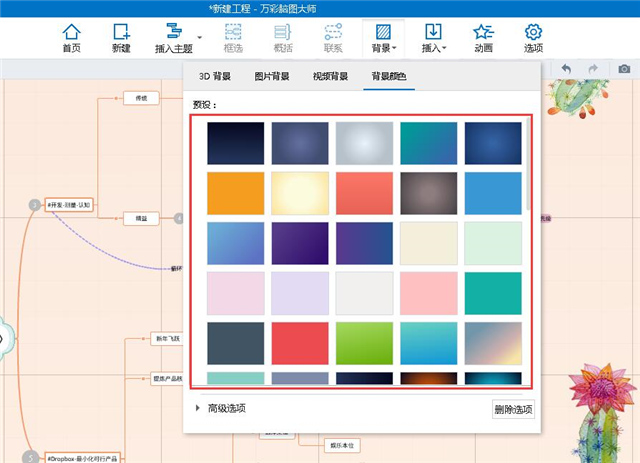
(2)在“高级选项”中,可为导图的背景颜色设置为纯色、线性渐变、径向渐变,设置好后,点击“应用”按钮即可。

常见问题解答
一、导出模板
1)单击左上角的“文件“—点击“保存成模板“—输入标题,关键字以及进行高级模板设置—保存
2)单击左上角的“文件“— 点击“管理模板”—单击选中需要导出的模板— 导出
二、导入模板
单击左上角的“文件“— 点击“管理模板” —导入—选择并打开模板便可
如何查看账号是否已升级?
万彩脑图大师账号升级到更高版本便能拥有更多特权。但很多人升级vip会员后,却不知道怎么查看自己的账号是否已升级;下面教大家两种查看账号类型的方法:
方法1:
运行万彩脑图大师软件,并登录账号,点击右上角自己的账号名字,即可查看自己的账号版本
方法2:
登录万彩脑图大师官网,点击右上角自己的账号名字,即可知道自己的账号类型
当然,点击账户升级,进入会员中心后,也能看到账户状态哦
更新日志
v4.0.0版本
修复:在遍历预览中,连续点击下,多个思维导图展开位置冲突等一些列问题;
修复:输出的exe,gif缺失的问题。
修复:音频编辑有可能卡死的BUG
修复:脑图折叠展开时,概括位置不对的BUG;
修复:放大脑图后再创建脑图,线条粗细错误的BUG;
修复:上方工具栏复制粘贴无效的BUG;
优化:部分允许添加文本的图形,可以双击可以添加文本。
修复:遍历预览,线条动画卡住不自动播放的BUG;
修复:批准功能文字ctrl按键的一些问题;
修复:折叠保存后,选框,概括显示状态的问题;
新增:windows 64位的脑图版本。
新增:输出的exe支持64位版本。

























共有 0条评论