历史记录
清空历史记录
    首页 > 电脑软件 > 一键ghost软盘版 v2020.07.20 dos之家版

    一键ghost软盘版 v2020.07.20 dos之家版

    • 软件大小:4.17M
    • 软件版本:
    • 软件类型:国产软件
    • 软件分类:电脑软件
    • 软件语言:简体中文
    • 更新时间:2026-01-18
    • 安全检测:无插件360通过腾讯通过金山通过瑞星通过小红伞通过

    • 软件评分:

    普通下载

    手机扫一扫快捷方便下载
    我得说,现在还在用软盘版的Ghost,真的有点复古的感觉了,感觉像是在玩老电脑。这个软件确实挺神奇的,虽然只能用3.5英寸软盘,但在一些特殊环境下,比如老式工控机或者没有USB启动功能的电脑上,它简直就是救命稻草。它能全自动备份和还原系统,完全不用人盯着,这点确实很省心。不过,它的局限性也挺明显的,比如不支持两个以上的隐藏分区,也不能做高级格式化,更别提DOS工具箱了,这些限制在现在的电脑上可能会有点不够用。 制作启动软盘的过程看起来简单,但实际操作起来还是得细心。软盘得是新的,还得调到可写状态,下载解压后运行程序,插入软驱点确定就行。要是遇到“磁盘错误”的提示,千万别硬来,直接终止,换张盘或者换个电脑重新做,不然肯定启动不了。CMOS设置是关键,尤其是要把软驱设成2.88M,而不是常见的1.44M,这点很多人容易忽略,设错了就白忙活。如果主板支持,也可以用F12之类的快捷键临时选软驱启动,这样更方便。 启动后,软件会根据C盘有没有映像文件自动弹出备份或恢复窗口,操作起来确实傻瓜式。但软盘容量太小,功能受限,比如只能用老版的GHOST 8.3,恢复不了新版的GHO文件,而且映像只能存到最后一个分区的根目录,这些限制在现在的系统里确实有点捉襟见肘。总的来说,这工具适合怀旧或者特定场景,日常用可能还是U盘或硬盘版更顺手。

    一键ghost软盘版是DOS之家开发的一款操作系统备份和还原软件,此软盘版只适用于3.5软盘,但功能依然给力,能够为你的操作系统进行备份和还原操作,可以适用于一些特殊的电脑环境,真正轻松实现全自动无人值守操作,让你一爽到底。需要注意的是:目前一键ghost软盘版不能识别两个以上隐藏分区等环境,不支持高级格式化,不支持DOS工具箱。

    一键ghost软盘版免费中文版

    一键ghost软盘版操作教程:

    一、制作启动软盘:

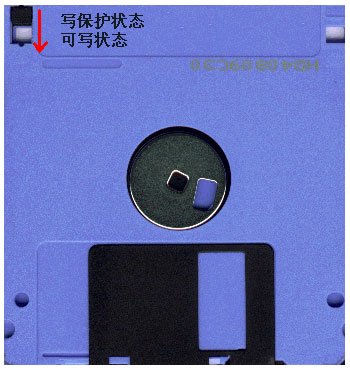
    1、准备一张新的3.5软盘,并确认已经置于“可写状态”。
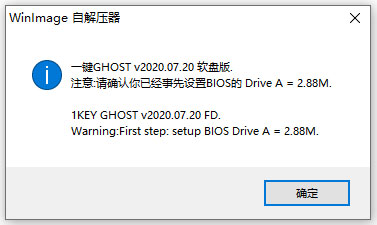
    2、下载 -> 解压 -> 双击“一键GHOST软盘版。exe” -> “确定”。

    3、将软盘插入软驱,点“确定”。
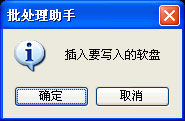
    4、等待…到100%即安装成功。

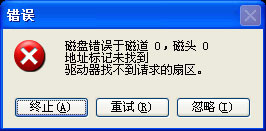
    安装过程中可能会出现“磁盘错误…”提示,请点“终止”,否则会影响正确使用。

    解决方法是:换另外一张软盘或用其它电脑重新制作。
    二、设置CMOS(如果以前设置过或者临时引导U盘,此步可跳过):

    1、开机按“Del”键进入CMOS,进入第一项“Standard CMOS Features”,回车。
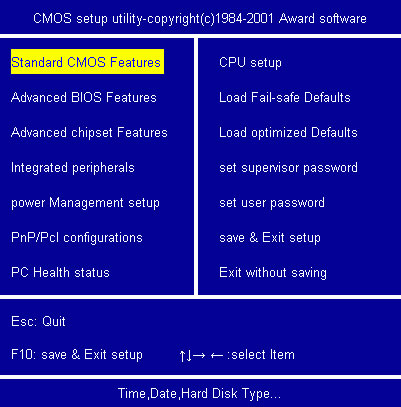
    2、按“↓”键到“Drive A”项,按“PageDown”键选择"2.88M,3.5 in".

    注意:这一步很重要,必须设置成2.88M,如果设置成1.44M或其它选项都不会启动成功。
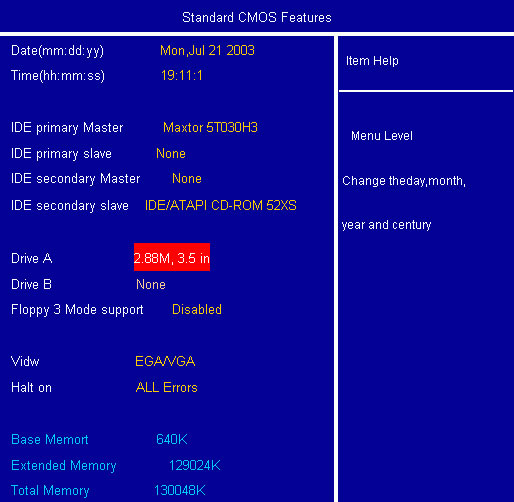
    3、按“ESC”键返回CMOS主菜单,按"↓"到第二项"Advanced BIOS Features",回车。
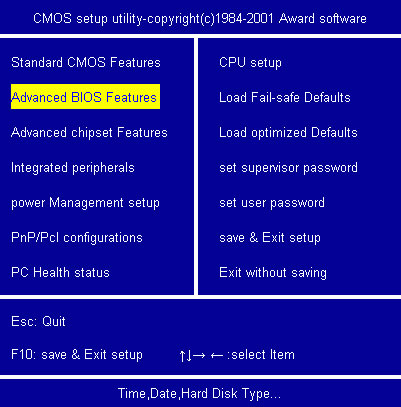
    4、按“↓”到"First Boot Device",按“PageDown”键选择"Floppy"。
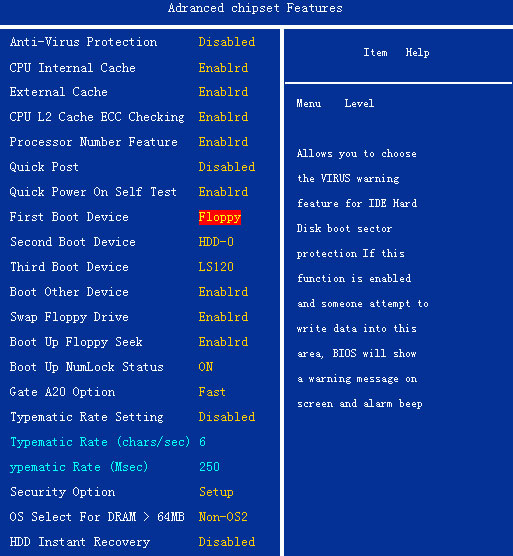
    5、按“ESC”返回CMOS主菜单,再按“F10”、“Y”、“回车”(保存并退出CMOS),自动重启。

    注意:

    以上图片仅以最常见的CMOS设置为例,如有不同,请参看主板自带说明书。

    当然,也可以通过开机按F12(或F10、ESC)等功能键,临时调用驱动器菜单,选择Floppy Drive(软驱)来引导软盘。

    三、启动

    开机或重启之前插入软盘(如果需要临时调用驱动器菜请按上文提方法调用),等几分钟…

    根据不同情况(C盘映像是否存在)会从主窗口自动进入不同的子窗口:

    情况1、不存在,则弹出"备份"窗口

    情况2、存在,则弹出"恢复"窗口

    选择"备份"或"恢复"后,应该出现GHOST窗口:
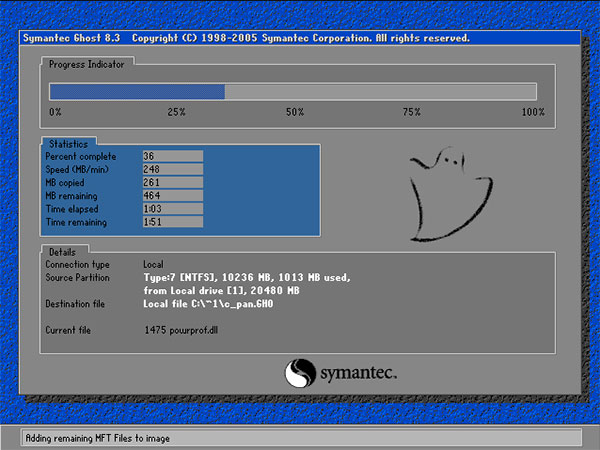
    注意:由于软盘容量有限,与其它版本相比,功能有所限制:

    1、GHOST仍然使用8.3版,不能恢复11.0以上版本产生的GHO映像

    2、在无NTFS分区情况下,一键备份C盘的映像仅能保存到最后一个分区根目录下

    3、不能识别两个以上隐藏分区等环境

    4、不支持高级格式化

    5、不支持DOS工具箱

    更新日志

    v2020.07.20版本

    仅更新版本号

    网友评论

    共有 0条评论

    captcha 评论需审核后才能显示

    应用推荐

    游戏推荐