历史记录
清空历史记录
    首页 > 电脑软件 > 华硕预装系统备份及恢复工具(asus backtracker) v2.0 v2.0

    华硕预装系统备份及恢复工具(asus backtracker) v2.0

    v2.0

    • 软件大小:6.45M
    • 软件版本:v2.0
    • 软件类型:国产软件
    • 软件分类:电脑软件
    • 软件语言:简体中文
    • 更新时间:2026-01-18
    • 安全检测:无插件360通过腾讯通过金山通过瑞星通过小红伞通过

    • 软件评分:

    普通下载

    手机扫一扫快捷方便下载
    我得说,华硕自带的这个Backtracker工具真的挺实用的,尤其是对于我们这种经常折腾电脑或者担心系统崩溃的人来说。它其实就是个官方的备份恢复神器,专门给笔记本用的,能把系统恢复分区整个备份到U盘或者移动硬盘里,容量得16GB以上才行。这样以后电脑出问题,比如系统坏了或者硬盘挂了,就能直接用这个备份来恢复原厂状态,省去了找光盘或者下载镜像的麻烦。 我个人觉得这个软件最棒的地方就是它能备份驱动和预装的华硕软件,不像有些第三方工具只管系统不管硬件驱动。而且操作起来也不复杂,下载安装后点几下就行,先选备份原厂镜像,插上U盘注意资料会被清空,然后等个一小时左右就搞定了。过程中最好别开其他程序,还得连着电源,免得中途断电导致备份失败。 用过几次后我发现它特别适合两种情况:一是硬盘坏了换新的,直接用备份恢复就能用;二是系统莫名崩溃,Windows自带的还原搞不定时,它就能派上用场。另外,如果你觉得恢复分区占了20GB空间太浪费,还能用它删掉分区腾出空间,需要时再恢复回来。不过我得提醒下,这软件只支持预装Windows 8/8.1的华硕笔记本,而且备份后F9一键恢复可能会失效,但恢复系统后又能自动恢复,这点设计还挺贴心的。总的来说,作为华硕官方工具,它比网上找的破解版靠谱多了,建议有华硕笔记本的朋友都备一个,关键时刻能救命!

    asus backtracker是华硕官方针对笔记本电脑而推出的一款预装系统备份及恢复工具,可以将恢复分区备份到USB存储设备中(仅限U盘或USB接口移动硬盘,容量需大于16GB),以便日后笔记本恢复到默认的系统状态。软件具有备份系统恢复隐藏分区、备份驱动和预装ASUS应用软件、系统恢复等功能,仅适用于ASUS Notebook,需预戴Windows 8/ Winodws 8.1操作系统。

    asus backtracker

    asus backtracker使用教程

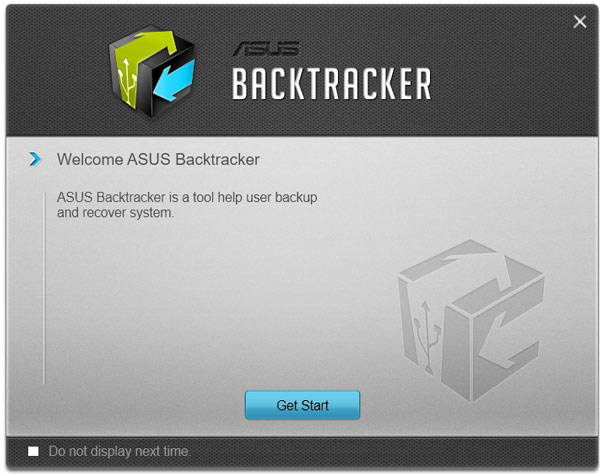
    下载及安装好Backtracket后,我们要将ASUS还原分区至U盘

    点选"开始建立"
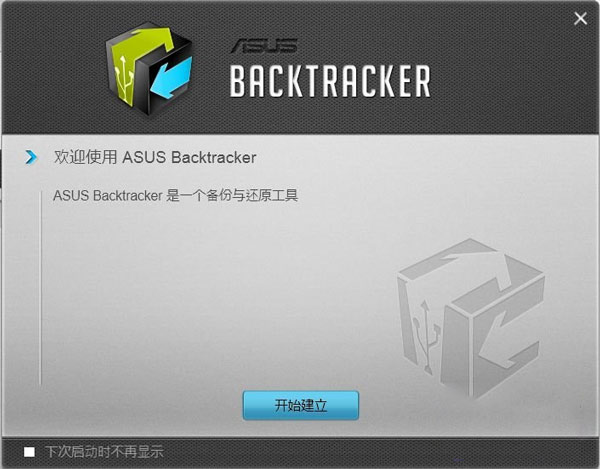
    点选"备份原厂镜像"
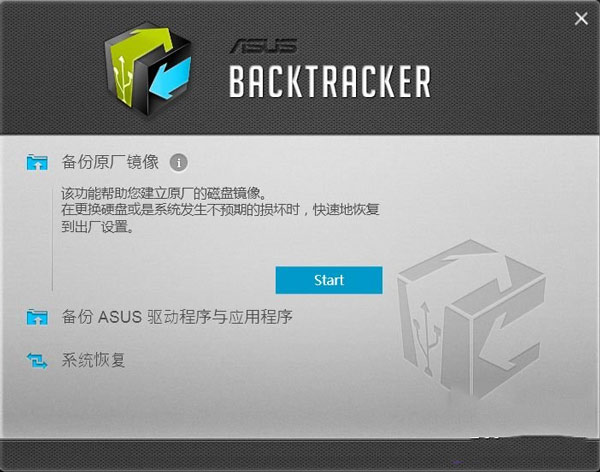
    点选"Start"
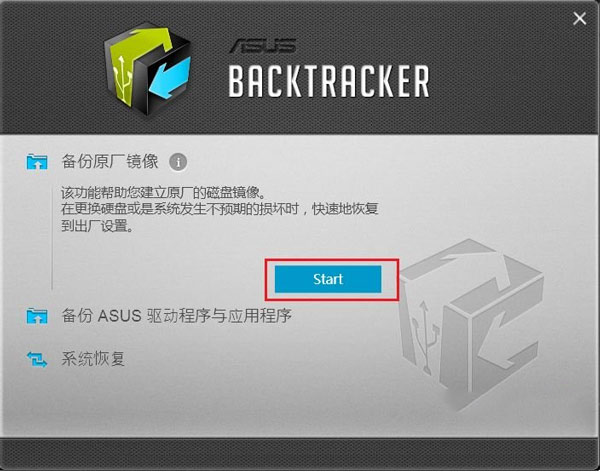
    插入U盘

    注意:建议使用16GB容量的U盘
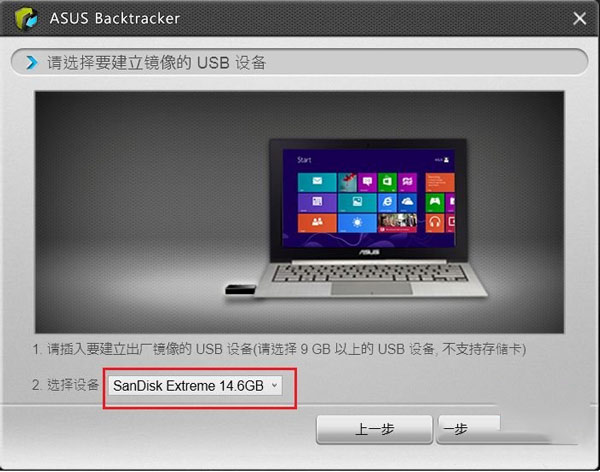
    点选"Start"

    注意:U盘内资料将会遗失,请先确认是否有重要资料并先行备份
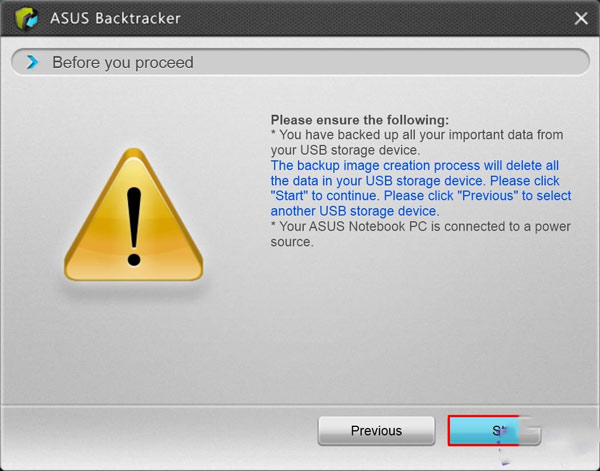
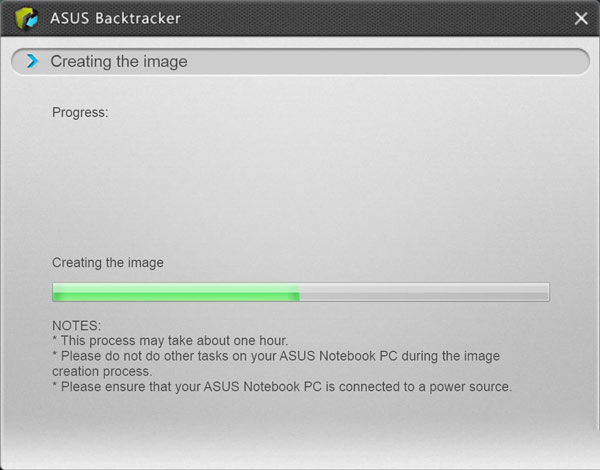
    备份ASUS还原分区中

    注意

    1. 备份过程约需1小时

    2. 过程中请勿执行其他程序

    3. 请连接变压器,避免电力不足而中断
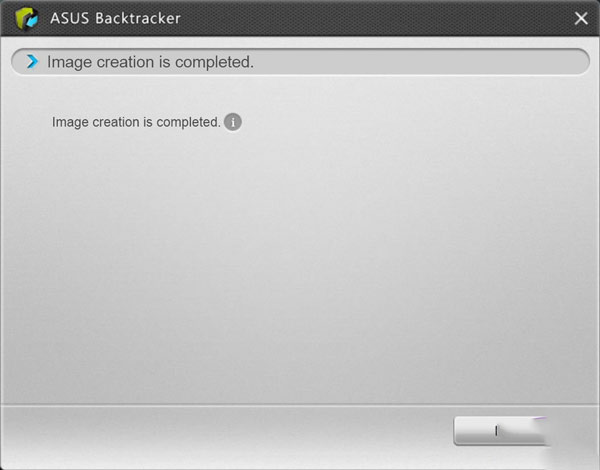
    制作备份U盘完成
    软件用途

    1、当硬盘损坏(需更换而无法修复),只要更换新硬盘,并使用Backtracker将之前备份的ASUS还原分区安装至新硬盘,计算机即可正常使用

    2、当系统不明原因损坏,也无法使用Windows内建还原功能,可使用Backtracker将之前备份的ASUS还原分区重新安装,计算机即可正常使用

    3、硬盘可使用空间不足,可使用Backtracker将ASUS还原分区删除,以取得更多可使用空间。ASUS还原分区约占20GB,容量依不同机型会有差异

    说明:

    对于出厂预装Windows8系统的华硕机型,如果用户想备份系统恢复隐藏分区,以便随时恢复系统,可用Asus Backtracker软件将恢复分区备份到USB存储设备中(仅限U盘或USB接口移动硬盘,容量需大于8-16GB),开机按ESC键从USB存储设备启动按提示操作,即可恢复系统。如果用户通过此软件备份恢复分区后,电脑F9一键恢复功能失效,通过该方法恢复系统后,F9一键恢复功能也将恢复。

    支持简体中文界面。

    适用于预装Windows 8 64位的华硕机型。

    网友评论

    共有 0条评论

    captcha 评论需审核后才能显示

    应用推荐

    游戏推荐