历史记录
清空历史记录
    首页 > 电脑软件 > MStar ISP Utility(液晶主板升级烧录工具) v5.0.8 v5.0.8

    MStar ISP Utility(液晶主板升级烧录工具) v5.0.8

    v5.0.8

    • 软件大小:651K
    • 软件版本:v5.0.8
    • 软件类型:国产软件
    • 软件分类:电脑软件
    • 软件语言:简体中文
    • 更新时间:2026-01-18
    • 安全检测:无插件360通过腾讯通过金山通过瑞星通过小红伞通过

    • 软件评分:

    普通下载

    手机扫一扫快捷方便下载
    我得说,MStar ISP Utility这工具确实挺实用的,尤其是对咱们这些经常折腾电视主板的人来说。它就像个专业的“数据搬运工”,专门给MS58机芯的电视做升级或者修复。操作起来不算复杂,但得细心点,毕竟涉及到硬件烧录,搞不好主板就废了。 我最看重的是它的读取和擦除功能,有时候主板数据乱了,用它能救回来。不过教程里说的准备工作可不能马虎,VGA线和USB线必须接对,驱动也得装全,不然电脑根本识别不到设备。我试过一次没接稳,折腾半天才搞定,所以建议大家接线时多检查两遍。 烧录过程其实就三步:先载入BIN文件,再选芯片型号,最后点Run。新版软件能自动识别芯片,省事不少,但老版本还得手动选,比如SINHO的19系列芯片就得挑Pm25LV040。我个人觉得,新手最好用最新版,避免踩坑。总之,这工具虽然专业,但只要按步骤来,普通人也能用得顺手。

    MStar ISP Utility是一款简单实用,功能专业的液晶主板升级烧录工具,它能够帮助用户从机芯中读取或烧录数据,也可以擦除数据,可适用于液晶主板售后升级,是MS58机芯电视指定升级工具,同时操作方法简单,主要用于从单片机机芯中读取和烧录数据,并且还拥有擦除数据的功能,有需求的用户请下载使用!

    MStar ISP Utility使用教程

    一、烧录前的准备工作

    1、设备:

    电脑(带USB接口)1台

    软件烧录工具(包括升级板,USB连接线,VGA线)1套

    2、安装烧录工具:

    ①将烧录工具的VGA线一端连接到待升级主板的VGA口上,USB线连接到电脑上,主板通电

    ②都能够第一次将烧录工具接到电脑上时,电脑会提示安装。按照电脑的提示安装三个驱动后,烧录工具方能使用。

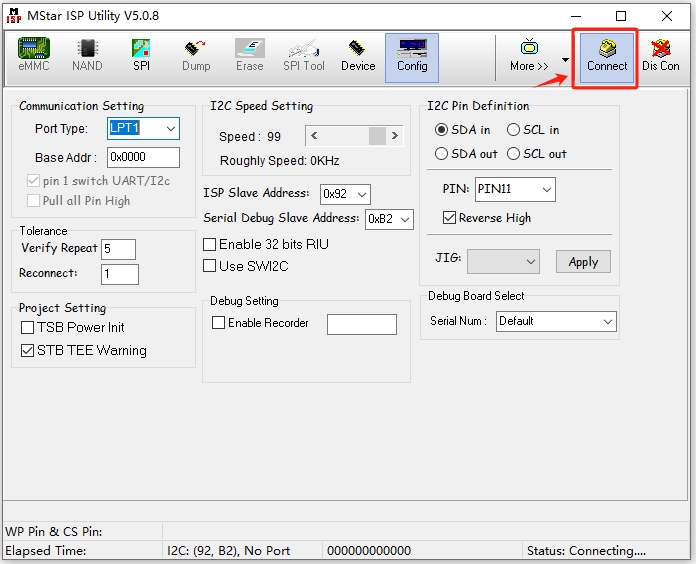
    3、监测时候连接到主板的方法:打开ISP_Tool.exe,点击Connect

    ①如果提示-Device Type is XXXXXXXX则表示连接成功。

    ②如果提示-Can’t fine the device type!!则表示没有连接上,需要重新检查烧录工具的连接是否正确和稳定。
    二、烧录过程一般操作步骤

    1、载入烧录文件:打开ISP_Tool,点击最上排图标中的Read,这时会出现一个载入烧录BIN文件的操作介面,点击下面Read,打开所需烧录的Bin文件。同时可以在左边可以看到该烧录程序的checksum。

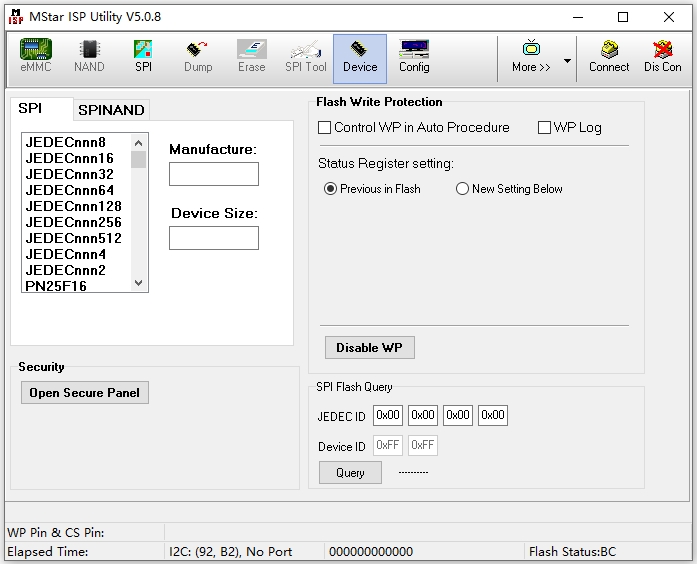
    2、选择芯片的型号及大小:点击ISP_Tool工具上方Device图标。这时会出现芯片及大小的选择对话框,选择所要烧录主板芯片的类型大小。

    提示:

    ①ISP_Tool的V4.3.9.4及以上版本一般都可以自动识别芯片的类型大小,使用该版本或以上的工具本环节可以略过。除非提示找不到芯片类型(Device not Selected yet)。

    ②SINHO的19,89系列芯片一般都选择Pm25LV040。个别1M芯片需选择Pm25LV080。

    3、烧录:

    ①先点击Connect,如提示则表示可以进行烧录,否则再次检查烧录工具连接是否正确。

    ②点击Auto,这时会出现烧录的操作界面

    ③一般情况下按上图设置即可

    ④点击Run即可进行烧录

    软件功能

    1、在进行该软件使用的时候。

    2、需要电脑进行准备,而且还是要有USB接口的软件。

    3、可以从电脑自带的USB接口来连接您需要使用的VGA输出的口。

    4、并且支持对需要的烧写文件进行准备,这样就能方便的完成相关的操作。

    软件特色

    1、非常简单实用的烧录工具。

    2、用于从机芯中读取或烧录数据,也可以擦除数据。

    网友评论

    共有 0条评论

    captcha 评论需审核后才能显示

    应用推荐

    游戏推荐