

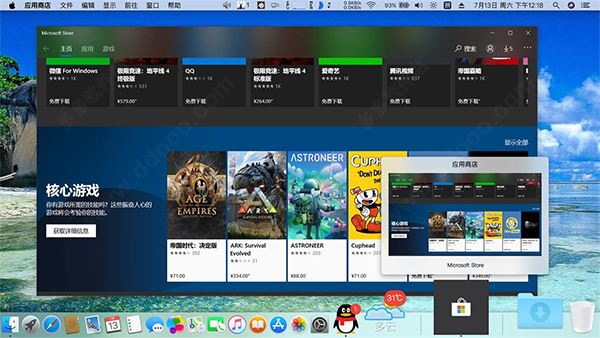
mydockfinder怎么使用?
1、下载解压后,双击“dock.exe”
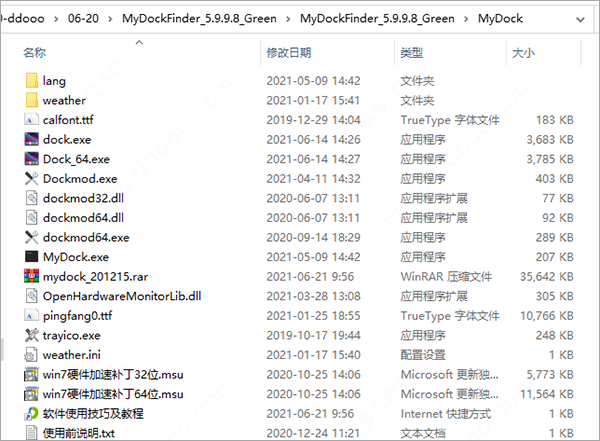
2、耐心等待会,接着即可获得MAC的DOCK栏目

3、模仿的非常的逼真
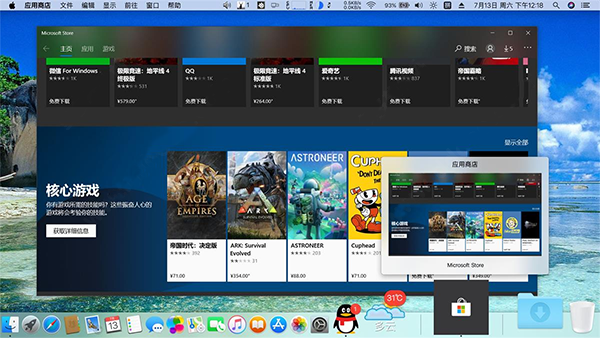
4、并窗口最小化到dock的形式也是和mac系统一样的
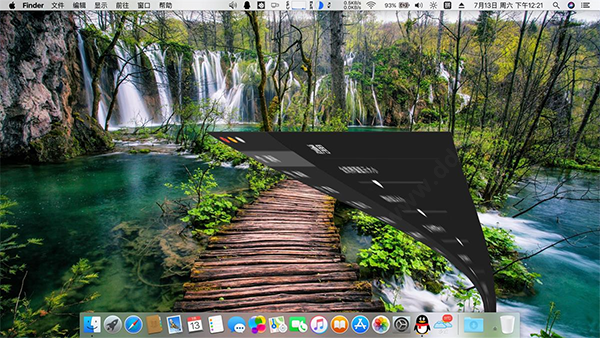
【MyDock最小化没有窗口动画】
没有最小化动画分为两种情况
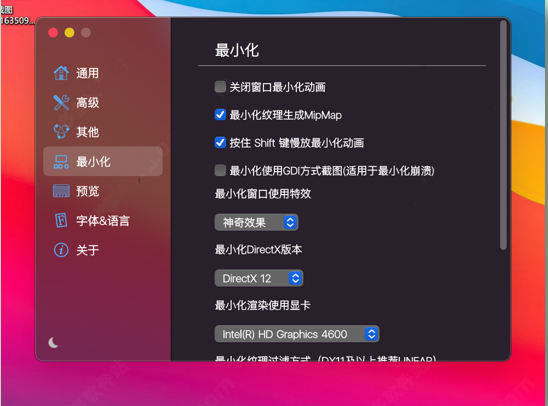
一、首先任务管理器查看有无dockmod(64).exe进程,然后查看dock最小化设置是否开启最小化动画如果没有dockmod(64).exe继续看,如果有直接看第二条
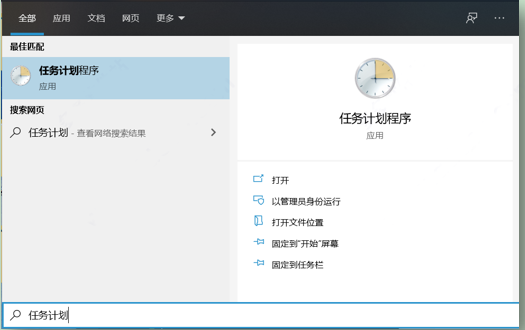
如果全部按照此设置依然没有dockmod进程需要手动在dock目录找到dockmod.exe右键管理员模式运行,如果依然不行打开任务计划程序进程手动修复,只是启动方式按照下图操作,win10系统打开搜索或者按WIN+S,搜索任务计划程序
点击左侧任务计划程序库,查看中间是否有mydockmod计划任务,如果有双击mydockmod计划任务,如果没有点击右侧创建任务。
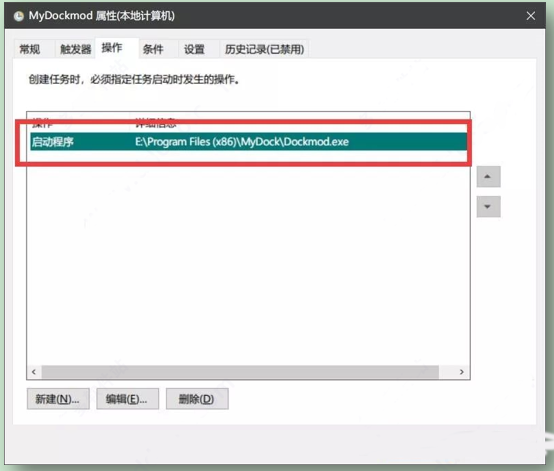
上面第二个图触发一定要留空,因为是dock启动以后从dock触发的dockmod启动不需要系统自己触发;启动程序的路径是你dockmod.exe的路径;如果是64位系统dockmod64也是这样操作。
二、任务管理器有dockmod(64).exe,先在dock偏好设置-最小化效果选择缩放效果
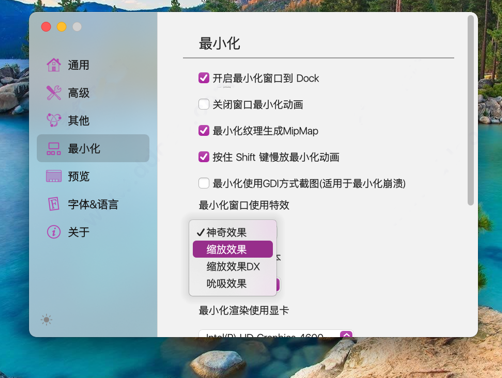
选择缩放效果后如果有最小化动画了,然后选择神奇效果等其他效果,后尝试勾选最小化使用GDI截图、双显示器时拔掉第二屏、卸载显卡驱动(卸载的是dock最小化渲染使用显卡显示的那个显卡驱动)重新安装驱动此方法按照上面驱动篇操作双显卡双屏幕并且主屏集显输出第二屏独显输出时dock没有最小化动画只能用缩放效果
软件特点
1、系统级模糊效果
完美支持最新版win10 20H2系统,可使用系统级模糊效果,win10 1803以上系统可使用高斯模糊,win7系统和老版本win10为aero毛玻璃效果。

2、运行程序图标显示窗口预览
所有运行图标并且有窗口的程序可以鼠标悬停后显示窗口预览(支持win10UWP程序)需要在dock偏好设置-预览中开启,可自定义预览大小及延迟时间。
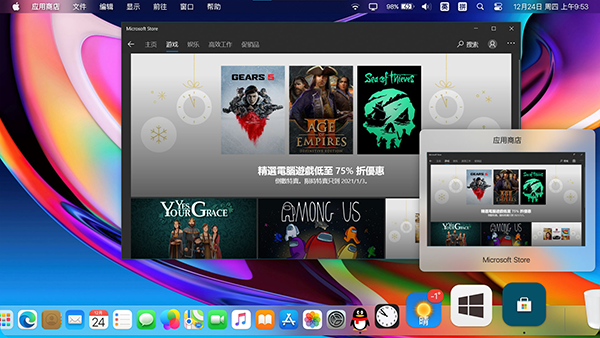
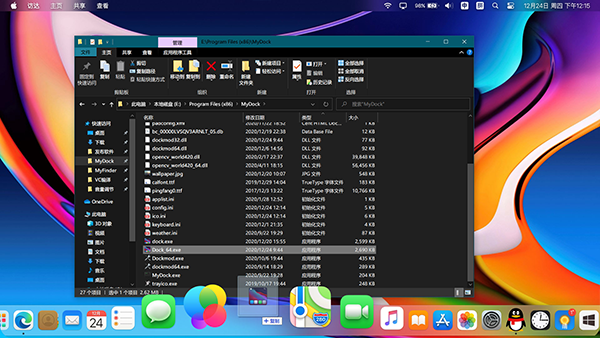
3、文件(夹)直接拖放进dock
所有文件(包括UWP快捷方式)及文件夹可直接托放进dock中,可多个文件(夹)批量拖入;管理员账号administrator和管理员模式运行时不会有此动画效果,所以不建议使用管理员账号和管理员模式运行。
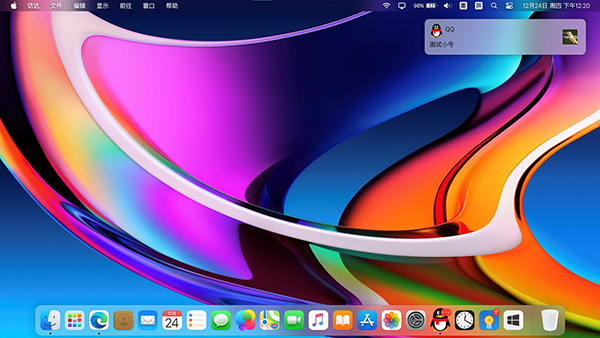
4、微信、QQ、钉钉消息提示
支持QQ、TIM、微信(UWP微信)、阿里旺旺、YY等软件消息计数和提示效果,此消息计数算法为原创QQ等其他软件并没有公开接口所以不能显示具体聊天内容。
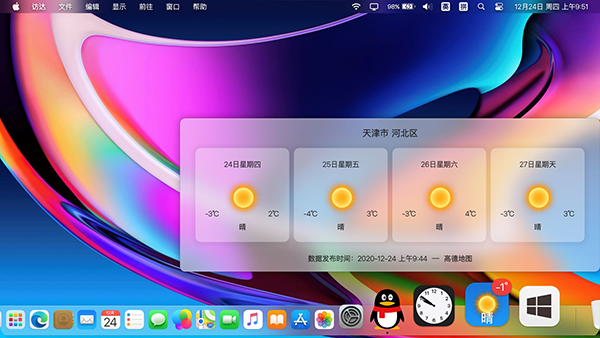
5、显示当前城市天气
添加系统图标-实时天气 可添加天气图标,使用高德地图API自动定位并获取实时及未来天气,dock图标为实时天气 预览窗口为未来天气,所以图标会和预览显示天气有所出入。
6、图标显示任务进度
支持复制文件、chrome等浏览器下载、foobar播放音乐、potplayer播放视频等,当系统任务栏窗口图标显示进度时,dock中对应的图标就会显示进度条。
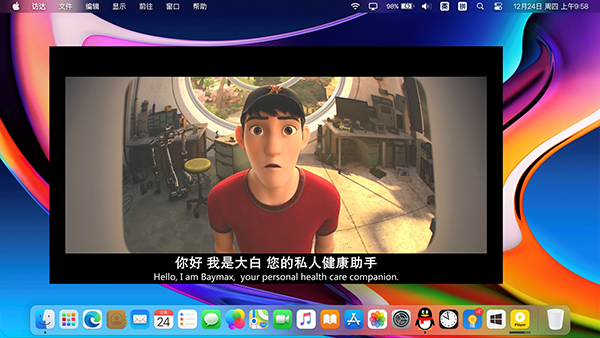
7、Dockmod必须运行
窗口最小化到dock
自带三种窗口最小化效果99%模拟mac窗口动画,可在dock偏好设置-最小化中勾选开启,最小化动画采用D3D硬件加速渲染,win8以上系统可以使用完整DX11效果。
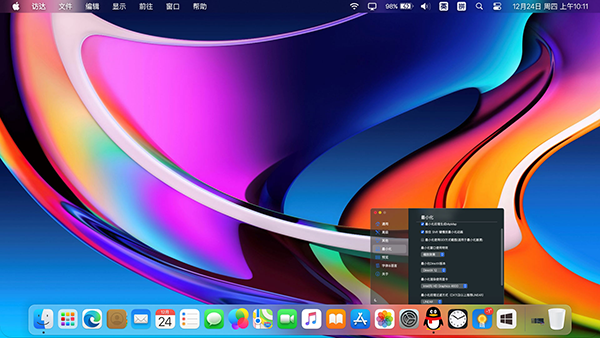
8、显示完整文件夹内容
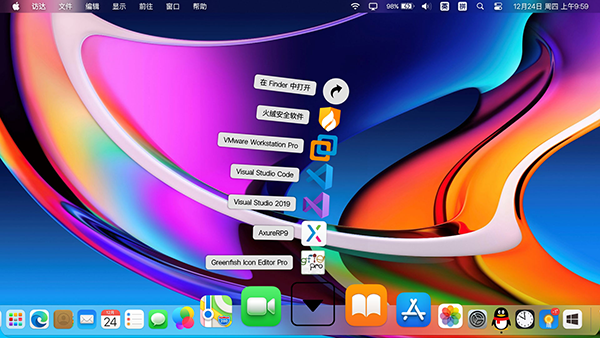
添加文件夹后图标右键菜单可修改显示文件夹内缩略图和文件内容排序方式,左键点击可显示完成文件夹内所有文件,点击文件夹内二级目录可再次显示下级目录所有文件,文件名显示不全时鼠标悬停后可显示全部名称;支持绝大多数视频格式(需要下载opencv_ffmpeg410.dll视频解码文件),文件夹中的文件还支持拖拽操作可以直接鼠标拖出移动或复制。
配置要求
1、最低配置
系统:Windows 7 32位 专业版 (win7家庭普通版不可用)
CPU:主频1GHz及以上 双线程及以上处理器
内存:512MB以上
显存:256MB以上
2、推荐配置
系统:Windows 10 64位 1803和1809两个版本最完美,1903及以上系统移动窗口不能显示模糊效果,LTSB可能运行稳定容易崩溃
CPU:主频1.5GHz及以上 双核四线程及以上处理器
内存:1GB及以上
显存:512MB及以上 RTX系列显卡可能最小化动画不稳定



























共有 0条评论