

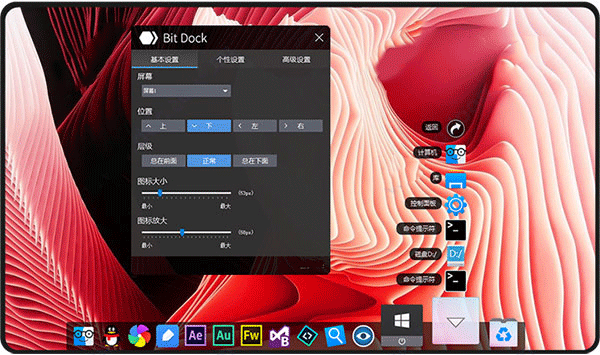
bitdock绿色版怎么运行?
1、下载解压后即可获得软件
2、接着双击“BitDesk.exe”即可直接运行软件
3、如果运行后没出现软件主界面,也可到菜单栏进行查看是否运行起来了
4、注意!如果你电脑之前安装过老版本
第一个简单方法是:你可以先把原版的文件夹删除掉,然后把新版的复制到原版位置进行替代即可。
另一个方法是:把新版本BitDock文件夹里的文件整体复制,然后打开老版本的文件夹直接覆盖替换即可。
软件特色
1、支持图标拖曳操作
2、支持多显示器设置
3、支持PNG、JPG、GIF动图等图标
4、支持位置及图层设置
5、支持自动隐藏功能
6、支持鼠标滑过自动弹出
7、支持多种个性化设置
8、内置多款实用工具
常见问题
一、bitdock绿色版和安装版区别
安装版即是有安装过程的版本,会在开始菜单中添加快捷方式和卸载方式。绿色版即是无需安装的版本,没有安装过程,解压即可运行,删除的时候只需要把整个文件夹删除掉即可。以上两个版本根据自己的情况进行安装。
二、无法拖拽添加图标
这个问题一般发生在用户刚安装完毕或刚升级完毕后,无法通过鼠标拖拽添加图标,拖拽时有禁止拖拽图标,这是因为系统权限问题造成的。解决办法很简单,右键Dock栏选择“退出Dock”,然后重新启动BitDock即可,这时候就可以拖拽添加了。另一个原因有可能是你在设置中开启了“锁定Dock图标”的功能,请检查关闭即可。
三、Dock设置打不开
关于Dock打不开的问题多是权限和路径问题,所以首先看一下你的Dock的安装位置是否在“Program Files”或“Program Files (x86)”目录下,如果是在上面的两个目录下就会有权限问题,导致启动Dock设置、比特桌面、应用中心、比特截图等应用时启动失败,所以建议不要安装到上述的两个路径下,如果已经安装请卸载后重新安装即可。
另一个方法是直接到Dock的安装目录找到BitSetting.exe文件接运行即可(没有原生的启动方便)
也可以直接把这个文件添加到Dock栏上,以便后面使用。
有的部分用户反馈Dock目录中根本没有这个BitSetting.exe文件怎么办,这个问题就是文件缺失问题了,造成的原因一般是系统杀毒软件或安全软件误杀掉了,只需要重新下载安装即可。
四、开机自启动失败及高优先级
①普通启动项设置
1、首先看一下电脑是否安装了杀毒软件或安全管家,确认没有被它们阻止启动。
2、有时候个人电脑有管理权限问题导致不能启动,首先看一下软件是否安装到了C盘或D盘的Program Files或Program Files (x86)目录下了,如果是请先完全退出BitDock后,剪切整个BitDock目录到C盘或D盘(盘符可以根据自己情况选择)的根目录下,然后运行目录下的“BitDock.exe”主程序,启动后再设置面板中设置开机启动。
3、如果以上两种方法都不行,建议大家尝试如下方法:首先在程序目录右键点击“BitDock.exe”主程序,在菜单中选择创建快捷方式,然后剪切快捷方式到“中文路径:C:\ProgramData\Microsoft\Windows\【开始】菜单\程序\启动”或“英文路径:C:\ProgramData\Microsoft\Windows\Start Menu\Programs\StartUp”下粘贴快捷方式,注意粘贴时提示需要管理员权限,点击【继续】即可
然后就设置成功了开启启动,下次电脑开机就会自动打开该软件了。
②高优先级启动项设置
高优先级启动项设置是为了提高用户登录后Dock启动速度的优化设置,这个设置相比较比较复杂,有兴趣或有需求的用户可以参考下面的方案进行设置。
1、在系统开始菜单上右键菜单中选择“运行”选项或直接按快捷键“WIN+R”键,打开运行窗口输入命令taskschd.msc
2、点击确定后即打开了系统自带的“任务计划程序”窗口,按照下面图示进行设置即可。
一直点下一步继续设置:
点击完成后即添加完毕。
关闭“任务计划程序”窗口重启电脑后验证添加是否成功(检验是否在用户登录后第一时间启动BitDock)。
如果想取消这个计划任务方法很简单即在上图活动任务卡中找到这个任务在这个任务上右键菜单中选择删除即可。
功能介绍
一、图标管理/程序任务切换
BitDock支持鼠标拖拽的方式添加、移动、删除图标操作。通过鼠标点击可让你轻松管理
系统中正在运行的程序(切换、关闭等操作) 鼠标操作直观易用,轻松上手。
二、强大的皮肤系统
轻松更改Dock的外观,可独立设置自定义图标(支持ICO/PNG/JPG/SVG/动态GIF/静态GIF/BMP等图标格式)。
也可以设计更具个性的Dock皮肤,支持定时切换。
三、丰富的桌面插件
可根据需要在桌面添加时钟、日历、天气、系统状态、媒体、便签等超多桌面插件。
支持拖放管理插件,可自定义插件大小、颜色、字体等设置。
四、个性化设置
支持多屏切换、窗口显示比例调节、行为设置、任务切换管理、快捷键管理、数据管理、云备份等。
五、特色应用
Launchpad、截图、取色、护眼、搜索、电源、天气......样样皆优秀。
1、LaunchPad
轻松管理,一触即发。
Launchpad可将全部应用软件以一目了然的大图标方式瞬间呈现在你眼前,支持文件夹和多屏,非常的快速、轻便和流畅。它让你挥别在凌乱的桌面和拥挤的任务栏里翻翻找找的日子,只需一个动作召之即来挥之即去。
2、天气预报
拟真动画,源于真实。
桌面天气预报软件,能在电脑桌面上自动为你呈现及实时更新天气信息。动效天气,妙趣横生。
3、截图
截图、编辑标注操作简单。
它界面清爽,操作简单,不油腻。一键截图保存,并有图片编辑等功能。非常适合给程序员、设计师、产品经理这类经常需要截屏标注图片的用户群体使用。
4、取色
万千色彩皆可取。
它不仅仅能完成取色,他还能放大显示当前色值。可直接获得RGB色号,一键拷贝进行粘贴即可,非常方便UI设计。
5、护眼
时刻保护眼睛健康。
它可以帮助用户将电脑屏幕调节到对眼睛较少伤害的亮度色值,保护你的眼睛。专为长期电脑前面工作和学习的人们量身打造。
























共有 0条评论