

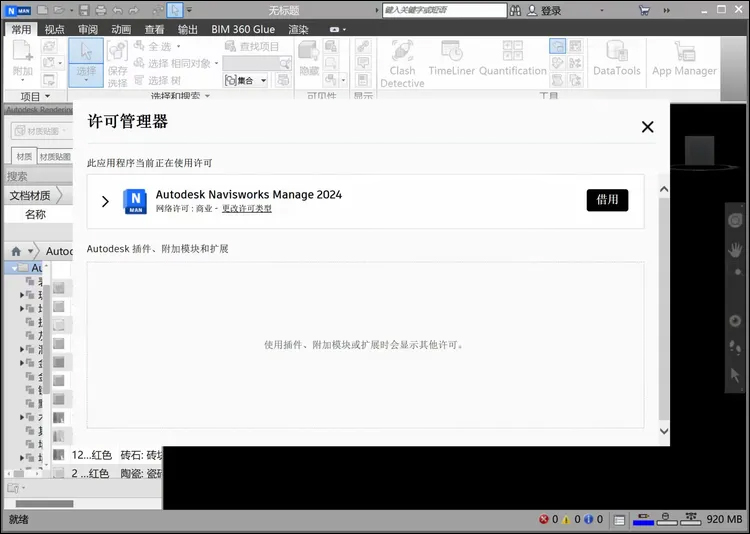
navisworks manage 2024中文免费版安装激活教程:
1、下载解压,得到autodesk navisworks manage 2024简体中文版+crack激活补丁文件;
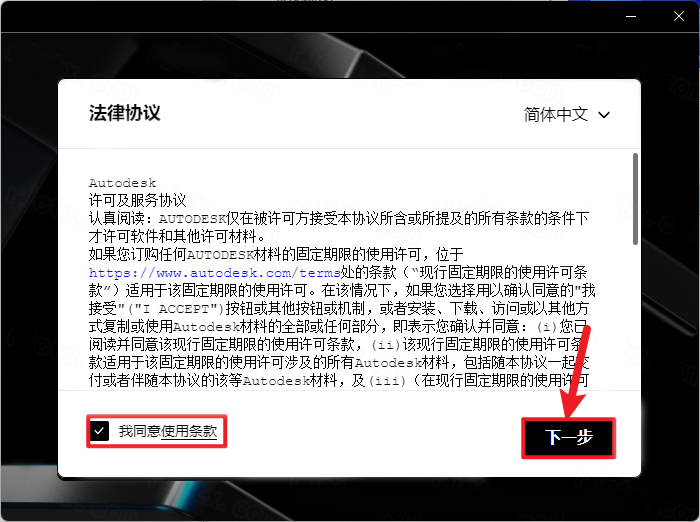
2、先运行Navisworks 2024\Setup文件夹内的【Setup.exe】,同意使用条款;
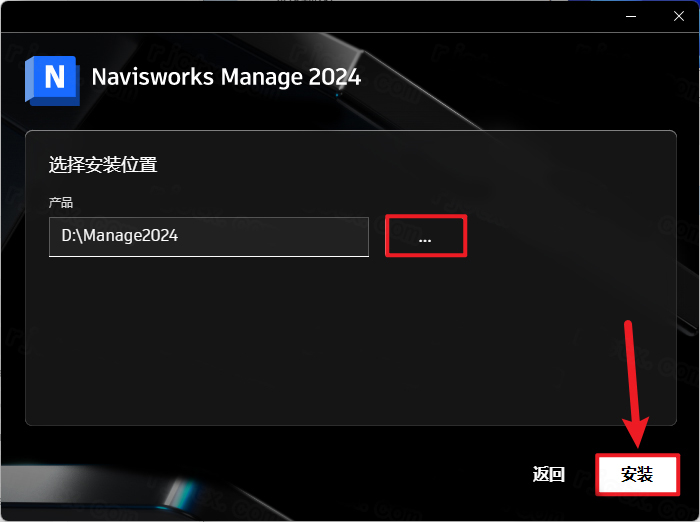
3、点击【…】可以修改软件安装位置,这里我选择默认文件夹,点击【安装】
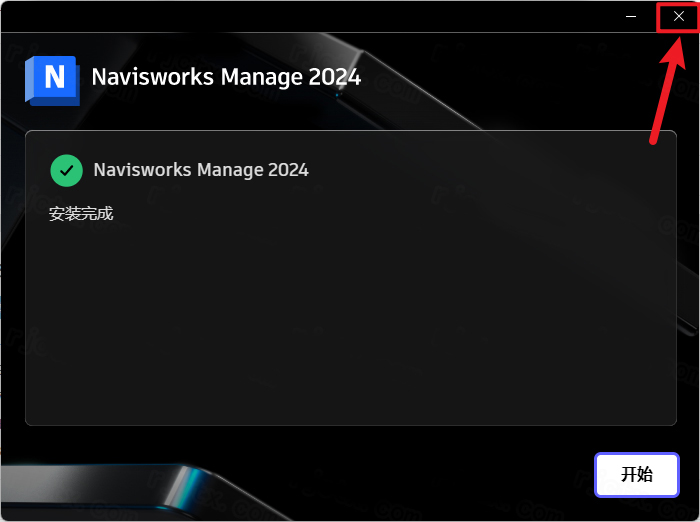
4、软件安装完成,出现如下界面,点击右上角【X】关闭界面。
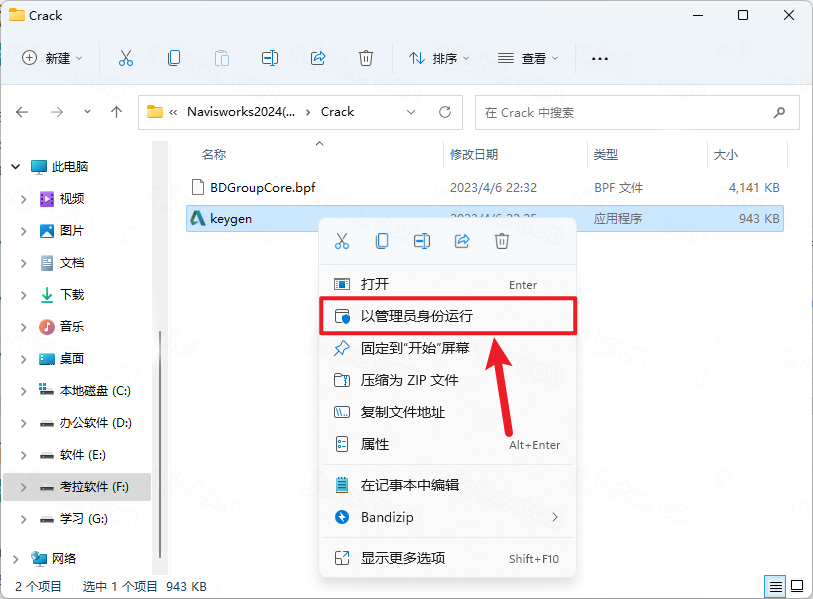
5、这里打开crack激活补丁文件,以管理员身份运行;
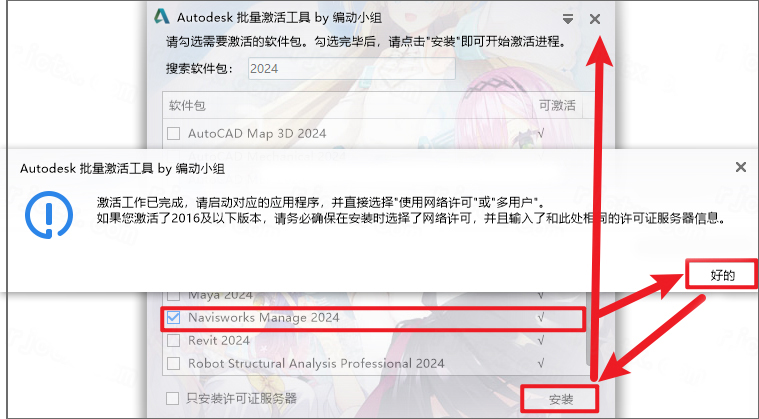
6、勾选【Navisworks Manage2024】,点击【安装】,点击【好的】,点击右上角【X】退出
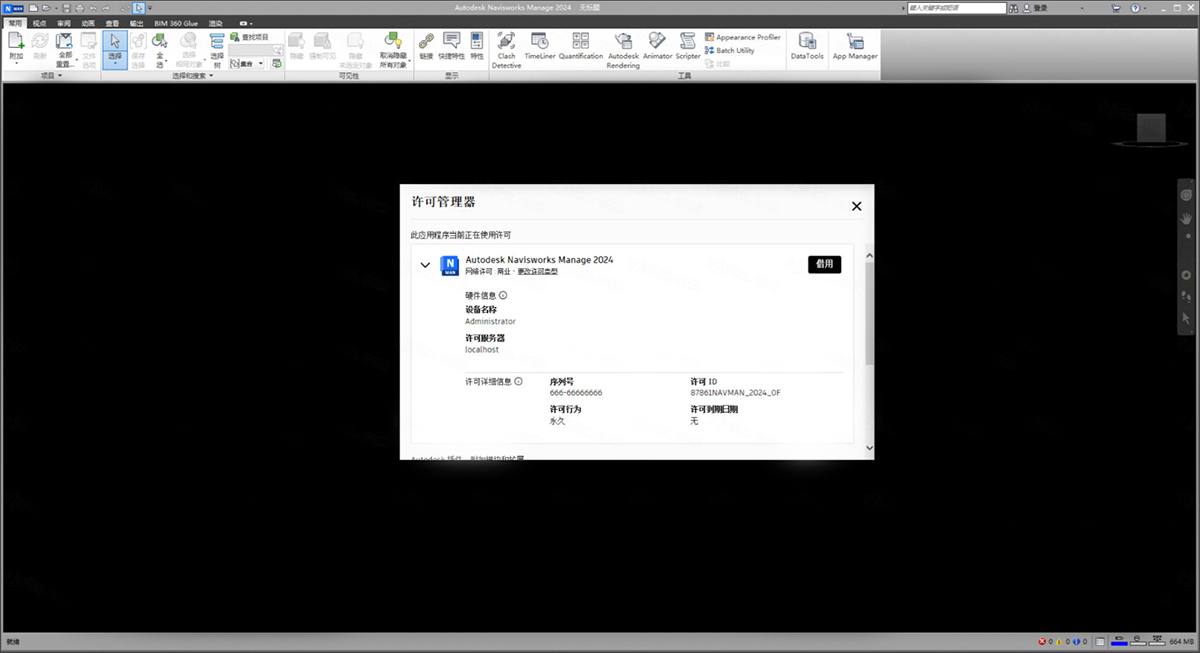
8、好了,软件成功激活,可以完全免费使用。
软件功能
1、模型文件和数据集成
2、NWD 和 DWF 发布
3、5D 项目进度
4、真实照片级模型渲染
5、BIM 与 AutoCAD 协调使用
6、BIM 360 集成
7、模型整合
8、集成模型算量
9、二维图纸算量
10、冲突检测与干涉检查
11、冲突和干涉管理
autodesk navisworks manage 2024增强功能
一、Civil 路线
“视图”选项卡现在包含“Civil 路线”面板,其中包含用于查看和导航来自 Civil 3D 的 DWG 和 NWC 文件中的路线的工具。
二、Navisworks 协调问题附加模块
随着 Navisworks 2024 和 Navisworks 协调问题附加模块 4.0 的发布,现在可以在 Navisworks 中创建和编辑 Model Coordination 视图,并自动将 Navisworks 特定的数据保存和合并到关联的 NWF 文件中。
三、Revit 文件
1、在 Navisworks 中打开 RVT 文件时,在 Revit 中指定的横断面现在会反映在 Navisworks 视图中 (NW-54144)。
2、Revit 文件中的实例化几何图形在“特性”窗口中不再显示“元素 ID”选项卡。要查看正确的元素 ID,请在“选择树”窗口中选择父元素,然后使用“特性”窗口 >“元素”选项卡 (NW-58453)。
3、“文件编辑器”对话框 >“文件读取器”节点 >“Revit”页面上有一个新的“嵌入纹理”复选框。选中此复选框可以在从 Revit 导出的 NWC 文件中嵌入外部纹理。取消选中此复选框将创建外部纹理的外部参照,从而减小 NWC 文件的大小 (NW-58317)。
4、“文件编辑器”对话框 >“文件读取器”节点 >“Revit”页面上有一个新的“单独的自定义特性”复选框。选中此复选框(默认)可以将 Revit 项目参数与“自定义”选项卡上的其他特性分开。取消选中此复选框可以在“元素”选项卡上显示所有特性 (NW-58659)。
5、“文件编辑器”对话框 >“文件读取器”节点 >“Revit”页面上有一个新的“元素的类型特性”复选框。选中此复选框可以在“特性”窗口 >“Revit 类型”选项卡中显示各个元素的类型特性。取消选中此复选框可以在“特性”窗口 >“类型”选项卡中显示族的类型特性 (NW-58672)。
四、FBX 文件
1、“FBX 选项”对话框现在包含“优化导出”选项。选择该选项(默认)后,导出 FBX 文件时将重用重复的几何图形。取消选择该选项后,不会使用重复的几何图形,这可以减少在 Autodesk Maya 等其他产品中加载 FBX 文件时出现的外观问题(NW-58640 和 NW-58673)。
五、IFC 文件
1、现在显示 IFC 文件的构建地址特性 (NW-53581)。
六、DWG 文件
1、打开 DWG 文件时,Navisworks 现在会根据 AutoCAD 中存在的特性动态读取和填充特性选项卡和数据(NW-12290 和 NW-57740)。
2、“选项编辑器”对话框 >“文件读取器”节点 >“DWG/DXF”页面现在包含“转换外部参照覆盖”选项。默认情况下,此选项处于启用状态,这意味着 DWG 文件中的任何外部参照文件覆盖都会自动转换。旧的“转换外部参照”选项已重命名为“转换外部参照附加对象”(NW-50121)。
3、“选项编辑器”对话框 >“文件读取器”节点 >“DWG/DXF”页面现在包含“转换引线”选项。默认情况下,此选项处于启用状态,并使文字和引线可以正确显示在附加的 DWG 文件中 (NW-58199)。
七、性能
1、更新了用于登录 Navisworks 的工作流。系统不再指示您在启动时登录,因此无需登录即可开始使用 Navisworks (NW-58544)。
八、其他
1、“选项编辑器”对话框 >“模型”节点 >“性能”页面 >“转换时合并”选项使用的是默认的“复合对象”选项,如果复合组包含复合子组,则它将不再收拢复合组,从而保持其在“选择树”中的可见性 (NW-57693)。
2、“选项编辑器”对话框 >“界面”节点 >“视点默认值”页面现在具有“视点报告”部分,其中包含用于导出视点报告的设置 (NW-58617)。
3、Navisworks 中的文件扩展名检查不再区分大小写,从而防止在加载 .stpZ 等文件时出现错误 (NW-58305)。
4、Windows“开始”菜单中的 Navisworks 快捷方式现在在其名称中包含“Navisworks”,从而可以更轻松地搜索和打开产品 (NW-58299)。
5、“常用”选项卡 >“App Manager”已替换为“插件管理器”。通过新的“插件管理器”,可以轻松地启用和禁用插件,并查找有关更新和安装位置的信息 (NW-58248)。
6、Navisworks Freedom 现在以与 Navisworks Manage 相同的方式显示 DWG 文件中指定的 Autodesk 材质 (NW-58686)。
软件用途
1、使用四维和五维模拟控制进度和成本
设置动画并与模型对象交互,从而实现模拟,直接从项目模型创建进度,以及 从外部项目管理应用程序导入进度和成本项目。
2、轻松捕获二维或三维设计的材料数量
从二维图纸或三维模型测量线、面积和计数,创建来自 Revit 和 AutoCAD 文件的同步项目视图,并将算量数据导出到 Excel 以进行分析。
3、使用 Autodesk 项目交付工具运行无缝项目
使用兼容的 BIM 工具连接现场和工作室团队。使用 Navisworks、Revit 和 Autodesk Construction Cloud 检测、管理和解决可施工性挑战。Navisworks、Revit 等在工程建设软件集中提供。
系统要求
一、单独安装要求
操作系统64 位 Microsoft® Windows® 11 和 Windows 10。
CPU3.0 GHz 或更快的处理器
RAM2 GB RAM(最低要求)
磁盘空间15 GB 可用磁盘空间(用于安装)
显卡支持 Direct3D 9®、OpenGL® 和 Shader Model 2 的显卡(最低要求)
显示器1280 x 800 真彩色 VGA 显示器(建议使用 1920 x 1080 显示器和 32 位视频显示适配器)
定点设备Microsoft 鼠标兼容的指针设备
二、部署要求
管理映像位置的硬件和软件要求
磁盘空间10 GB 硬盘
客户端计算机的硬件和软件要求
操作系统64 位 Microsoft Windows 11 和 Windows 10
CPU3.0 GHz 或更快的处理器
RAM2 GB RAM(最低要求)
磁盘空间 15 GB 可用磁盘空间(用于安装)
显卡支持 Shader Model 2、Direct3D 9 和 OpenGL 的显卡(最低要求)
显示器1280 x 800 真彩色 VGA 显示器(建议使用 1920 x 1080 显示器和 32 位视频显示适配器)
指针设备Microsoft 鼠标兼容的指针设备
















共有 0条评论