

软件功能
一、维护个人数据安全
相信重要数据丢失的感觉并不好受,为了维护数据安全,定期备份它们是必要的。易我备份专家 是一款适用于个人和家庭的可靠备份软件,能够为用户快速备份 Windows 系统并在重要时刻还原所需数据。
1、文件备份
设定备份计划定时自动备份文件夹 & 文档。同时,您还可以压缩文档,节省空间;加密文件,保护隐私。
2、系统备份
备份 Windows 操作系统和用户设定,创建可启动的备份并在系统崩溃后迅速还原系统、恢复正常使用。
3、磁盘/分区备份
采用区块级增量备份技术备份磁盘/分区,不影响正在运行的磁盘。
4、储存备份
可以将备份储存到任何地方,包含硬盘、外接式硬盘、磁带、FTP 服务器、网络共享、NAS、CD/DVD等。
二、智能备份
易我认为最好的备份软件只要点击几步就能完成备份。
易我备份专家 智能备份就能做到这点,选择文档/文件夹,设置备份任务,完成备份;没有多余的步骤。
1、自动化
如果数据内容变动频繁,建议设定每半小时备份一次并且每7天执行一次完整备份。
2、简单
右键单击文档/文件夹,为所选文档创建智能备份。
3、智能
数据内容变动频繁的情况下时刻为您备份。
三、系统克隆
- 系统克隆是将操作系统复制到另一个硬盘、USB或其他储存设备。
- 借助易我备份专家克隆功能,轻松迁移系统到新的硬盘或升级当前使用的系统。
- 克隆创建一个可开机系统磁盘,在系统崩溃之后维持运作,避免停机情况发生。
1、迁移 OS 到 SSD/HDD
克隆系统磁盘区到 SSD/HDD 或克隆 HDD 到 SSD ,免去重装Windows 的烦恼;迁移完成后,设定由克隆磁盘启动。
2、创建一个可携式 Windows USB
克隆您的系统磁盘区至可卸除式储存媒体,不论何时何地都可以使用。
四、备份选项
多种备份选项,给文档更全面的保护
1、计划备份
根据时间或事件设置自动备份计划。
2、备份模式
支持完整、增量、差异备份。
3、镜像保存办法
保留或合并有用的备份镜像,自动删除过期的镜像。
4、压缩
不同级别压缩备份镜像,节省磁盘空间。
5、加密
加密备份,保护重要数据。
6、邮件通知
即时发送电子邮件提醒备份状态。
使用易我备份专家家庭版如何进行恢复?
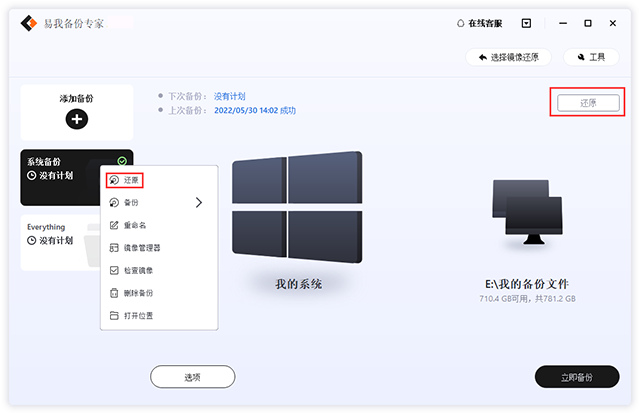
1、突出显示备份任务,右击并选择还原,或点击右角的还原。
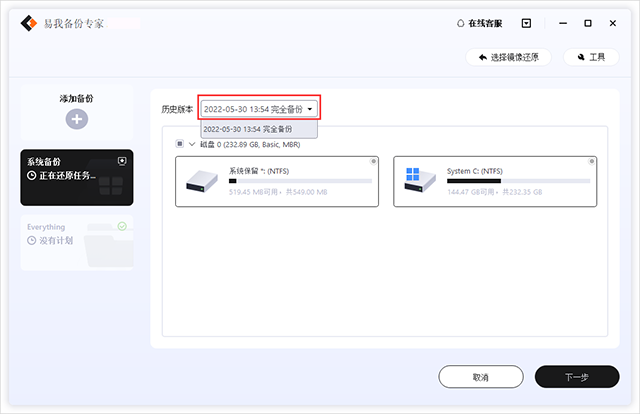
2、选择一个历史版本的备份图像,确认内容后,点击下一步按钮。
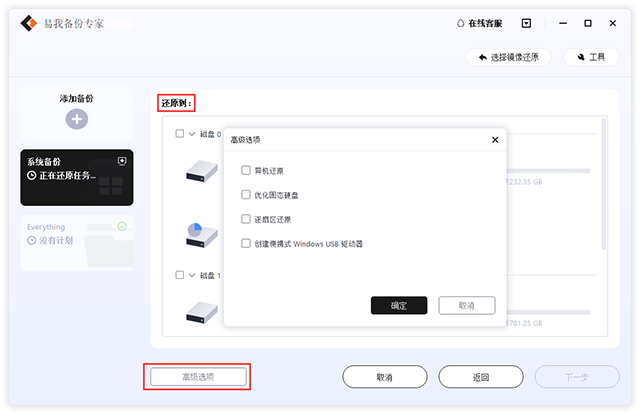
3、选择目标磁盘,如果需要,勾选高级选项,然后点击下一步。
注意:
一旦开始恢复,原始系统将被覆盖。
在操作系统发生故障的情况下,需要一个WinPE可启动磁盘或Pre-OS进行恢复。
高级选项
这些高级设置可以帮助您在某些特殊情况下更稳定、更顺利地恢复备份。但是,如果没有这些高级设置,易我备份专家家庭版仍然可以为您提供完整的恢复。
- 系统转移 - 将包含Windows系统的镜像恢复到不同的计算机,详情请点击这里。
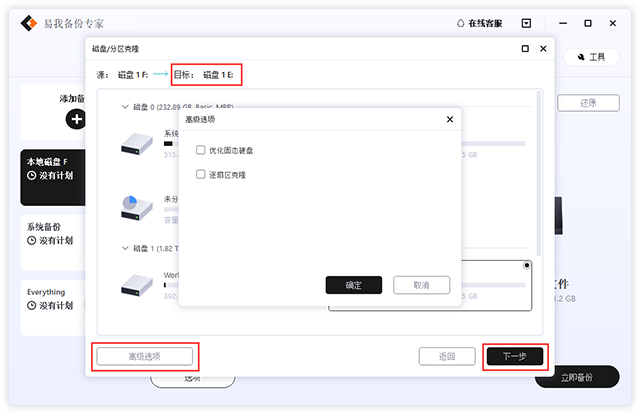
- 优化 SSD - 如果目标磁盘是SSD,选中此选项将确保在此过程中扇区对齐。
- 逐扇区恢复 - 选中此选项将逐扇区从镜像文件中恢复内容。即使原始分区或硬盘上存在一些逻辑错误,它也可以确保恢复过程成功完成。如果您希望在恢复后将每个文件分发到其原始扇区,则选中此选项将达到该目标。
- 创建便携式 Windows USB 驱动器- 如果目标磁盘通过 USB 连接,请选中此选项。
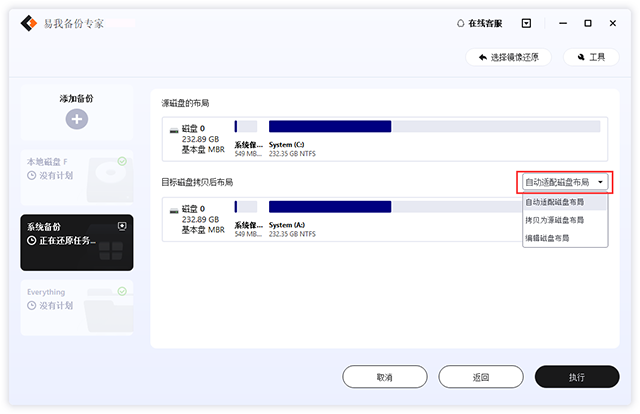
4、调整目标磁盘的磁盘布局,然后单击继续。
在易我备份专家家庭版中如何进行克隆?
磁盘/分区克隆会将所选硬盘上的所有数据转移到另一个硬盘上。当您想用新硬盘更换硬盘时,它特别有用。要成功克隆,请确保目标磁盘/分区的容量大于源磁盘/分区的已用空间。
步骤:
1、点击工具,然后选择克隆。
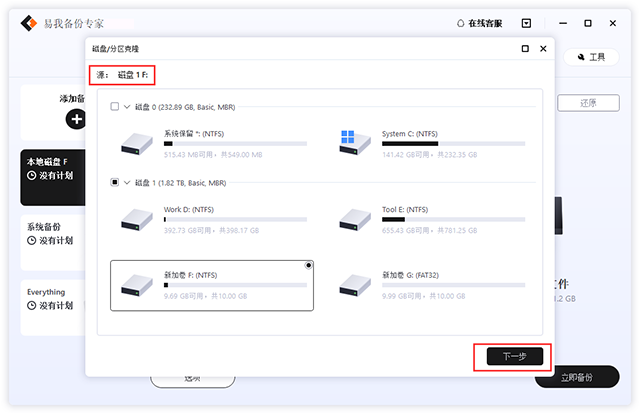
2、选择源磁盘/分区,然后单击下一步。
3、选择目标位置并单击下一步。
常见问题
1、系统克隆和磁盘克隆的区别?
系统克隆会自动选择要克隆的系统和启动分区,确保目标磁盘克隆后能正常启动。而磁盘/分区克隆需要您指定克隆整个磁盘或特定分区;如果在磁盘/分区克隆中选择系统和启动分区,跟系统克隆是一样的。
2、可以将系统由物理机迁移到虚拟机吗?
异机还原功能可帮您实现这个功能,请创建一个系统备份镜像,然后使用 WinPE 启动目标虚拟机的 易我备份专家 还原系统。
3、可以边备份磁盘边使用电脑吗?
可以的。软件在开始备份磁盘之前会先创建当前磁盘状态的快照;快照记录的数据获得备份,而快照之后的数据将不被备份。
4、需要留多少空间保存镜像文件?
在创建备份镜像之前,可以根据所选文件大小估计需要留有多少空间保存镜像。例如,选择的文件大小为 500GB,那么建议目标储存位置至少有大于 500GB 的可用空间。














共有 0条评论