历史记录
清空历史记录
    首页 > 电脑软件 > fsviewer中文注册版 v8.3 v8.3

    fsviewer中文注册版 v8.3

    v8.3

    • 软件大小:7.58M
    • 软件版本:v8.3
    • 软件类型:国产软件
    • 软件分类:电脑软件
    • 软件语言:简体中文
    • 更新时间:2026-01-18
    • 安全检测:无插件360通过腾讯通过金山通过瑞星通过小红伞通过

    • 软件评分:

    普通下载

    手机扫一扫快捷方便下载
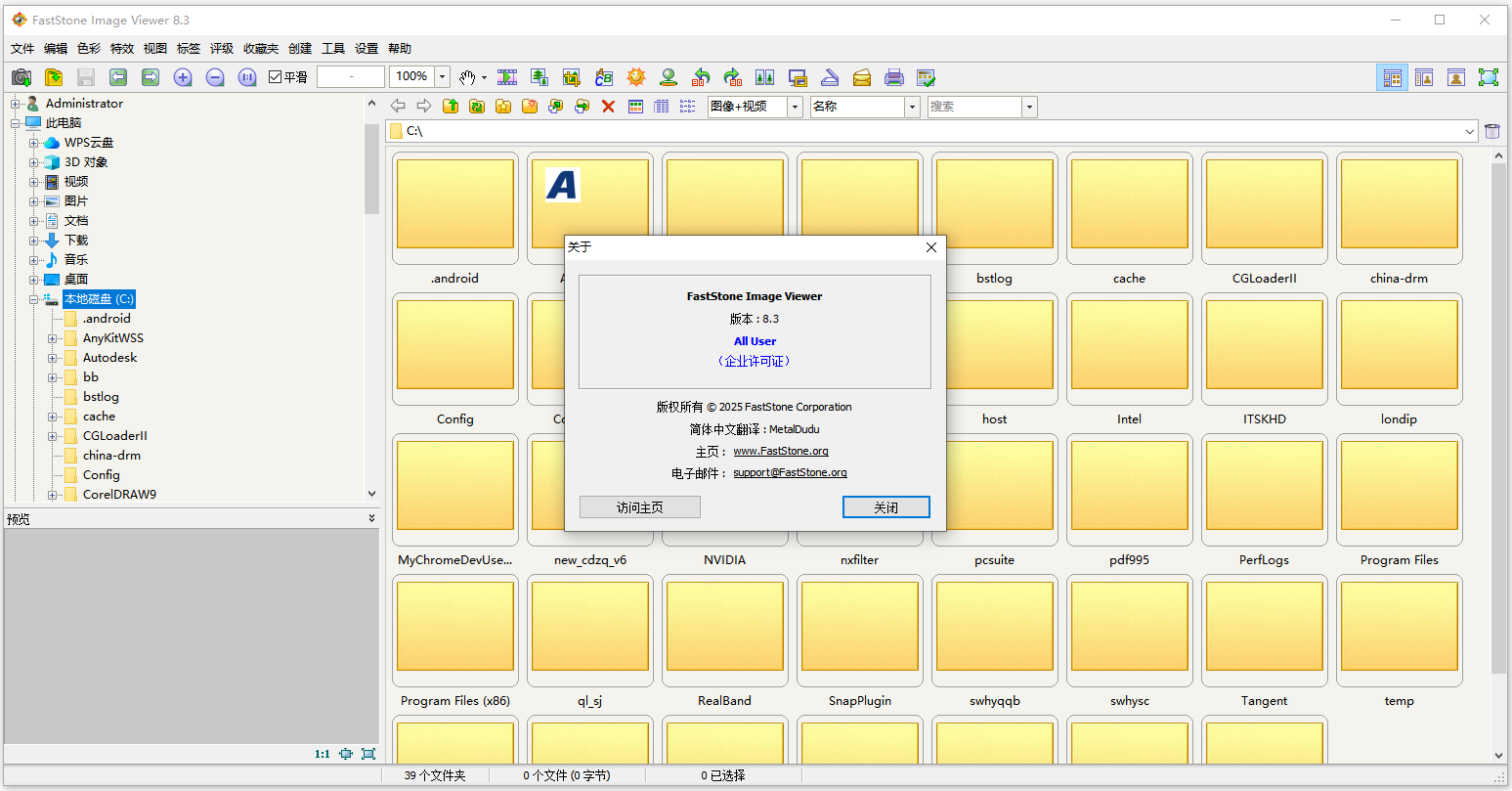
    我得说,FastStone Image Viewer 真的是一款被低估的神器。它不像那些庞大的专业修图软件那么难上手,反而特别轻便,打开速度快得惊人,简直是给咱们这种不想折腾、只想快速看图修图的人量身定做的。它集看图、转换、编辑于一身,功能多到让人眼花缭乱。最让我喜欢的是它的全屏模式,鼠标轻轻一碰屏幕边缘,工具栏和EXIF信息就弹出来了,这种设计既酷又实用,完全不遮挡画面。而且它支持的格式特别全,从常见的JPEG、PNG到各种相机的RAW格式都能搞定,这点真的很省心。除了基础的查看和管理,它的编辑功能也相当能打,比如裁剪、调色、去红眼,甚至还能加文字、画线条,做批处理,基本上日常修图的需求都能满足。我特别喜欢它的幻灯片功能,不仅能加音乐,还有150多种过渡效果,做出来的相册特别有感觉。快捷键的设计也很贴心,比如按数字键直接放大图片,按C复制、M移动,操作起来行云流水,效率提升了不少。总之,如果你需要一款免费、绿色、功能全面又不占资源的看图软件,FastStone Image Viewer 绝对值得试试,我自己用下来觉得特别顺手,强烈推荐!

    faststone image viewer是一款快速,稳定,用户友好的图像浏览器,转换器和编辑器,简称为:fsviewer,具有一系列不错的功能,包括图像查看,管理,比较,红眼消除,电子邮件,调整大小,裁剪,修饰和颜色调整。其创新但直观的全屏模式可通过隐藏的工具栏快速访问EXIF信息,缩略图浏览器和主要功能,当您的鼠标触摸屏幕的四个边缘之一时,这些工具栏会弹出。其他功能包括高品质放大镜和具有150多种过渡效果的音乐幻灯片,以及无损JPEG过渡,投影效果,图像注释,扫描仪支持,直方图等等。

    目前fsviewer还支持所有主要的图形格式(BMP,JPEG,JPEG 2000,动画GIF,PNG,PCX,PSD,EPS,TIFF,WMF,ICO,CUR和TGA)和流行的数码相机RAW格式(CR2,CR3,CRW,NEF,NRW,PEF,RAF,RWL,MRW,ORF,SRW,X3F,ARW,SR2,SRF,RW2和DNG)。这次小编给大家带来的是fsviewer中文注册版 ,绿色免安装,打开即用,非常方便,除了进行图片观看的功能之外,还拥有实用的图像编辑功能,使用户可以快速的对您的图片进行修改,也支持进行批量的转换等,有需求的用户请下载收藏!

    软件功能

    1、全屏幻灯浏览图片并于屏幕四角弹出图片信息与处理工具;清晰可定制的一键式图像放大镜。

    2、强大的图像编辑工具:调整/重采样,旋转/翻转,裁剪,锐化/模糊,调整照明/颜色/曲线/水平等。

    3、图像色彩效果:灰度,深褐色,负片,红/绿/蓝调整;图像特效:注解,阴影,凹凸贴图,素描,油画,镜头。

    4、图像文字,线条,突出显示,矩形,椭圆形和标注对象;克隆图章和修复画笔。

    5、高级红眼效果移除/还原完全自然的效果;多级撤消/重做功能。

    6、一键式自适应显示器大小浏览;直方图显示彩色计数器功能。

    7、轻松制作具有过渡效果和音乐(支持MP3,WMA,WAV等…)支持的图像幻灯片。

    8、建立高效的图像附件为家人和朋友发送电子邮件;多功能屏幕捕捉能力;支持双显示器配置。

    9、全页面布局控制打印图像;创建个性化的蒙太奇桌面壁纸。

    10、从扫描仪获取图像。 支持批量扫描到PDF,TIFF,JPEG和PNG格式。

    11、强大另存为图像功能控制生成的文件大小。

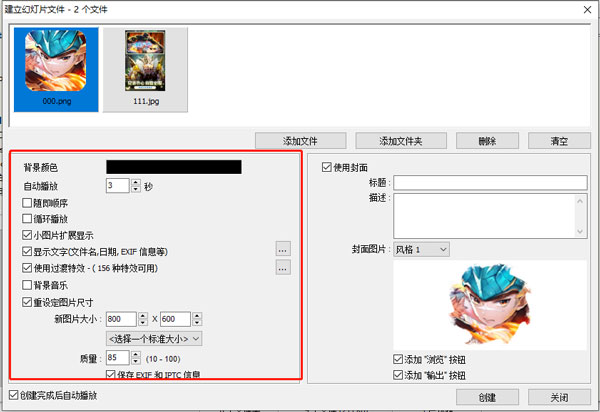
    如何使用faststone image viewer创建幻灯片

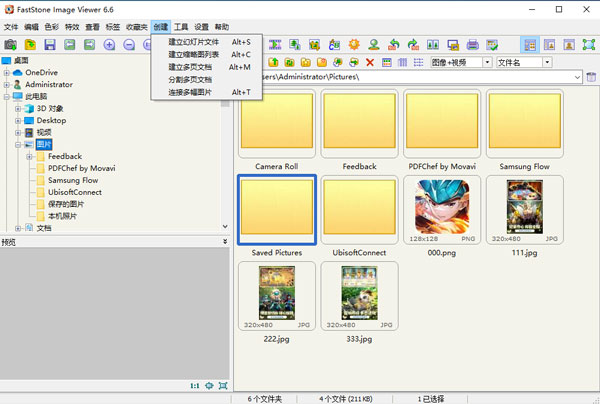
    1、点击创建,选择建立幻灯片文件;
    2、点击添加文件,添加图片;
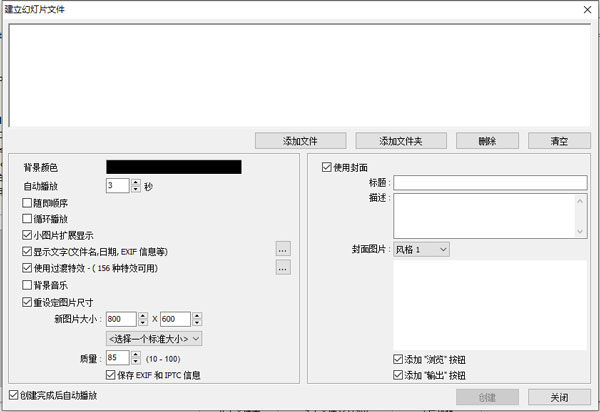
    3、添加文件完毕后选择详细参数;
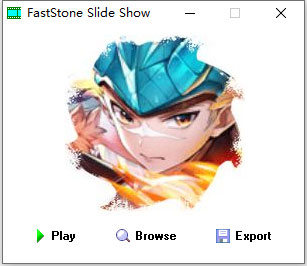
    4、点击创建,即可查看幻灯片文件了。
    快捷键介绍

    按1,2,3,…… 9键来放大图像为100%,200%,300%,…… 900%

    按A或/键,显示实际尺寸图像

    按B或*键为当前窗口或屏幕区域内显示最合适的图像

    按+键可放大图片

    按 - 键缩小图像上

    按C键开始复制到当前的影像文件夹功能

    按M键启动移动到文件夹功能当前的影像文件

    按D键弹出绘图板窗口来添加文字,线条,矩形,椭圆,突出地区和水印(县)的图像

    按E键与第一个外部程序编辑图像(用户自定义)

    按I键,再次显示与图像属性,包括EXIF和直方图的窗口。按I键隐藏窗口

    按S键弹出的幻灯片选项窗口配置幻灯片

    按T键弹出的JPEG注释窗口编辑图像描述/评论(JPEG图像只)

    按L或<键向左旋转

    按R或>键向右旋转

    按H键可水平翻转

    按V键垂直翻转

    按W键打开Windows资源管理器在当前文件夹

    按X键弹出作物局窗口裁剪图片

    按Ctrl + R组合键,弹出调整大小/重新取样窗口来调整图像

    按Ctrl + H组合键,弹出图像的直方图窗口

    按Ctrl + Z组合键撤消对图像(多级撤消)最后的修改

    按Ctrl + Y组合键重做的图像(多级重做)最后的修改

    按Enter键或F键全屏/浏览器中查看或全屏/窗口化视图之间切换

    按下鼠标滚轮键全屏和浏览器视图之间切换

    按Esc键从全屏退出,或在浏览器或窗查看时退出程序

    更新日志

    v8.3版本

    修复了绘图板中绘制线条和箭头可能 产生不需要的像素噪声的错误

    网友评论

    共有 0条评论

    captcha 评论需审核后才能显示

    应用推荐

    游戏推荐