

软件特色
1、100% 开源
2、使用简单
3、快速 (拷贝文件有多快就有多快)
4、可以安装在 U盘/本地硬盘/SSD/NVMe/SD卡等设备上
5、直接从 ISO/WIM/IMG/VHD(x)/EFI 文件启动,无需解开
6、支持浏览并启动本地硬盘上的 ISO/WIM/IMG/VHD(x)/EFI 文件
7、ISO/WIM/IMG/VHD(x)/EFI 文件在磁盘上无需连续
8、支持MBR和GPT分区格式
9、同时支持 x86 Legacy BIOS 以及 IA32/x86_64/ARM64/MIPS64 UEFI
10、UEFI 模式支持安全启动 (Secure Boot)
11、支持数据持久化
12、支持 Windows 系统的自动安装部署
13、支持 Linux 系统的自动安装部署
14、Windows/Linux 自动安装脚本中支持变量扩展
15、镜像分区支持 FAT32/exFAT/NTFS/UDF/XFS/Ext2(3)(4) 文件系统
16、支持超过4GB的 ISO 文件
17、支持菜单别名、菜单提示信息显示
18、支持启动密码保护
19、保留ISO原始的启动菜单风格(Legacy & UEFI)
20、支持大部分常见操作系统, 已测试 1200+ 个ISO文件
21、不仅仅是能启动ISO文件,而是支持启动后完整的安装过程
22、菜单可以在列表模式和目录树模式之间随时切换
23、提出 "Ventoy Compatible" 概念
24、支持插件扩展,提供图形化插件配置器
25、Linux vDisk(vhd/vdi/raw...) 启动解决方案
26、支持向运行环境中注入文件
27、支持动态替换ISO文件中的原始启动配置文件
28、高度可定制化的主题风格和菜单
29、U盘硬件写保护开启时不影响基本功能
30、不影响U盘日常普通使用
31、版本升级时数据不会丢失
32、无需跟随操作系统升级而升级Ventoy
ventoy linux版使用说明
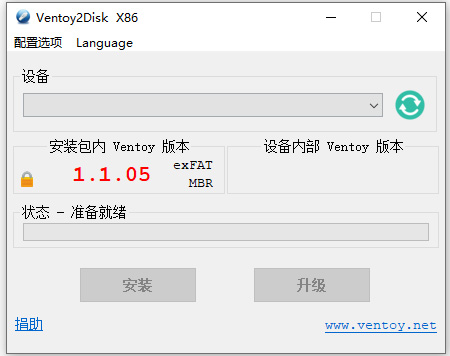
安装包内版本:当前安装包中的版本号
设备内部版本:U盘中已安装的版本号,如果为空则表示U盘内没有安装
左侧显示的MBR/GPT:用户当前选择的分区格式,可以在选项中修改,只对安装过程有效
右侧显示的MBR/GPT:设备当前使用的分区格式(也就是当初安装时选择的分区格式),如果U盘内没有安装,则会显示空
安装:把安装到U盘,只有第一次的时候需要,其他情况就只需要Update升级即可
升级:升级U盘中的版本,升级不会影响已有的ISO文件
注意:
1、如果2Disk.exe安装或升级一直提示失败,也可以使用LiveCD的方式,参考说明
2、可以安装在U盘上,也可以安装在本地硬盘上。为防止误操作,2Disk.exe默认只列出U盘,你可以通过CMD执行2Disk.exe-U启动,
3、此时会列出包括系统盘在内的所有磁盘,但此时你自己务必要小心操作,不要选错盘。
4、MBR/GPT分区格式选项只在安装时会用,升级的时候是不管的,也就是说升级不会改变分区格式。
安装完之后,U盘第1个分区会被格式化为exfat系统,你也可以手动把它重新格式化为FAT32/NTFS/UDF/XFS/Ext2/3/4系统。
Linux系统安装
下载安装包,例如ventoy-1.0.00-linux.tar.gz,然后解压开.
在终端以root权限执行sh 2Disk.sh-i/dev/XXX其中/dev/XXX是U盘对应的设备名,比如/dev/sdb
2Disk.sh命令[选项]/dev/XXX
命令含义:
-i安装到磁盘中(如果对应磁盘已经安装了则会返回失败)
-I强制安装到磁盘中,(不管原来有没有安装过)
-u升级磁盘中的版本
选项含义:(可选)
-r SIZE_MB在磁盘最后保留部分空间,单位MB(只在安装时有效)
-s启用安全启动支持(默认是关闭的)
-g使用GPT分区格式,默认是MBR格式(只在安装时有效)
针对Linux系统有几点需要特殊说明一下:
1、执行脚本时需要有root权限,对一些系统比如ubuntu/deepin执行的时候需要在前面加sudo比如sudo sh 2Disk.sh-i/dev/sdb
2、必须cd到解压之后的目录下执行此脚本
3、请务必输入正确的设备名称,不会检查你输入的设备是U盘还是本地硬盘,如果输错了有可能会把你的系统盘格式化掉哦!
请注意:选择安装的时候,U盘将会被格式化,里面所有的数据都会丢失!
你只需要安装一次即可,剩下的就只需要把各种ISO/WIM/VHD(x)/EFI文件拷贝到U盘中就可以了.
你也可以把它当成普通U盘使用,保存普通文件、图片或视频等,不会影响的功能。
拷贝ISO文件
安装完成之后,U盘会被分成两个区。第一个分区将会被格式化为exFAT文件系统(你也可以再手动重新格式化成其他支持的文件系统,比如NTFS/FAT32/UDF/XFS/Ext2/3/4等,参考说明),你只需要把ISO文件拷贝到这里面即可。你可以把ISO文件放在任意目录以及子目录下。默认会遍历所有的目录和子目录,找出所有的ISO文件,并按照字母排序之后显示在菜单中。你也可以通过插件配置让只搜索某一个固定的目录及其子目录。
请注意:ISO文件的全路径中(包括目录、子目录和文件名)不能包含中文、空格或其他非Ascii字符。
注意事项
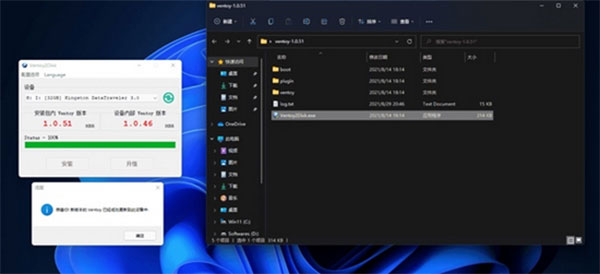
1、ISO文件放U盘任意目录或子目录。
2、Win下如果一直安装失败,可先用分区工具把U盘分区全删除再把启动模式改为HDD再试。
3、关于兼容性的问题,部分老机器上可能存在兼容性问题。
系统支持
1、Windows
Windows 7,Windows 8,Windows 8.1,Windows 10,Windows 11,Windows Server 2012,Windows Server 2012 R2,Windows Server 2016,Windows Server 2019
2、Linux
Debian,Ubuntu,Deepin,UOS,CentOS,RHEL,Fedora,SLES,openSUSE,MX Linux,Manjaro,,凝思系统,Linux Mint,Elementary OS,Solus,Zorin,antiX,PClinuxOS,Arch,ArcoLinux,Kali,Mageia,Slac kware,Q4OS,Archman,Gentoo,NixOS Ubuntu Kylin,Bluestar,OpenMandriva,ExTiX,Netrunner,Nitrux,Linux Lite,Parrot OS,Qubes,Pop OS,ROSA,Void Linux,Voyager,Feren,ArchBang,LXLE,Sabayon、Scientific、alpine、ClearOS、CloneZilla、TinyCore......
3、Other
VMware ESXi,Citrix XenServer。




























共有 0条评论