历史记录
清空历史记录
    首页 > 电脑软件 > YUMI(多系统u盘启动盘制作工具) v2.0.9.2官方免费版

    YUMI(多系统u盘启动盘制作工具) v2.0.9.2官方免费版

    • 软件大小:1.56M
    • 软件版本:
    • 软件类型:国产软件
    • 软件分类:电脑软件
    • 软件语言:简体中文
    • 更新时间:2026-01-18
    • 安全检测:无插件360通过腾讯通过金山通过瑞星通过小红伞通过

    • 软件评分:

    普通下载

    手机扫一扫快捷方便下载
    我得说,YUMI这款软件简直是咱们电脑爱好者的神器啊!它最牛的地方就是能把一个普通的U盘变成“百宝箱”,让你塞进好几个不同的操作系统。想象一下,你的U盘里既有Windows安装盘,又有Linux系统,还能装上杀毒救援工具和分区软件,这得多方便?对于像我这样喜欢折腾电脑的人来说,出门带一个U盘就搞定了所有维护工作,简直不要太爽。而且它支持的系统超多,从常见的Ubuntu、Fedora到Windows安装镜像甚至PE系统都能搞定,兼容性真的没得挑。最贴心的是,它还能管理启动菜单,多个系统互不干扰,切换起来就像点菜一样简单。不过我得提醒新手,添加第二个系统时千万别手滑点格式化,不然U盘里的东西可就全没了!总之,有了YUMI,装系统和维护电脑的效率直接翻倍,绝对是值得安利的宝藏工具。

    YUMI是一款功能强大的多系统u盘启动盘制作工具,该软件功能十分强大,可以让你的U盘安装多个不同的系统,简单点说就是让你拥有一个可以引导多个iso的U盘,也就是multiboot,并且支持所有的操作系统,从linux到windows。除此以外,杀毒软件的救援光盘、dos、分区魔术师等也可以使用YUMI安装进u盘,从而重启后引导使用,适用于电脑维护人员使用。

    软件特点

    1、YUMI很像通用USB安装程序,它除了可以用来从您的USB安装多个分布运行。也可以使用相同的工具卸载分派!

    2、YUMI支持的linux系统非常多,比如fedora、linux mint、ubuntu、opensuse、centos等几十种。如果要创建Windows系统的自启动u盘,那么需要在step2处选择try an unlisted iso/try an unlisted iso(from memory),前者适合windows安装镜像,后者则适合windows pe内存系统。

    3、除此以外,杀毒软件的救援光盘、dos、分区魔术师等也可以使用YUMI安装进u盘,从而重启后引导使用。

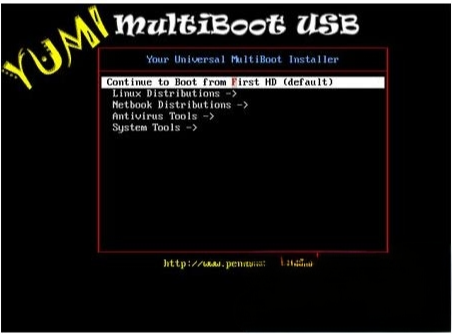
    4、YUMI在创建自启动u盘的时候,会在u盘中创建mbr,并且还带有自己的引导界面,从而可以对多个需要自启动系统进行有效的管理。

    使用方法

    1、在step1处选择U盘所在的盘符(需要先插U盘、SD卡等移动存储设备),在step2选择需要安装在u盘上的系统,在step3添加光盘iso,点击create等待完毕就可以了。
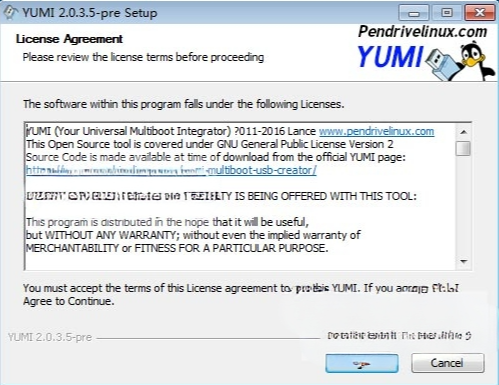
    2、当你运行这个软件后,你每次都可以添加一个iso到自启动U盘,多次添加就可以获得一个多引导项U盘,其中的每个系统都互不干扰。需要注意的是,在创建第二个或者以上系统的时候,不能够勾选“format X:\Drive(erase content)”项,因为它会格式化整个U盘哦。
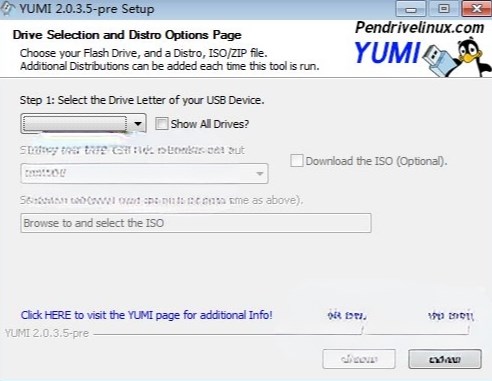
    3、如果U盘被占满,你需要删除其中某些iso的话,还是运行YUMI,勾选“remove an installed item”来选择需要删除的已安装U盘系统。这样一来,选定的系统也会在启动列表中被删除,而其他项目不会被影响。


    网友评论

    共有 0条评论

    captcha 评论需审核后才能显示

    应用推荐

    游戏推荐