

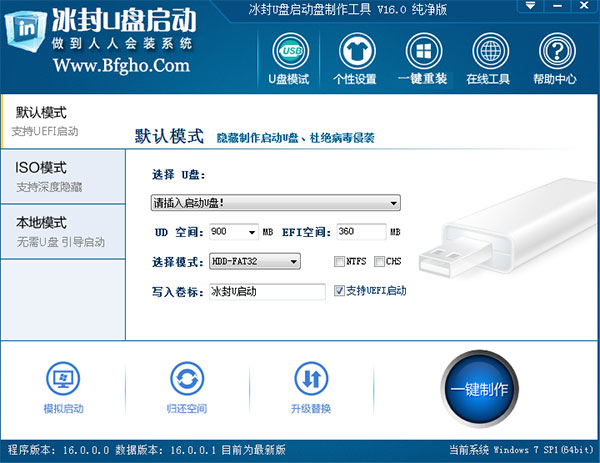
安装教程
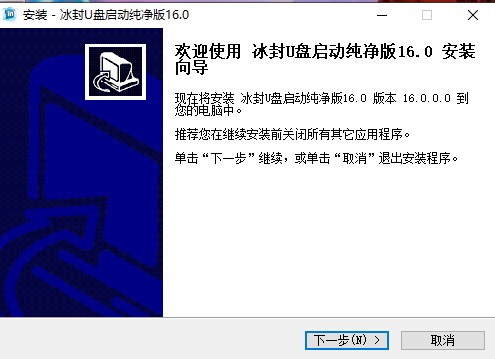
1、下载好压缩之后点击安装程序进入安装向导。
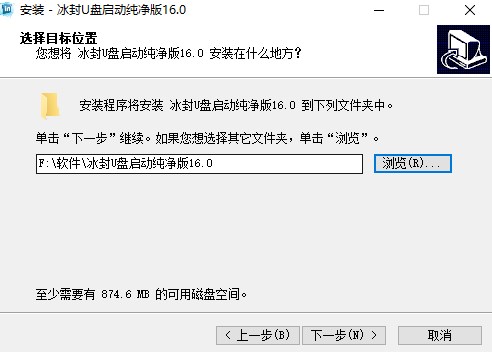
2、确定好软件的安装目录之后进行下一步。
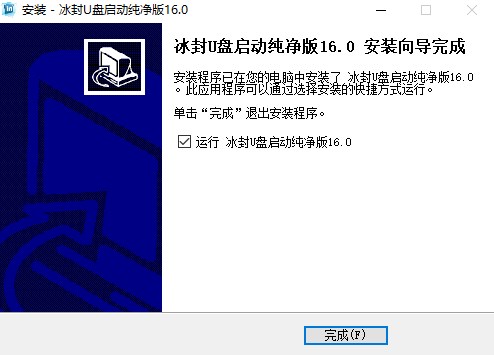
3、等待安装完成即可。
冰封U盘启动工具纯净版怎么使用
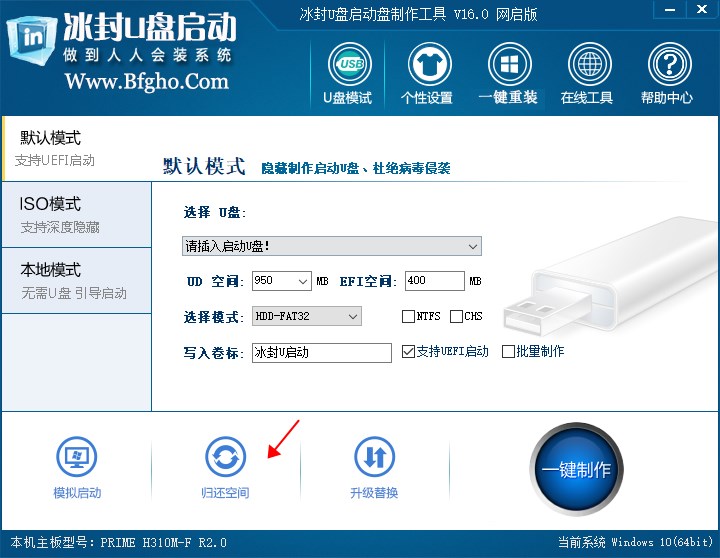
1、打开工具之后点击下方的归还空间选项。
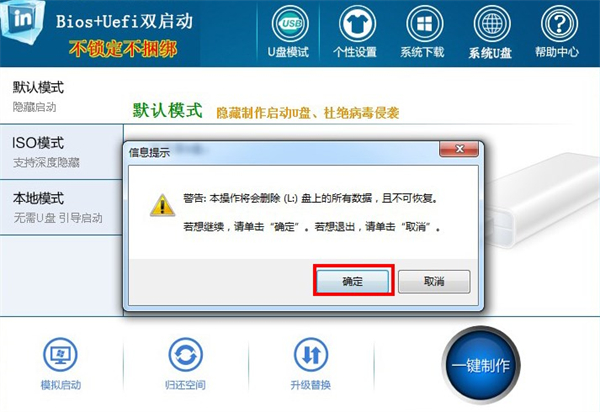
2、弹出提示之后,点击确定。
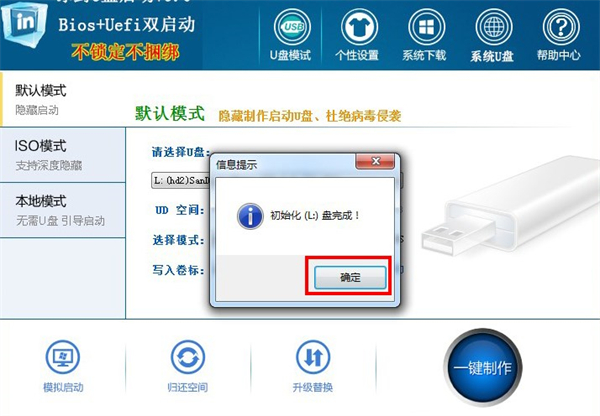
3、之后就会提示初始化完成。
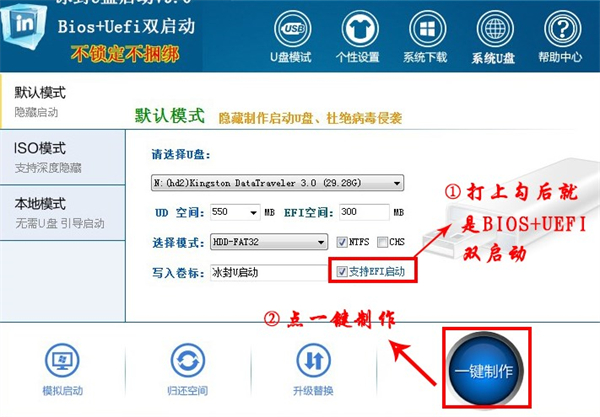
4、然后勾选上支持efi启动,点击一键制作。
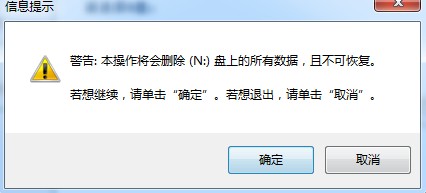
这时会出现一个弹窗警告:“本操作将会删除所有数据,且不可恢复”,若u盘中存有重要资料,可将资料备份至本地磁盘中,确认备份完成或者没有重要资料后我们点击“确定”执行制作,如图所示:
制作u盘启动盘过程大约需要2-3分钟左右的时间,在此期间请耐心等待并不要进行其他操作,以保证制作过程顺利完成:
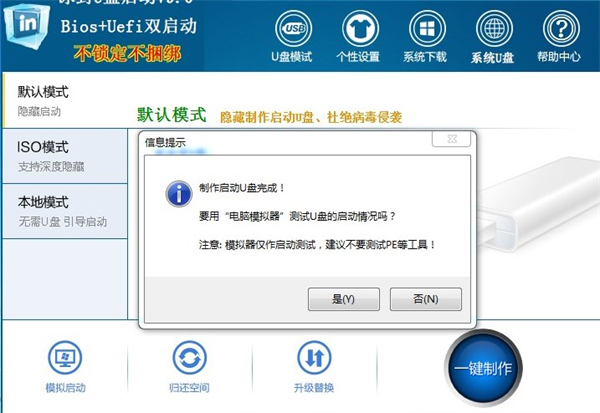
u盘启动盘制作完成后,会弹出新的提示窗口,对此我们点击“是”对制作完成的u盘启动盘进行模拟启动测试,测试u盘启动盘是否可用,如图所示:
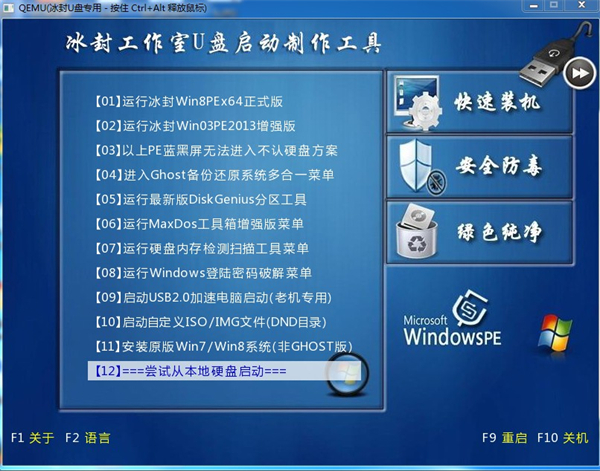
若在模拟启动中看到如下界面,说明我们的u盘启动盘已制作成功(注意:模拟启动界面仅供测试使用,请勿进一步操作),最后按组合键“Ctrl+Alt”释放出鼠标,点击右上角的关闭图标退出模拟启动界面:
软件特色
1、全新体验
全新架构的视觉界面,清爽简洁更胜从前。
2、一键制作,简单易用
轻轻点击,菜鸟也玩转电脑系统。
3、通杀各种U盘,读写速度快
拥有5万次的读写次数,几分钟就能搞定。
4、一盘两用,携带方便
完全抛弃光驱和光盘! 随时变身启动盘。
5、随时更换系统,轻松便捷
帮你随时自由更换系统,一键安装,轻松快捷。
6、U盘主导,丢掉光驱
任意主板也能使用U盘启动工具。





























共有 0条评论