
历史记录
清空历史记录
    首页 > 电脑软件 > cU盘启动制作工具 v3.0.0.1 v3.0.0.1

    cU盘启动制作工具 v3.0.0.1

    v3.0.0.1

    • 软件大小:221.25M
    • 软件版本:v3.0.0.1
    • 软件类型:国产软件
    • 软件分类:电脑软件
    • 软件语言:简体中文
    • 更新时间:2026-01-18
    • 安全检测:无插件360通过腾讯通过金山通过瑞星通过小红伞通过

    • 软件评分:

    普通下载

    手机扫一扫快捷方便下载
    嘿,我得说,现在装系统这事儿确实比以前方便太多了。以前我用老毛桃或者大白菜的时候,总觉得步骤有点繁琐,但看到这个装得快U盘启动制作工具,真心觉得眼前一亮。它主打一键制作,这对我这种怕麻烦的人来说太友好了,不用搞那些复杂的设置,点几下鼠标就能搞定一个启动盘,省时省力。 最让我心动的是它的分区隔离功能。我自己就经历过U盘里重要文件因为误操作丢失的惨痛教训,所以特别看重数据安全。这个工具能把启动区和普通存储区分开,既能当系统盘用,又能正常存文件,真正实现一盘两用,这点设计真的很贴心。 软件界面走的是简约风,看着清爽不花哨,而且完全没广告和插件,这点在现在各种软件都塞满推广的环境里显得特别难得。兼容性也做得不错,Win7、Win8都能装,市面上的电脑基本都能用,不用担心制作完启动盘后不认盘的问题。 我特别喜欢它的个性化设置,可以自己改字体和背景,做个独一无二的启动盘,感觉挺有意思的。还有那个问题搜索功能,遇到不懂的地方直接搜关键词就能找到解决方案,对新手特别友好。快捷键查询也很实用,不用再去网上到处查不同品牌的启动键了。 使用方法上,虽然步骤看起来多,但实际操作起来很顺畅。从下载运行到制作完成大概就一分钟左右,过程中会格式化U盘,所以一定要提前备份好重要文件,这点提醒得很到位。制作时有些安全软件可能会误报,需要关掉或者允许,这个提示也很有必要。 进入PE系统后,用OneKey Ghost工具还原分区,选好系统镜像和C盘,点确定就能自动安装,整个过程基本不用人工干预,装完重启就搞定。对于电脑新手来说,这种傻瓜式操作真的很友好,不用懂太多技术知识也能自己重装系统。 总的来说,装得快这个工具在功能和易用性上都做得挺到位的,特别是数据安全和个性化这两块,让我觉得它不只是个工具,更像是个贴心的助手。如果你也在找U盘启动盘制作工具,真心推荐试试这个,说不定会给你带来惊喜。

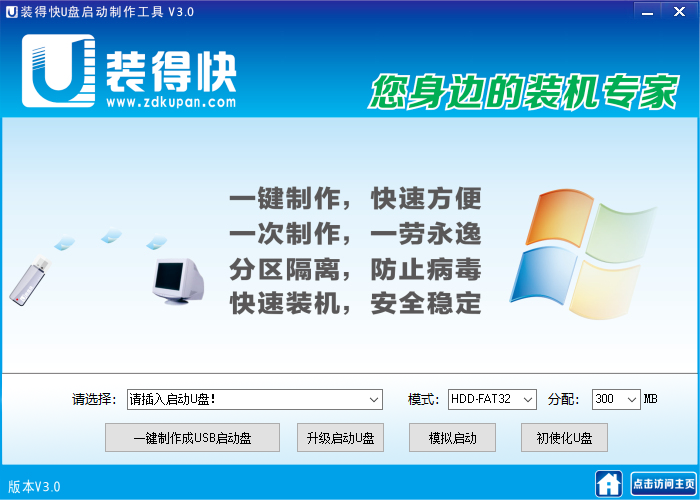
    在当今的数字时代,U盘启动盘制作工具已经成为了计算机用户必备的工具之一。市场上的U盘启动盘制作工具琳琅满目,种类繁多,让人眼花缭乱。其中,老毛桃和大白菜是大家较为熟悉的工具,但今天我要向大家推荐一款全新一代的U盘装系统工具——装得快U盘启动制作工具官方版,软件具有一键制作的功能,只需简单的操作,就能轻松制作出U盘启动盘。

    此外,还具有分区隔离的功能,可以有效地保护U盘内的数据安全,防止因误操作而导致的数据丢失。用户可以通过装得快U盘启动制作工具,轻松地备份自己的操作系统,以防止因系统崩溃或其他原因导致的数据丢失,无论是电脑新手还是老手,都能通过这款工具快速地完成系统的安装。

    软件功能

    1、简约、创新的界面风格。

    2、主程序完美兼容性,可完美兼容win7和win8等系统的安装。

    3、制作好的启动u盘内存在“GHO、ISO、我的工具”三个文件夹,方便用户使用。

    4、程序具有问题搜索的功能,用户输入关键字即可查看相关问题的解决方案。

    5、程序界面就有相应的使用教程,在用户不理解使用方法时可通过这些教程来快速学习使用。

    6、具有升级启动u盘的功能,若有新版本软件上线,下载最新安装软件后可直接通过升级启动u盘功能进行u盘启动盘更新,免去制作启动盘前的文件备份步骤。

    7、具有初始化u盘的功能,若u盘出现无法格式化等u盘问题时可尝试初始化u盘功能对问题u盘进行处理。

    8、具有个性化设置功能,用户可依据自己的喜好对字体、背景等进行修改,做出属于自己独一无二的个性化u盘启动盘。

    9、具有快捷键查询功能,可方便用户查询相应电脑的启动快捷键。

    软件特色

    1、强大的兼容性,制作好的启动u盘可用于启动目前市面上任何一款电脑。

    2、真正意义上实现一盘两用的功能,制作好的启动u盘不仅能引导电脑启动,同时还能当作普通u盘进行日常文件数据存储。

    3、使用简约而又创新的界面风格,保证在制作过程当中不添加任何插件广告以及系统文件篡改。

    4、经技术人员不同的系统安装测试,任何系统可成功安装至我们的电脑当中。

    软件亮点

    1、真正的快速一键制作万能U盘启动,所有操作只需要点一下鼠标,操作极其方便简单,一键快速完成u盘装系统。

    2、u盘启动系统集成精心制作和改良的PE系统,真正可以识别众多不同硬盘驱动PE系统,集成u盘装系统,硬盘数据恢复,等等实用的程序。

    3、自定义启动u盘装系统加载,只需在大白菜官网或其他网上找到各种功能的PE或者其他启动系统,只需要制作时添加一下,自动集成到启动u盘装系统中。

    4、u盘装系统时U盘启动区自动隐藏,防病毒感染破坏,剩下的空间可以正常当U盘使用,无任何干挠!

    使用方法

    1、下载解压,运行“zdk.exe”即可打开装得快U盘启动制作工具;

    2、插入U盘,待软件识别后,U盘列表处会显示U盘盘符,型号等信息,用户可直接点击“一键制作成USB启动盘”按钮,将U盘制作成系统启动盘,

    注意:因将U盘制作成启动盘会格式化U盘,U盘里原有的所有数据将会被删除,不可恢复。所以需要事先备份好U盘里的重要文件再行制作,

    3、此时点击“确定”按钮,继续制作,

    4、因为制作过程中会更改U盘内核,所以部分安全软件,可能会误报,请务必关闭或选择全部通过,以免造成制作失败。制作过程需要1分钟左右,请耐心等待,

    5、制作成USB启动盘后,在需要安装或维护的系统上插入该U盘,然后重启计算机,进入BIOS设置,设置计算机从U盘启动。(注意:不同电脑主板设置方法可能不同,具体方法可百度查询)

    6、重启电脑后,即可从U盘启动,

    7、按键盘上的上下键进行选择,选择第一项“运行Windows PE安装系统”,然后按回车键,进入WINPE系统,

    8、执行“运行Windows PE”,

    9、进入WINPE桌面后,双击桌面上的“OneKey”打开OneKeyGhost工具界面,选择还原分区,然后选择GHOST映像文件,找到你事先下好的系统文件路径,再选择需要还原的分区,一般选择C盘,根据个人电脑的实际情况而定。最后点击确定,然后会弹出提示框,再点击确定。即可开始安装系统,

    10、完成后会提示重启电脑,选择“是”,重启电脑后出现U盘启动界面,等待它自动从硬盘启动,这时让电脑自动运行,然后进入自动重装过程中,等待它自动装完就全部过程操作完成了。

    网友评论

    共有 0条评论

    captcha 评论需审核后才能显示

    应用推荐

    游戏推荐