
历史记录
清空历史记录
    首页 > 电脑软件 > 亿图项目管理软件 v3.7.10 v3.7.10

    亿图项目管理软件 v3.7.10

    v3.7.10

    • 软件大小:1.13M
    • 软件版本:v3.7.10
    • 软件类型:国产软件
    • 软件分类:电脑软件
    • 软件语言:简体中文
    • 更新时间:2026-01-18
    • 安全检测:无插件360通过腾讯通过金山通过瑞星通过小红伞通过

    • 软件评分:

    普通下载

    手机扫一扫快捷方便下载
    我得说,这篇文章其实挺像一篇软件说明书的,主要就是在安利一个叫Edraw Project的项目管理工具。它把项目管理定义成在有限资源和时间内完成目标的过程,然后就重点介绍这个软件怎么帮人把事儿办成。我觉得这种介绍方式挺直接的,就是告诉你“别自己瞎琢磨了,用这个工具能省不少事”。 文章里详细列了软件的各种功能,比如拖拽操作、导出打印、链接任务这些基础操作,还有计划跟踪、里程碑、项目报表这些进阶功能。资源管理这块也讲得挺细,包括资源配置、状态跟踪和成本预测。我看着这些功能描述,感觉这软件确实挺全面的,基本上项目经理需要的它都考虑到了。 软件特色和亮点部分,它强调了跨平台支持、模板多、导出格式丰富这些优点。特别是那个“一键生成报表”的功能,我觉得对需要经常汇报进度的人来说特别实用。还有那些快捷键列表,虽然看起来密密麻麻的,但真用起来肯定能提高效率。 整体读下来,我觉得这篇文章虽然有点广告性质,但确实把软件的核心价值讲清楚了。它不是空泛地说“这个软件很好”,而是具体告诉你它能解决什么问题、怎么解决。对于正在为项目管理头疼的人来说,这种实打实的功能介绍可能比那些虚头巴脑的宣传更有吸引力。不过我也在想,工具终究是工具,关键还是看用的人怎么发挥它的价值。

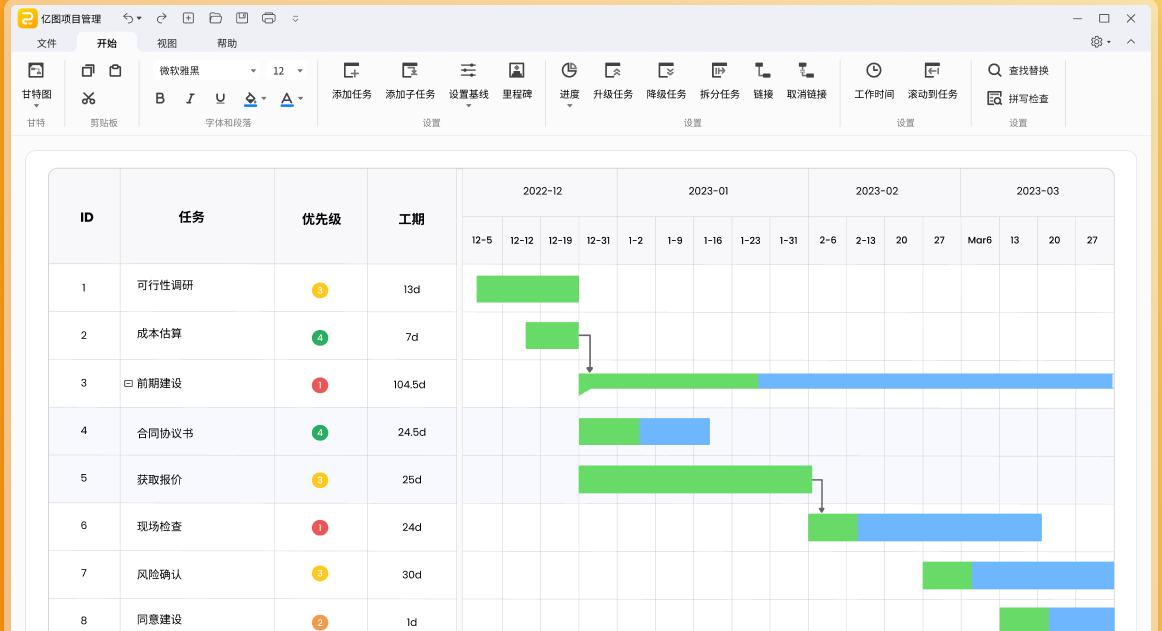
    项目管理就是根据有限的技能、人力、物力等资源在设定的时间内完成某个项目的过程,但如何设计一个可执行性的项目进度管理呢?在此小编推荐大家使用亿图项目管理软件,英文名称Edraw Project,是亿图官方新推出的一款专业的项目管理工具,可以有效规划项目计划、为任务分配资源、跟踪进度、管理预算、控制成本和生成报表。该软件界面简洁,用户只需单击鼠标即可创建甘特图。项目经理可以使用此软件绘制甘特图以制定计划,为任务分配资源,跟踪进度,管理预算以及分析正在进行的项目的资源状态和分配情况。

    通过亿图项目管理软件有助于安排和管理项目,从满足关键的截止日期和预算,到选择合适的资源。它提供了项目层次结构和任务报告关系的总体情况,以便管理人员可以深入了解预算计划和资源分配。亿图项目管理的报告选项允许用户根据特定视角生成各种报告,以分析项目或与他人共享报告,从而真正让您的项目管理更加直观、轻便、快捷。

    软件功能

    一、操作简单,轻松上手

    1、拖放操作

    可轻松拖放项目进度条,便捷式添加、移除或升级任务。

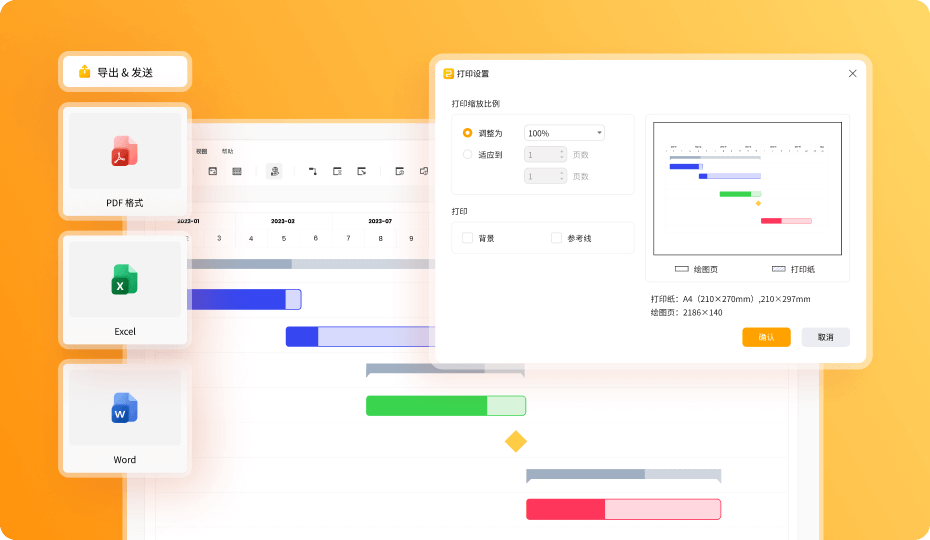
    2、导出与打印

    支持将项目甘特图导出为Excel或PDF格式,也支持在线打印。

    3、链接任务

    前后任务创建连接,形成依赖关系,以便所有链接的任务能同时更新。
    二、科学管理项目进度

    1、计划与跟踪

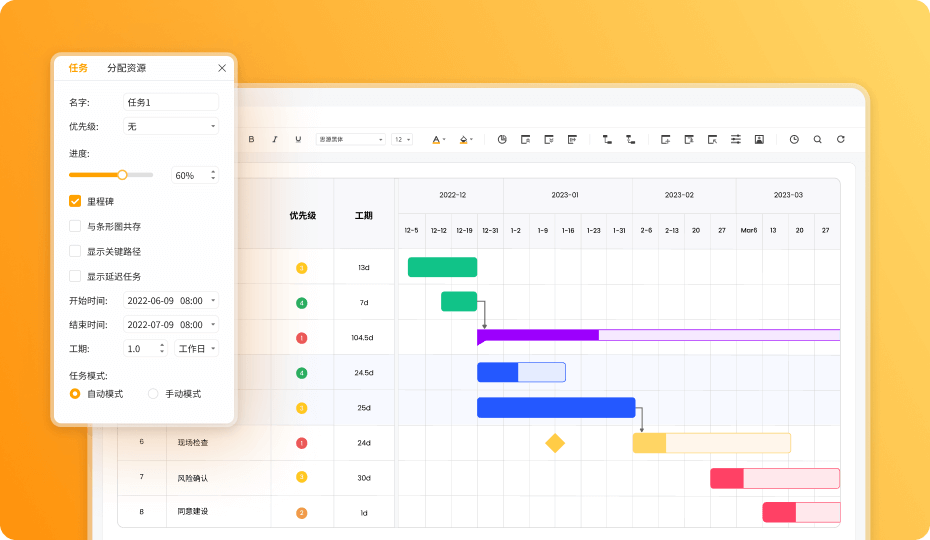
    支持随时设置或修改每个父任务和子任务的进度百分比。

    2、创建里程碑

    重要的计划或事件,使用里程碑功能即可清晰展现。

    3、项目报表

    一键生成项目报告,以表单的形式展现重要的项目信息,方便共享项目情况。
    三、有效管理资源项目

    1、资源配置

    优化人力资源配置,提高生产效率、节省项目时间。

    2、资源状态跟踪

    随项目进度的变化,而实时更新资源分配情况。

    3、成本预测

    帮助您预测项目成本与项目管理的预算。

    软件特色

    1、轻松上手

    通用Office界面设计,交互简洁,帮助完善。

    2、数据交互

    数据与图形双向交互,支持数据导入与导出。

    3、资源管理

    支持自定义资源,支持统计和分析。

    4、一键报表

    多种报表,一键生成,一键打印报表。

    软件亮点

    1、支持多个系统:同时支持支持Windows,Mac 和 Linux,并且版本同步更新。

    2、智能化操作:络制无须从空白做起。仅需从库中拖拽现符号到画布上,填写数据即可,另外自动排版和对齐会使的项目图画看起来更漂亮。

    3、模板多:内置甘特图、时间线、日历、质量屋、功能部署、关系矩阵、关系图、PERT图、状态表、决策树、工作分解结构等现成的矢量图片和模版,可以更快的创建漂亮专业的项目图,从而节省创建时间。

    4、导出格式多:不仅可以导出为Word、图片、Visio以及PDF矢量等文件格式,还可以导出为HTML网页,SVG矢量图等,有助于分享。

    5、自动更新:您将收到通知,当有新版本或新的模板时。您可以直接安装。

    常用快捷键介绍

    1、甘特图文档

    创建新甘特图:Ctrl + N

    打开甘特图:Ctrl + O

    保存当前甘特图:Ctrl + S

    保存所有甘特图:Ctrl + Shift + S

    打印当前甘特图:Ctrl + P

    2、界面

    甘特图视图:Ctrl + G

    显示 / 隐藏数据:F8

    显示 / 隐藏搜索:Ctrl + Shift + F

    拼写检查: F7

    查找: Ctrl + F

    预览:F11

    3、对任务的常规操作

    添加任务: Enter;Return

    插入任务:Insert

    移除任务:Delete

    降级任务:Tab;Ctrl + 右箭头

    升级任务:Shift + Tab;Ctrl + 左箭头

    向任务中添加超链接:Ctrl + K

    4、编辑

    撤销:Ctrl + Z / Alt + 空格

    重做:Ctrl + Y; Alt + 空格; Ctrl + Shift + Z

    5、移动任务

    上移一格:Ctrl + 上箭头

    下移一格:Ctrl + 下箭头

    6、剪切、复制、粘贴、删除

    剪切:Ctrl + X

    复制:Ctrl + C

    粘贴:Ctrl + V

    删除当前元素:Delete

    7、文本编辑模式的命令

    移到单元格文本开始处:Home

    取消编辑: ESC

    8、查找模式下的命令

    查找和替换:Ctrl + F

    拼写检查: F7

    9、视图

    放大:Ctrl + + (加号)

    缩小: Ctrl + - (减号)

    自动缩放: Ctrl + Shift + A

    折叠 & 展开任务 Ctrl + D

    展开所有:Ctrl + Shift + E

    折叠所有:Ctrl + Shift + C

    大纲级别:Alt + 1; ...; Alt + 9

    显示所有级别:Alt + 0

    10、使用帮助

    显示帮助:F1

    11、通用Windows命令

    关闭菜单或对话框:Esc

    取消操作:Esc

    关闭亿图项目管理软件:Alt + F5

    网友评论

    共有 0条评论

    captcha 评论需审核后才能显示

    应用推荐

    游戏推荐