

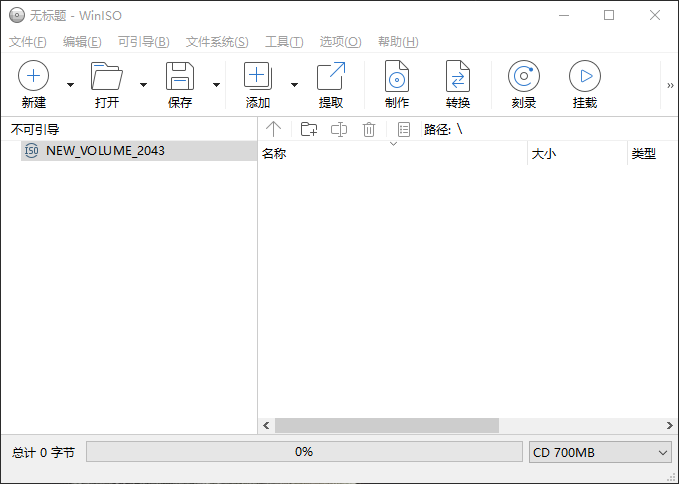
功能特色
1、WinISO是第一个能够直接编辑BIN/ISO或几乎所有格式映像文件的软件!
2、你可以转换几乎所有的映像文件格式,包括BIN,并且将它们保存为标准的ISO格式文件。
3、它支持几乎所有已知的CD-ROM映像文件,包括一些虚拟光驱的映像文件。
4、你可以从CD-ROM中创建一个ISO文件。
5、你可以选择映像文件或目录,任何以这些文件为基础创建一个标准的ISO映像文件。
6、能够打开一个映像文件,显示该文件目录树,然后在映像文件内部运行文件,这便于查看/运行文件或安装程序/文件。
7、由于它的文件关联,你可以在Windows资源管理器中通过在ISO文件上直接双击打开它。
8、操作简单的使用界面,但是它的功能却非常强大
WinISO使用方法
1、打开WinISO软件,进入到该软件的操作界面中。
2、如果只是想向光盘镜像文件中压缩添加单个的压缩文件,则在上方的“编辑”菜单中点击“添加文件”,或按下快捷键F3。如果想添加整个一个文件夹的内容,则点击“添加目录”按钮,或按下快捷键F4。
3、在指定的地址中选取要压缩的文件,在下方“文件名”输入栏中确认框选的文件名是否正确,最后单击“确定”按钮,完成选择。
4、这时就可以在WinISO的操作界面上看到刚才选择的文件了。
5、在选取文件上方有5个按钮对选取的文件进行操作,自左到右分别是“向上一层”,“新建文件夹”,“重命名”,“删除”和“查看属性”。后面的路径栏中显示了当前所在的相对路径。这些按钮的名称已经详细地阐明了它们的用途,使用方法与Windows中同名功能相 同。通过这些按钮可以对即将制作的镜像文件进行整理。
6、选择这些文件后,在“文件”菜单下找到“保存”或“另存为”按钮,就可以将它们打包成ISO格式的镜像文件了。
7、对镜像格式还有其他要求的朋友可以直接在“新建文件”图标下找到要压缩的镜像格式。该菜单提供了更为细化的镜像制作功能。
8、保存镜像前,程序会提示是否保存文件,这是单击“保存”按钮制作镜像。
9、在弹出的保存对话框的上方确定保存地址,在下方输入文件名并确定压缩格式,最后单击“确定”按钮开始压缩。
10、可以看到,刚才保存的内容已经被压缩为了ISO格式的文件。放置在了刚才保存的地址中。
11、用winrar软件可以看到,刚才指定的文件已经被压缩到了ISO文件中,成为了一个光盘镜像。
软件优势
1、在光盘映像格式之间进行转换,包括 ISO、CUE/BIN、NRG、MDF/MDS、CCD 和 IMG。2、即时安装。编辑后的图像可以直接安装,无需提前保存。
3、刻录编辑后的图像而不保存更改,这对于一次性任务来说很方便。
限制
ISO文件只存储光盘上每个扇区的用户数据,每个扇区为 2,048 字节。而且,在 ISO 镜像中没有 “轨道 “的概念。有多条轨道的光盘,音频轨道或视频轨道,都不能存储在一个 ISO 镜像中。
WinISO 是为编辑 ISO 文件而设计的,它也有一个类似的限制,即不支持多轨道光盘。
CUE/BIN、CCD/IMG 和 MDS/MDF 等格式可以用来存储多轨光盘镜像,包括音频 CD。但 WinISO 也不支持包含多轨的映像文件,无论其格式如何。
总的来说,WinISO 不能用于。
备份音频 CD 或视频 CD。
操纵音频 CD 或视频 CD 的映像文件。
转换视频(例如,将 DVD 视频转换为 VCD 或 MP4,或反之)。
创作或定制启动映像。
创建可启动的 USB 驱动器。

























共有 0条评论