

这款名为PDFBinder的软件确实挺方便的,尤其是对于经常需要合并PDF文件的人来说。它操作简单,速度也很快,而且还能指定页面范围来合并,这样就能精准地选到自己需要的内容,省时又省纸。最棒的是它是绿色版,下载后直接用,不用安装,特别适合懒人。
软件的功能挺全面的,除了合并PDF,还能把JPG、BMP这些图片格式转成PDF,这对于需要处理大量图片的人来说是个好消息。它还支持调整页数顺序,比如2-1或者4-1的排版,这样就能更有效地利用纸张,减少浪费。另外,它还能打开加密的PDF文件,这点挺实用的。
不过,如果碰到无法添加的PDF文档,提示“PDF document does not allow copying”,可以在线处理一下再导入到PDFBinder里。总体来说,这个工具真的很适合需要高效处理PDF的人,特别是那些经常需要合并多个文件的朋友。有了它,工作效率肯定能提升不少!
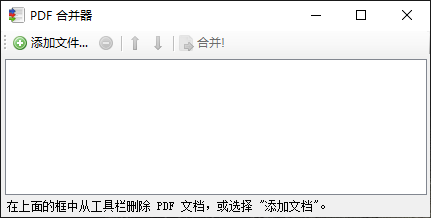
使用教程
1、从本站下载PDFBinder解压后找到“PDFBinder.exe”双击打开即可
2、打开PDFBinder程序后点击“Add file…”按钮
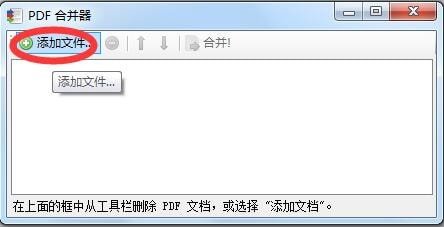
3、在弹出的菜单中选择文件
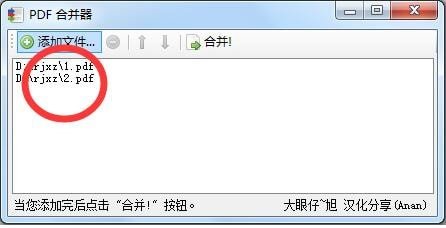
4、添加完成后点击“Bind!”按钮
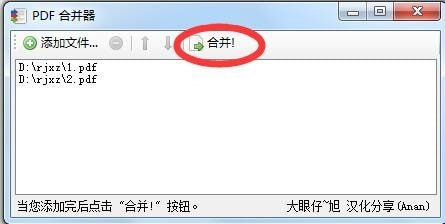
5、在弹出的对话框中选择合并后的保存位置
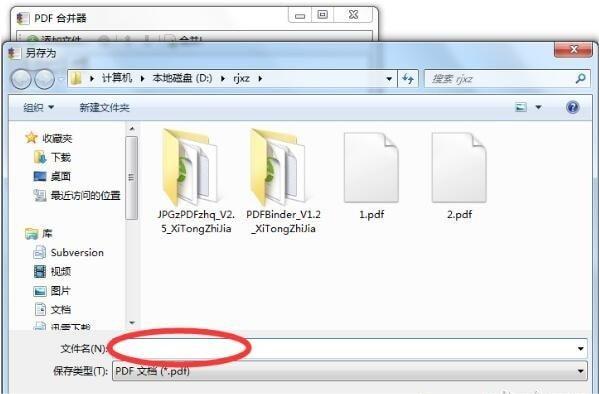
6、双击我们合并的PDF文件看一下,已经成功合并了。
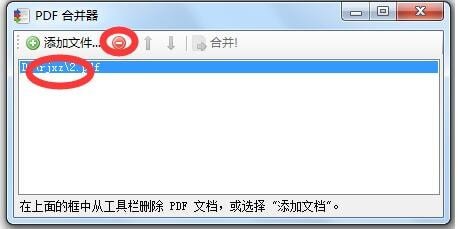
7、点击已添加的文件,再点击上一行的删除符号,即可删除已经添加的PDF文件。
软件功能
1、高速准确的合并多个pdf文件
2、PDFBinder支持指定页面范围,合并
3、JPG,BMP,PNG,TIFF转换为PDF
4、2-1,4-1页的安排,节省纸张和时间
5、PDFBinder支持打开加密的PDF格式,编辑,复制和打印
常见问题
1、如果碰到无法添加的 PDF 文档怎么办?
如果碰到无法添加的 PDF 文档,提示 PDF document does not allow copying,可以在线处理一下,然后就可以导入 pdfbinder 了。
2、PDFBinder可以改变顺序吗?
可以的。直接用菜单上的上下箭头即可调整顺序。
更新日志
v1.2版本
1、通过上下文菜单添加文件时,文件按字母顺序排序
2、注释(图章、标记、注释)保留
3、合并时保持原始纸张大小
4、合并时考虑页面旋转

























共有 0条评论