

UNetbootin是一款制作Linux系统启动盘的工具,支持将ISO文件写入U盘或移动硬盘,方便用户进行系统维护和还原。软件操作简单,大部分Linux ISO都能正常加载,但需要注意,并非所有操作系统都支持USB启动,可能需要额外配置。使用时需先插好U盘,通过菜单运行软件,选择ISO文件并指定目标盘符,完成后重启电脑设置U盘为第一启动设备即可。
UNetbootin功能强大,内置了多种Linux发行版和系统工具的自动下载功能,还支持手动加载其他发行版。对于那些不在官方支持列表中的发行版,用户仍可通过镜像选项安装。常见问题包括无法检测U盘或启动失败,通常格式化为FAT32后可解决。
作为开发者,我认为UNetbootin非常实用,特别适合需要频繁制作启动盘的用户。虽然它不能完全取代其他工具,但在Linux系统操作中确实节省了很多时间。不过,希望未来能进一步优化对更多非Linux系统的支持,让更多人受益于这款小巧而强大的软件。
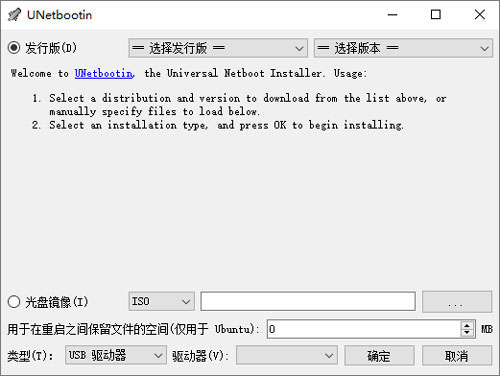
软件功能
1、UNetbootin能够创建可引导Live USB磁盘
2、它既可以帮你从网络上直接下载发行版镜像,也可以使用一个你已下载好的镜像文件。
unetbootin使用教程
UNetbootin怎么制作Ubuntu系统启动U盘
1、首先你需要有完整的Linux系统iso文件,如果你没有Linux的iso镜像文件,UNetbootin可以帮您下载各个发行版的iso文件。
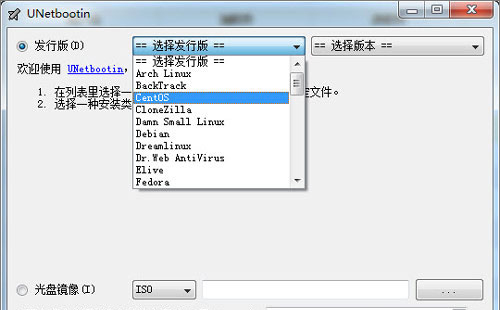
2、这里讲解的是自己已经下载好的iso文件的制作方法,选择下面的“光盘镜像”----“iso”。
3、然后浏览,选择已经下载好 Ubuntu系统iso文件。
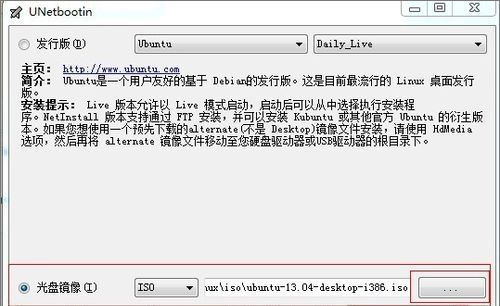
4、类型选择“usb驱动器” 然后选择你要写入的U盘的盘符。
5、这里我的选择H盘。
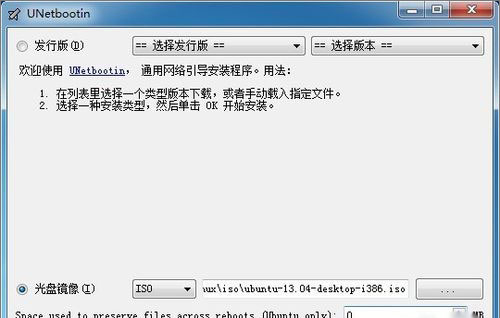
6、点确定开始写入数据。
7、写入速度和U盘质量有关。
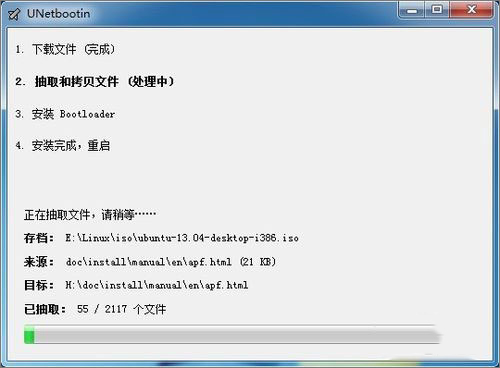
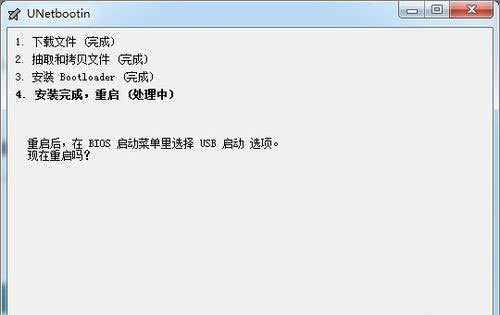
8、写入完成。
9、软件提示要求重启系统,进入bios设置,然后就能用U盘引导系统了。
注意:
台式机开机的时间按del键进入bios。
笔记本电脑开机时一般按F2键进入bios。
发行套件
1、UNetbootin内置了对下列发行版镜像的自动下载及装入功能,当然,也同样支持安装其它发行版系统:
Ubuntu
Kubuntu
Xubuntu
Lubuntu
Debian
openSUSE
Arch Linux
Damn Small Linux
SliTaz
Linux Mint
Zenwalk
Slax
Elive
CentOS
FreeBSD
NetBSD
3CX
Fedora
PCLinuxOS
Sabayon Linux
Gentoo
MEPIS
LinuxConsole
Frugalware Linux
xPUD
Puppy Linux
2、UNetbootin也能加载各种系统工具,包括以下:
Parted Magic
SystemRescueCD
Super Grub Disk
Dr.Web Antivirus
F-Secure Rescue CD
Kaspersky Rescue Disk
Backtrack
Ophcrack
NTPasswd
Gujin
Smart Boot Manager
FreeDOS
常见问题
1、某发行版不在支持的发行版之列,能用于此软件么?
也许吧,参考使用UNetbootin安装其它发行版。
2、UNetbootin 无法下载发行版,我该怎么办?
直接从网站上下载ISO,之后通过UNetbootin的磁盘镜像选项来装入。
3、无法从我的U盘启动,我该怎么办?
将USB驱动器重新格式化为FAT32,之后再次使用UNetbootin将发行版系统装入USB设备。
4、无法检测到我的U盘、硬盘,我该怎么办?
将USB驱动器重新格式化为FAT32,再次尝试一遍。如果它还是没能出现,尝试使用目标驱动器命令行选项。
5、我如何在命令行中使用UNetbootin?
参阅UNetbootin 命令行选项。
6、UNetbootin怎么工作的?它做了什么?
7、查看UNetbootin是如何工作的。
参阅USB Drive 与 Hard Disk 安装模式。
8、我能在哪里汇报 bug、提交补丁或者做其他的事?
首先,确保您用的是本站上所提供的最新版本。
参阅Github Issues来归档一个错误报告。
参阅Github Pull Requests 来提交一个补丁。
9、UNetbootin 是否包含间谍软件、病毒、木马,或其他有害程序?
没有; 尽管某些防病毒产品可能会由于自动卸载功能而发出“ Trojan.generic”警告,但这些都是误报。只要确保您从此站点获得UNetbootin,而不是一些可疑的第三方资源即可。如果您绝对偏执,可以检查源代码并自己编译。




























共有 0条评论