

usboot是一款非常实用的U盘启动盘制作工具,它解决了传统启动器需要WIN98环境的问题,在Windows 2K/XP下就能轻松运行,支持各种U盘和机型,功能强大且操作简单。软件不仅可以直接将U盘做成启动盘,还能进行系统备份、修复、磁盘分区等操作,堪称“瑞士军刀”般的工具。界面清爽简洁,体积小巧,一键即可完成修复工作,非常方便。对于技术小白来说,它简直是神器,能省去不少时间和麻烦。
我个人觉得usboot特别适合需要频繁制作启动盘或者系统维护的用户,它的多模式支持和丰富功能让操作更加灵活。而且绿色免安装版本也很贴心,完全不占内存。修复SD卡的功能也让我印象深刻,步骤清晰易懂,即使遇到问题也能快速解决。总之,有了它,系统维护和U盘管理都变得轻松多了!
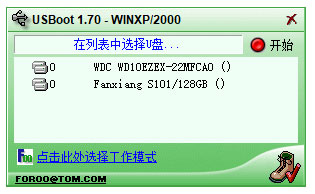
软件功能
1、引导处理、仅进行引导处理,不格式化磁盘;2、HDD模式、按硬盘分区并进行格式化;
3、ZIP模式、仿真ZIP盘进行格式化;
4、用0重置参数、用0清除U盘关键数据;
5、用1重置参数、用1清除U盘关键数据;
6、备份到文件、将U盘内容备份为文件;
7、从文件恢复、从文件恢复U盘内容;
8、导出重要扇、将U盘重要扇区导出供分析。
usboot软件怎么修复SD卡?
1、将电脑读卡器接到电脑的USB接口上;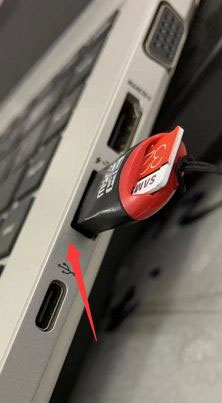
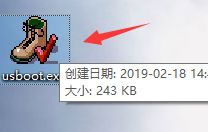
2、双击启动程序文件;
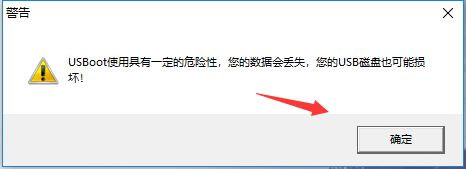
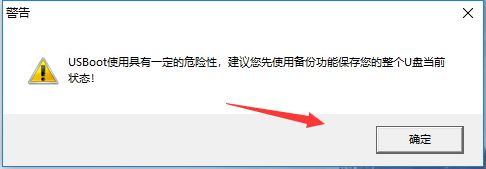
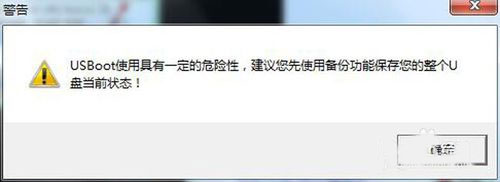
3、系统提示风险警示,点击确定;
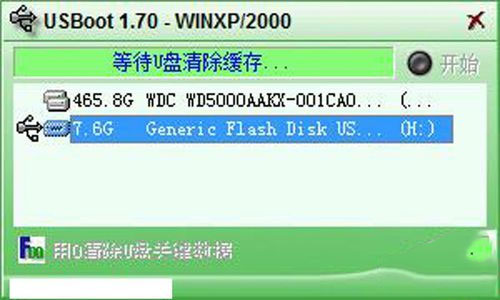
4、进入usboot点击选中你的SD卡读卡器;
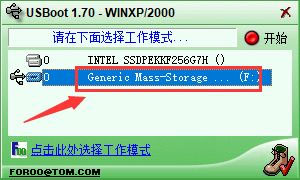
5、点击下面蓝色的连接选中工作模式;
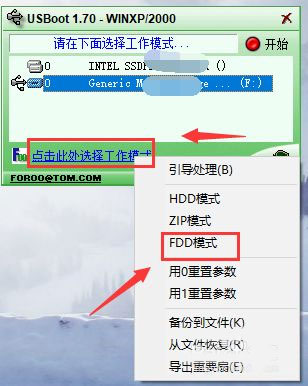
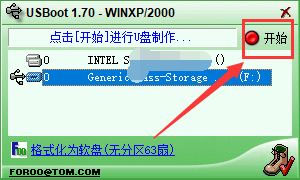
6、点击上方sd读卡器后面的开始按钮;
7、出现提示点击确定即可。
软件特色
1、操作方便,多有的项目都有导航;2、通过简单的设置就能帮助你设置U盘启动盘;
3、提供引导功能,可以根据系统的提示完成操作;
4、软件体积小巧,不占用内容;
5、可以将U盘的数据进行备份和恢复。
常见问题
一、usboot无法格式化u盘怎么解决?1、双击运行工具,在软件界面中,选择不能格式化的U盘。点击选择工作模式,选择用0重置参数。
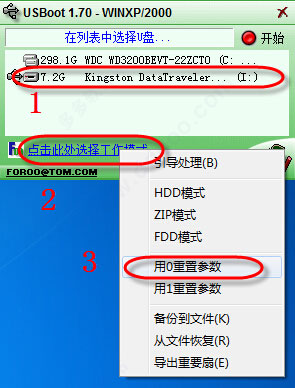
2、模式选择完毕后,点击界面右上角的开始按钮。这时会出现警告的提示框,如果确定要进行操作点“是”即可。
3、稍等片刻,U盘重置完毕,拔出您的U盘,重新格式化U盘就能够顺利完成。
二、usboot怎么取消写保护?
1、运行打开这款u盘启动盘制作工具,如下:(记得选中你需要取消写保护的U盘再进行以下操作)
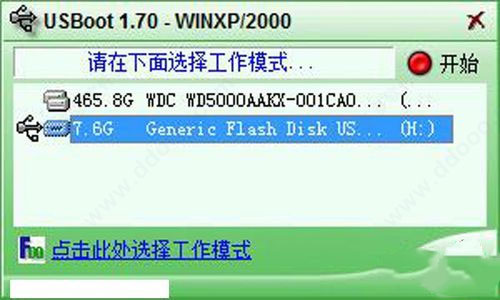
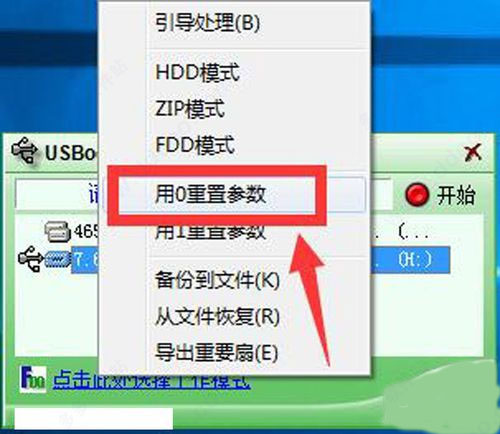
2、打开软件后选择“点击此处选择工作模式”——【用0重置参数】
3、然后选择【用0清楚U盘关键数据】——【开始】
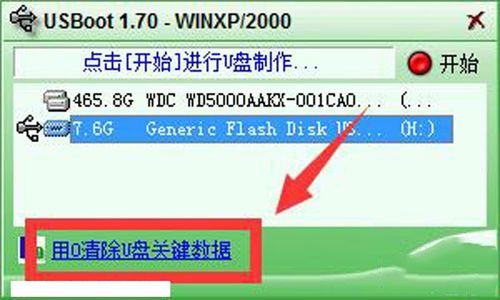
4、如有警示弹窗出现请根据提示将需要的东西备份后在选择取消写保护,或是直接【确定】、【是】
5、开始清除保护程序,等其清除完毕即可。
更新日志
v1.70版本1、改进了对于大容量U盘的操作。
v1.68版本
1、增加导出重要扇区功能,供改进软件用。
v1.67版本
1、支持多合一读卡器的制作,能找到读卡器的有卡插槽;
2、在多处增加了数据可能丢失的警告。















共有 0条评论