

这篇文章主要介绍了Win7分区工具中文版,一款免费且功能强大的分区管理软件。它支持对新硬盘一键分4个分区,并能调整有数据的旧硬盘分区,操作简单且保护原有数据安全。软件提供了多种实用功能,包括调整分区大小、合并拆分分区、克隆磁盘等,兼容性强,适合各种操作系统。
文章还详细解答了用户关于缩小C盘空间的问题,并提供了具体的操作步骤。此外,工具还包括“UEFI引导管理”、“重复文件清理”等功能,帮助用户更好地管理和维护系统。最新版本修复了许多问题,提升了稳定性和兼容性。
总的来说,Win7分区工具中文版是一款非常实用的分区管理软件,操作简单且功能丰富,适合需要调整硬盘分区的用户使用。如果你有分区需求,不妨试试这个免费神器!
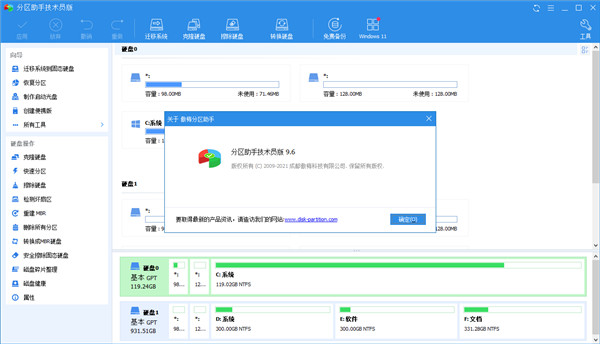
应用简介
win7分区工具是一款免费、专业级的无损分区工具,提供简单、易用的磁盘分区管理操作。作为传统分区魔法师的替代者,在操作系统兼容性方面,软件打破了以前的分区软件兼容差的缺点,完美兼容全部操作系统。不仅如此,分区助手从调整分区大小等方面出发,能无损数据地实现扩大分区,缩小分区,合并分区,拆分分区,快速分区,克隆磁盘等操作。此外,win7分区工具也能迁移系统到固态硬盘,是一个不可多得分区工具。软件特色
1、调整分区大小无损数据扩大分区或缩小的容量。
2、快速分区
为装机童鞋提供最方便和快速的“快速分区”操作。
3、合并与拆分分区
合并两个或多个分区到一个分区,拆分一个大分区到多个小分区。
4、分配空闲空间
重新分配磁盘上的未分配空间给己存在的分区。
5、创建,删除与格式化
基本分区操作,不管什么情况下都可以直接的创建新分区。
6、复制磁盘与分区
克隆硬盘所有数据到另一块硬盘上。
7、擦除磁盘与分区
擦除磁盘或分区以防止删除的隐私数据被恢复。
8、分区按扇区对齐
将分区按4KB,8KB等扇区对齐,优化数据存取速度。
9、主逻辑分区互转
主分区与逻辑分区之间的相互转换。
10、MBR与GPT磁盘互转
无损数据互转MBR磁盘和GPT磁盘。
11、命令行无损分区
您可以使用或集成分区助手的命令行让无损分区更方便。
C盘空间太大,怎么减小分区的大小?
分区情况如下:我的电脑里C盘剩余空间为530GB,除了C盘外还有一个D盘,但D盘的空间不到30GB,另外还有两个隐藏分区,一个200MB,一个15GB。我想把C盘压缩空间拿出来单独建立一个分区,但在Windows 7的磁盘管理器里提示分区压缩已达到上限。想把C盘的多余空间划分一些给D盘,但在压缩C盘空间后,多出来的空间并不能分配给D盘使用。请问以上的问题如何解决?注意:在分区前,对于一些重要的数据,请用户自行备份。
缩小分区操作步骤
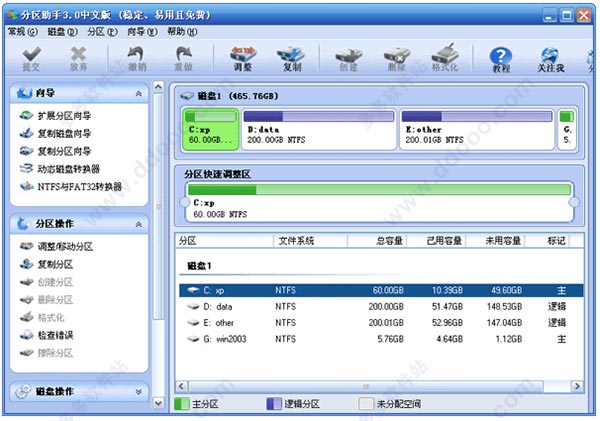
1、打开win7分区工具,主界面上您可以看到C盘有60GB的空间,D盘有200GB的空间,如图1。这个例子将压缩C盘到40GB将压缩出的空间分配给D盘使用,使D盘达到大约220GB的空间。
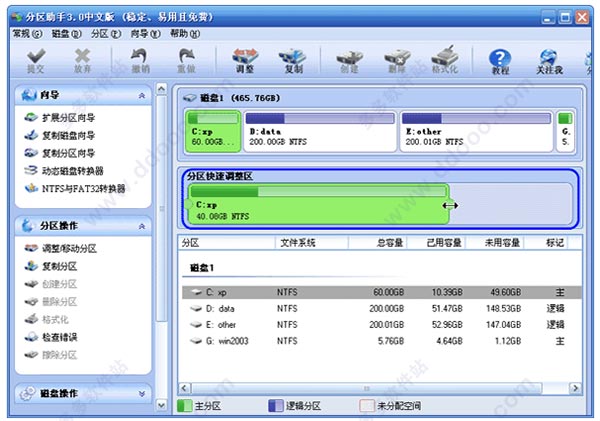
2、这步的目标是缩小C盘,请选中C盘并移动鼠标到“分区快速调整区”的最右端,然后当鼠标指针变成双向箭头时,点击圆形的手柄并向左拖动鼠标来缩小这个分区到40GB,如下图2所示:(您也可以右击C盘选择“调整/移动分区”选项来缩小C分区)
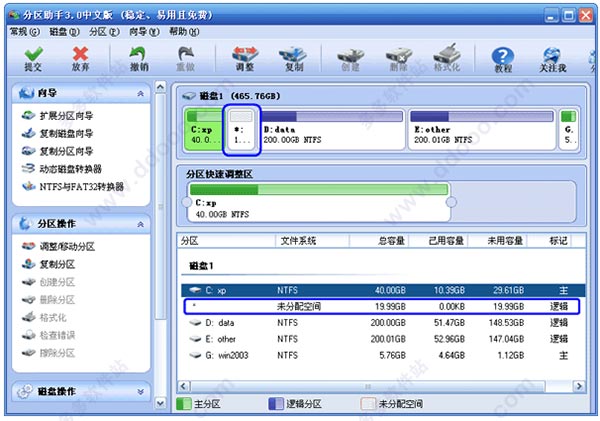
3、当您松开鼠标时,您将看到在C盘后产生了一块19.99GB的未分配空间(蓝色框圈住的地方),如下图3,这块空间就是压缩出来的,同时我们可以继续使用分区助手将这块空间分配给D盘使用。
4、点击D盘,并移动鼠标到“分区快速调整区”的最左端,然后当鼠标指针变成双向箭头时,点击圆形的手柄并向最左边拖动鼠标以让D盘占用这19.99GB的未分配空间,如下图4所示:(您也可以右击D盘选择“调整/移动分区”选项来设定D分区的新大小)
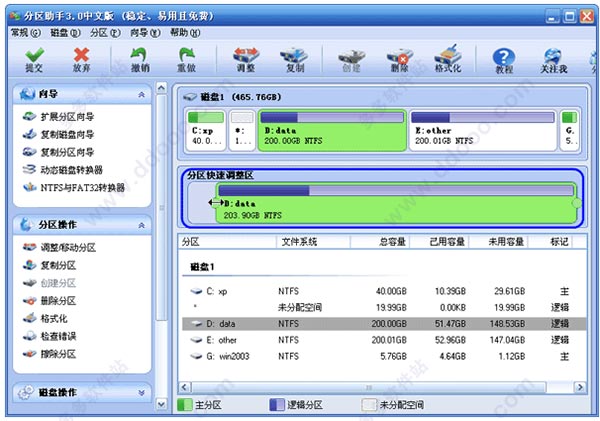
5、当拖动到最左边并释放鼠标后,如下图5所示。D盘已经被扩大同时占用了从C盘腾出来的空间。现在C盘大小为40GB,D盘大小约为220GB。
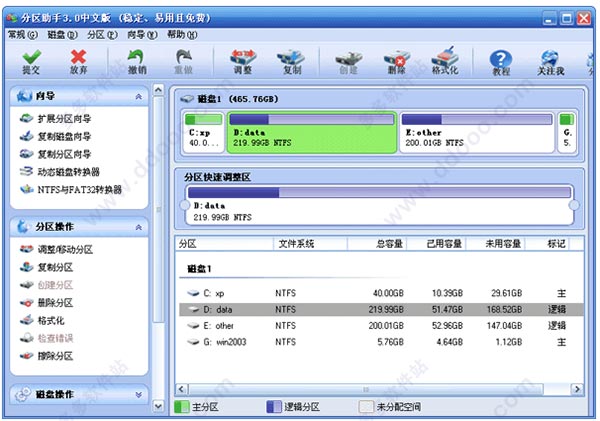
6、最后不要忘记点击工具栏上的“提交”按钮来执行真实的操作,另外您可以在主界面上看到等待执行的操作中有两个操作(蓝色框圈住的地方),如下图6,即把这个操作保存到磁盘上。执行过程中可能需要花一会时间,所花时间的长短由分区中的数据的多小而定。这需要您耐心地等待,绝对不要强行终止程序。
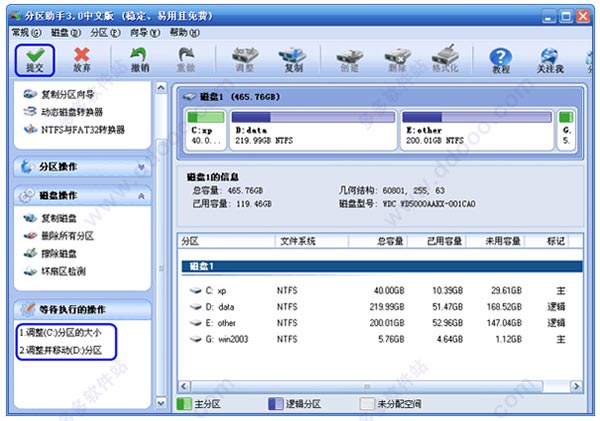
如果缩小的是系统盘,分区助手可能会提示您电脑需要重启,这个操作需要在重启模式下执行,这时需要点击“是”以让程序在重启模式下完成这些等待执行的操作。由于重启模式没有语言库的支持,因此重启模式是英文语言。通常您只需要等待程序执行即可,在重启模式下执行完成后,电脑会自动的重启并进入Windows系统。
更新日志
v10.2版本新增:"UEFI引导管理"工具。
新增:"重复文件清理"工具, 仅支持Windows 7及以上系统。
修复了在极少部分环境中启动垃圾清理工具导致程序崩溃的问题。
修复了一些已知的分区检查工具的问题。
修复了少部分环境中擦除磁盘时程序崩溃的问题。
修复了少部分环境中创建可启动盘失败的问题。
修复了少部分环境中克隆的磁盘存在多个分区时仅克隆部分分区的问题。
修复了分区对齐无法挂载任务的问题。
修复了少部分环境系统迁移报32的问题。
v9.6版本
1、新增:"应用迁移"功能,轻松“迁移”C盘软件到其他分区。
2、新增:"创建便携式版本"功能,随时随地通过U盘使用分区助手。
3、新增:"磁盘健康"功能,关注磁盘健康状况,及早预防数据丢失。
4、新增:"计划碎片整理"功能。
v6.2版本
1、增强GPT到MBR磁盘的转换,支持超过四个分区的GPT磁盘转换成MBR磁盘。
2、全面GPT,MBR系统磁盘的相互克隆,并可以从目标磁盘启动,如克隆GPT->MBR, MBR->GPT, GPT->GPT, MBR->MBR。
3、增强Windows PE启动盘的设备识别能力:新增制作Windows PE时会自动集成系统中已有硬件驱动的功能。
4、新增制作Windows PE启动盘时可以手动添加硬件驱动的功能。
5、新增在磁盘上右键选择快速分区的功能,以让快速分区更方便使用。
6、修复了个别电脑上磁盘克隆功能的问题。
7、修复了个别电脑上出现code:2分配盘符失败的问题。
8、新增笔记本在执行分区前进行电脑的电量检查功能,以防止电脑异常关机。
9、修复了个别电脑上系统迁移后不能启动的缺陷。
10、修复了个别电脑上重启模式(PreOS模式)下执行分区操作报Code:12的问题。
11、修复了个别电脑上System Updating时程序卡起的问题。


































共有 0条评论